01 Erste Schritte
Vectis POS ist eine Kasse, die im Webbrowser läuft. Das Kassenprogramm selbst läuft als Dienst auf dem Kassen-PC im Restaurant; Sie öffnen es im Browser, melden sich mit Ihrem Benutzernamen an und arbeiten dann mit der Kopfleiste und dem Seitenmenü. Dieses Kapitel zeigt, wie Sie die Kasse öffnen, sich an- und abmelden, wie der Bildschirm aufgebaut ist und wie Sie die Sprache wechseln.
Kasse öffnen
Ziel: Die Kassenoberfläche im Browser öffnen.
Wer darf das: Alle Benutzer.
- Öffnen Sie die Kasse auf einem dieser Wege:
- Am Kassen-PC über die Verknüpfung: Doppelklicken Sie auf dem Desktop oder im Startmenü auf Open Vectis POS (falls diese Verknüpfung bei der Installation angelegt wurde).
- Am Kassen-PC über den Vectis Manager: Klicken Sie im Infobereich der Taskleiste (unten rechts, neben der Uhr) mit der rechten Maustaste auf das Vectis-Symbol und wählen Sie Open POS. Ein Doppelklick auf das Symbol öffnet das Fenster des Vectis Managers; dort gibt es ebenfalls die Schaltfläche Open POS. Der Vectis Manager ist nur auf Englisch beschriftet.
- Direkt im Browser: Geben Sie am Kassen-PC
http://localhost:10110ein. Auf einem Tablet oder Handy im selben Netzwerk geben Siehttp://<IP-Adresse-der-Kasse>:10110ein.
- Die Anmeldeseite erscheint. Wenn Sie noch angemeldet sind, öffnet sich direkt die Startseite.
Hinweis: Die Schaltfläche Open POS im Vectis Manager ist nur aktiv, wenn der Kassendienst läuft. Ist sie grau, starten Sie den Dienst im Vectis Manager (Start) oder wenden Sie sich an Ihren Vectis-Servicepartner.
Hinweis: Die Verknüpfung Open Vectis POS öffnet immer die Standardadresse http://localhost:10110/. Wurde Ihre Kasse auf einen anderen Port eingerichtet, verwenden Sie Open POS im Vectis Manager.
Anmelden
Ziel: Sich mit dem eigenen Benutzerkonto an der Kasse anmelden.
Wer darf das: Alle Benutzer mit einem aktiven Benutzerkonto.
- Wählen Sie oben rechts auf der Anmeldeseite die Sprache: DE oder EN.
- Geben Sie im Feld Login Ihren Benutzernamen ein (zum Beispiel
kasse). Statt des Benutzernamens wird auch eine hinterlegte E-Mail-Adresse angenommen. - Geben Sie im Feld Passwort Ihr Passwort ein.
- Tippen Sie auf Anmelden.
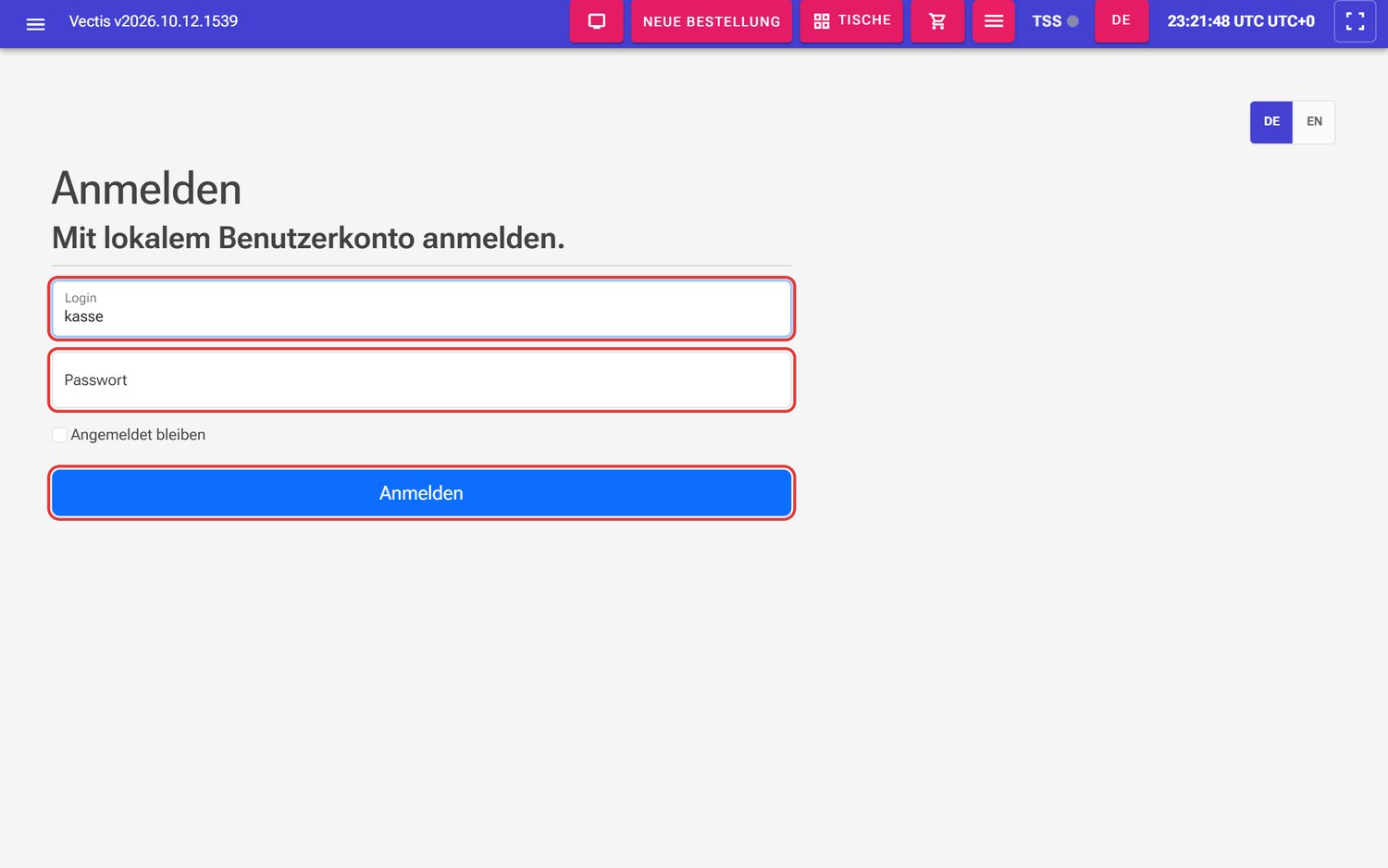 Anmeldeseite mit den Feldern Login und Passwort und der Schaltfläche Anmelden (rot markiert)
 - Die Kasse öffnet die Startseite. Küchen-, Bestellanzeige- und Self-Checkout-Geräte springen automatisch auf ihre eigene Ansicht; ein Kellner auf einem Handy oder Tablet springt in die mobile Ansicht (siehe Kellner am Handy).
Hinweis: Es gibt keine PIN-Anmeldung für Kassenpersonal. Jeder Mitarbeiter meldet sich mit Benutzername und Passwort an. Eine „PIN" gibt es nur als Passwort für Geräte-Konten (Küche, Bestellanzeige, Terminal).
Hinweis: Wenn Anmeldename oder Passwort falsch sind oder das Konto deaktiviert ist, erscheint ein roter Hinweis. Der Text ist auf Englisch: „Invalid email or password". Prüfen Sie die Eingabe oder lassen Sie Ihr Konto von einem Administrator prüfen.
Hinweis: Die Anmeldung bleibt im Browser gespeichert, bis Sie sich abmelden – mit oder ohne Haken bei Angemeldet bleiben.
Die Startseite (Dashboard)
Ziel: Den Zustand der Kasse auf einen Blick prüfen.
Wer darf das: Alle angemeldeten Benutzer.
Nach der Anmeldung sehen Sie die Startseite Vectis POS. Sie erreichen sie jederzeit über Menü › Dashboard.
 Kopfbereich der Startseite für den Administrator: Statuskennzeichen und die Schaltfläche Kassenmeldung (ELSTER) (rot markiert)
Oben auf der Startseite sehen Sie:
- die Überschrift Vectis POS,
- die Statuskennzeichen: ob die Kasse beim Fiskaldienst Registriert oder Nicht registriert ist (grünes bzw. rotes Kennzeichen) und daneben kurze Angaben zum Fiskaldienst,
- für Administratoren und Manager oben rechts die Schaltfläche Kassenmeldung (ELSTER). Sie öffnet alle Angaben, die Sie für die Mitteilung der Kasse an das Finanzamt brauchen.
Weiter unten folgen weitere technische Angaben zur Kasse und zur TSE (nur für Ihren Servicepartner).
Hinweis: Die technischen Angaben auf der Startseite brauchen Sie im Alltag nicht. Wenn hier ein roter oder gelber Kasten steht, informieren Sie Ihren Vectis-Servicepartner.
Achtung: Vectis sendet nichts an ELSTER. Die Kassenmeldung reichen Sie (oder Ihr Steuerberater) selbst im ELSTER-Portal ein.
Die Kopfleiste
Ziel: Die Schaltflächen der Kopfleiste kennen.
Wer darf das: Alle angemeldeten Kassenbenutzer (Admin, Manager, Kassierer, Kellner).
Die farbige Leiste oben ist auf allen Kassenseiten gleich. Von links nach rechts:
 Kopfleiste auf der Seite Bestellungen, die Schaltflächen sind rot markiert
| Element | Was es tut |
|---|---|
| Menü-Symbol (drei Striche, ganz links) | Öffnet und schließt das Seitenmenü. |
| Vectis v… | Zeigt die Programmversion. Ein Klick öffnet das Fenster Systeminfo mit Versions- und Gerätedaten und der Schaltfläche Alles kopieren – praktisch, wenn der Support danach fragt. |
| Standort-Auswahl (Laden-Symbol) | Wählt den Standort (zum Beispiel «Demo Restaurant»). Erscheint nur, wenn mindestens ein aktiver Standort vorhanden ist. |
| Servicekraft-Auswahl | Filtert die Liste nach Kellner (Alle Servicekräfte oder ein Name). Nur auf den Seiten Bestellungen und Reservierungen und nicht für Kellner. |
| Anzeige-Einstellungen | Nur in der Bestellansicht (Kataloganzeige einstellen) bzw. im Tischplan (Tischanzeige einstellen): Spalten, Schriftgrößen, Produktfotos. Die Einstellungen gelten für dieses Gerät. |
| Bildschirm-Symbol | Öffnet das Kundendisplay in einem neuen Browserfenster. |
| Neue Bestellung | Startet eine neue Bestellung (siehe Kapitel Bestellungen). |
| Tische | Öffnet den Tischplan. |
| Warenkorb-Symbol | Öffnet die Liste Bestellungen. |
| Rosa Menü-Schaltfläche | Öffnet Weitere POS-Aktionen (siehe unten). |
| TSS mit Punkt | Zeigt, ob die Kasse signieren kann. Ein Klick öffnet die Startseite. |
| DE / EN | Wechselt die Sprache der Oberfläche. |
| Uhrzeit | Zeit der Kasse in der Zeitzone der Kasseneinrichtung (zum Beispiel «01:22:08 Berlin UTC+2»). |
| Vollbild-Symbol | Vollbild öffnen / Vollbild verlassen. |
Der TSS-Punkt:
- grün (pulsiert langsam): TSE eingerichtet und aktiv. Alles in Ordnung.
- rot: Die Kasse kann nicht signieren. Rufen Sie Ihren Vectis-Servicepartner bzw. den Support an.
- gelb oder grau: Es gibt einen Hinweis oder der Status ist unbekannt. Fahren Sie mit der Maus über den Punkt, um den Text zu lesen, und informieren Sie Ihren Servicepartner.
Achtung: Bei rotem TSS-Punkt kann die Kasse Verkäufe nicht signieren. Die Kasse sperrt den Verkauf nicht, Belege tragen dann aber ggf. den Vermerk TSE-Ausfall. Rufen Sie sofort Ihren Vectis-Servicepartner an (siehe Kapitel 14).
Weitere POS-Aktionen
Die rosa Menü-Schaltfläche mit den drei Strichen (rechts neben dem Warenkorb-Symbol) gibt es auf jedem Bildschirm. Auf schmaleren Bildschirmen (Tablets) blendet die Kasse einige Elemente der Kopfleiste aus; Sie finden sie dann zusätzlich in diesem Menü.
- Tippen Sie auf die rosa Schaltfläche mit den drei Strichen.
- Es öffnet sich Weitere POS-Aktionen mit:
- Bestellkontext: Standort und Servicekraft (nur auf schmalen Bildschirmen),
- Schnellaktionen: Kundendisplay, Bestellungen, Tische; in der Bestellansicht und im Tischplan außerdem die Anzeige-Einstellungen,
- System / weitere Funktionen: Vollbild öffnen, TSS mit Punkt, Sprache und Zeit der Kasse.
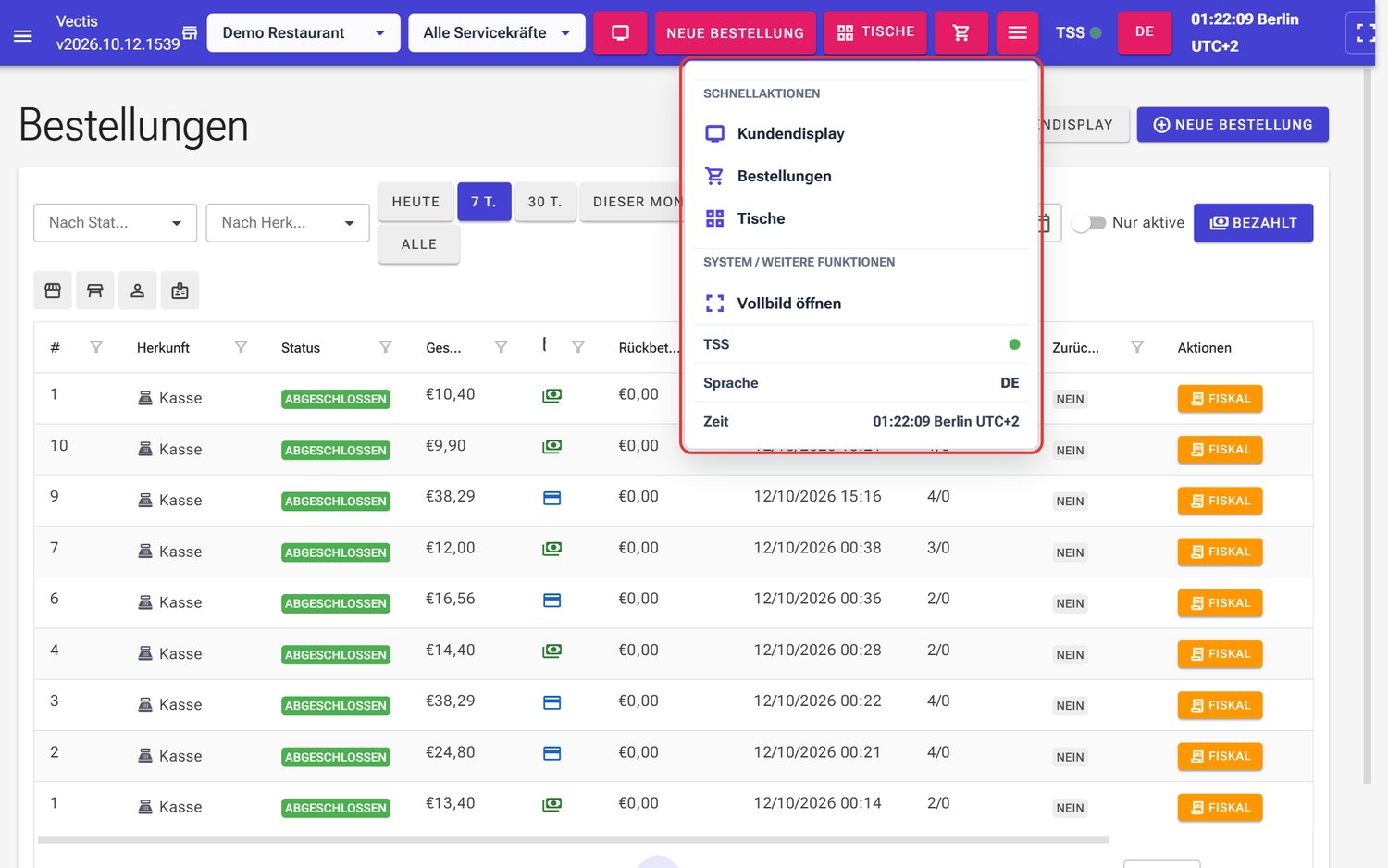 Weitere POS-Aktionen auf der Seite Bestellungen (rot markiert)
- Tippen Sie neben das Menü, um es zu schließen.
Hinweis: Die Zeile Sprache in diesem Menü zeigt die Kassen- und Belegsprache aus der Kasseneinrichtung (zum Beispiel «DE», auch wenn die Oberfläche auf Englisch steht). Sie ist nur eine Anzeige. Die Sprache Ihrer Oberfläche ändern Sie mit DE / EN.
Das Seitenmenü
Ziel: Das Seitenmenü öffnen und die Bereiche finden.
Wer darf das: Alle angemeldeten Kassenbenutzer; jeder sieht nur die Bereiche seiner Rolle.
- Tippen Sie links in der Kopfleiste auf das Menü-Symbol (drei Striche).
- Das Seitenmenü legt sich über die Seite. Tippen Sie auf einen Bereich, um ihn aufzuklappen, und dann auf den Eintrag.
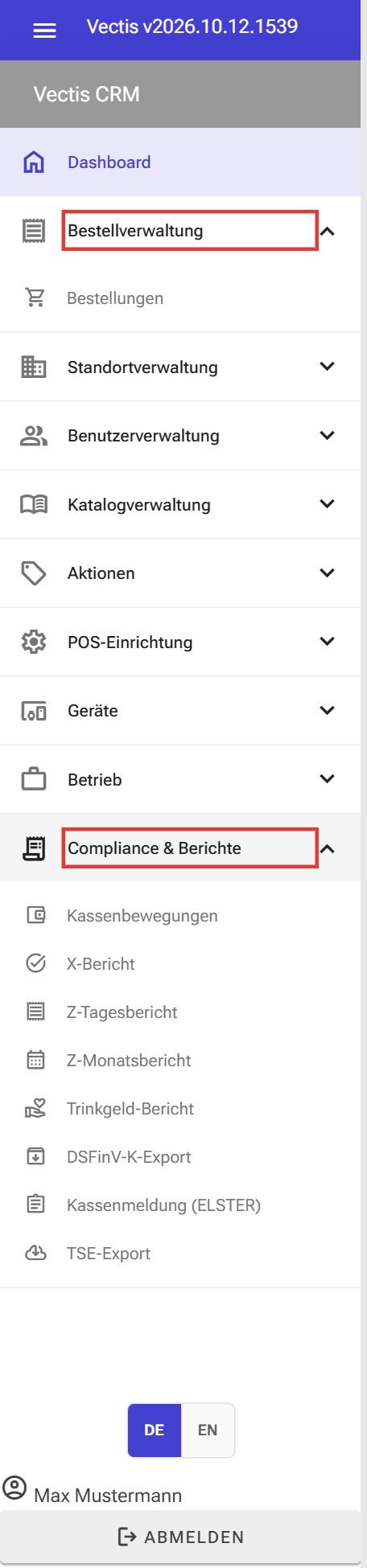 Seitenmenü als Administrator, aufgeklappt sind Bestellverwaltung und Compliance & Berichte
 - Unten im Menü sehen Sie die Sprachwahl DE / EN, Ihren Namen und die Schaltfläche Abmelden.
Welche Bereiche Sie sehen, hängt von Ihrer Rolle ab:
| Menübereich | Admin | Manager | Kassierer | Kellner |
|---|---|---|---|---|
| Dashboard | ja | ja | ja | ja |
| Bestellverwaltung › Bestellungen | ja | ja | ja | ja |
| Standortverwaltung › Standorte | ja | ja | – | – |
| Standortverwaltung › POS-Tischplan, Reservierungen | ja | ja | ja | ja |
| Compliance & Berichte (nur X-Bericht, Trinkgeld-Bericht, DSFinV-K-Export, Kassenbewegungen) | – | – | ja | – |
| Compliance & Berichte (komplett, außer TSE-Export) | ja | ja | – | – |
| Compliance & Berichte › TSE-Export | ja | – | – | – |
| Benutzerverwaltung › Benutzer | ja | sichtbar, aber gesperrt¹ | – | – |
| Katalogverwaltung, Aktionen › Rabatte | ja | ja | – | – |
| POS-Einrichtung, Geräte, Betrieb | ja | ja | – | – |
¹ Ein Manager sieht den Eintrag Benutzer, erhält beim Öffnen aber die Seite Zugriff verweigert. Benutzer verwaltet nur der Administrator (siehe Kapitel 02).
Hinweis: Kellner sehen den Eintrag Reservierungen im Menü. Reservierungen nimmt ein Kassierer, Manager oder Administrator an.
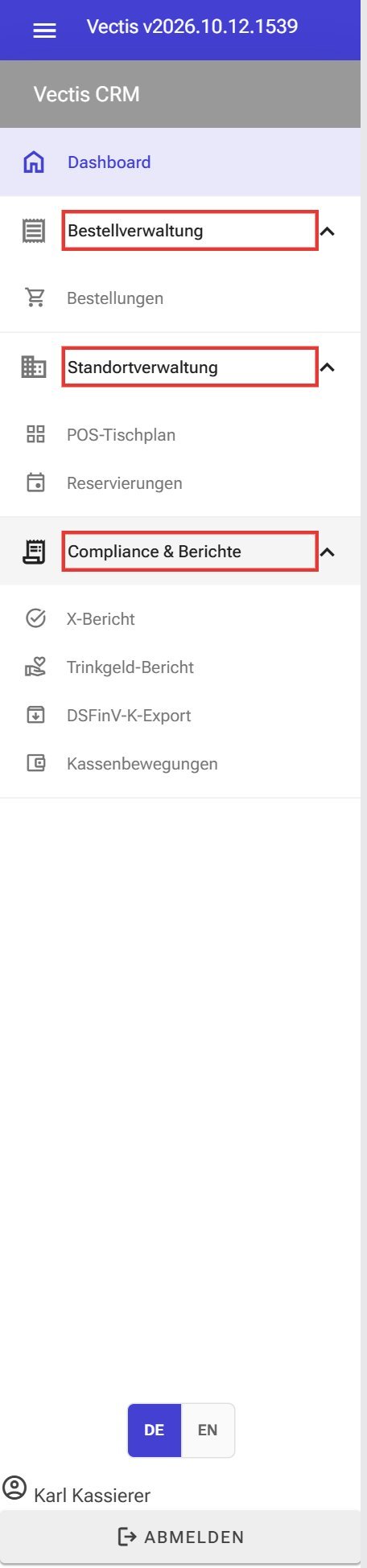 Seitenmenü als Kassierer: Bestellverwaltung, Standortverwaltung und Compliance & Berichte mit X-Bericht, Trinkgeld-Bericht, DSFinV-K-Export und Kassenbewegungen
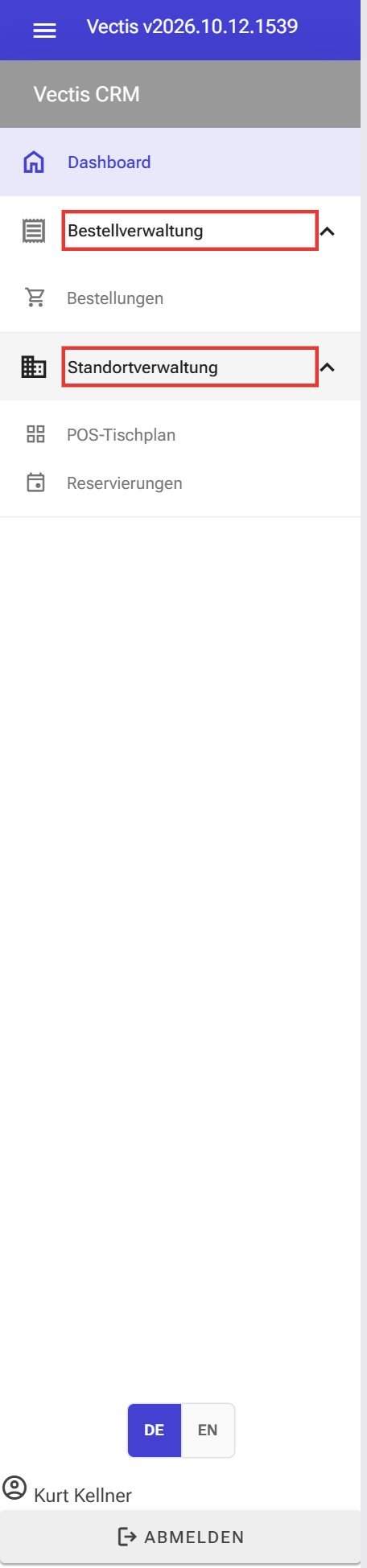 Seitenmenü als Kellner: nur Bestellverwaltung und Standortverwaltung
Hinweis: Oben im Seitenmenü steht „Vectis CRM". Das ist nur der Name des Menükopfs; Sie sind in der Kasse.
Die vollständige Übersicht, wer was darf, finden Sie im Anhang A „Rechtematrix".
Sprache wechseln
Ziel: Die Oberfläche auf Deutsch oder Englisch umstellen.
Wer darf das: Alle Benutzer.
Die Kasse kennt zwei Sprachen: Deutsch (DE) und Englisch (EN). Sie können die Sprache an drei Stellen wechseln:
- auf der Anmeldeseite oben rechts (DE / EN),
- in der Kopfleiste mit der Schaltfläche DE bzw. EN – ein Tipp schaltet auf die jeweils andere Sprache um,
- unten im Seitenmenü (DE / EN; die aktive Sprache ist hervorgehoben).
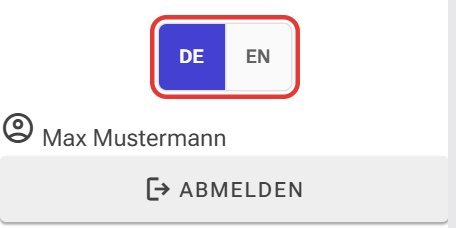 Sprachwahl DE / EN unten im Seitenmenü (rot markiert)
Hinweis: Die Sprache wird in diesem Browser auf diesem Gerät gespeichert, nicht im Benutzerkonto. Auf einem anderen Gerät stellen Sie sie dort neu ein.
Hinweis: Einige Fenster (zum Beispiel „Create New User" in der Benutzerverwaltung) sind auch in der deutschen Oberfläche nur auf Englisch beschriftet. Die Belegsprache wird separat in der Kasseneinrichtung festgelegt.
Vollbild
Ziel: Die Kasse ohne Browserleisten anzeigen.
Wer darf das: Alle Benutzer.
- Tippen Sie in der Kopfleiste ganz rechts auf das Vollbild-Symbol (Vollbild öffnen).
- Zum Beenden tippen Sie erneut darauf (Vollbild verlassen) oder drücken Sie die Taste
Esc.
Hinweis: Ist das Symbol grau, unterstützt der Browser kein Vollbild.
Abmelden
Ziel: Die Kasse für den nächsten Mitarbeiter freigeben.
Wer darf das: Alle Benutzer.
- Öffnen Sie das Seitenmenü (Menü-Symbol links oben).
- Tippen Sie unten auf Abmelden.
- Die Anmeldeseite erscheint.
Achtung: Melden Sie sich am Schichtende oder bei Wechsel an der Kasse immer ab. Alles, was unter Ihrem Namen gebucht wird, erscheint in den Berichten unter Ihrem Namen.
Hinweis auf eine neue Version
Ziel: Nach einem Update die neue Version laden.
Wer darf das: Alle Benutzer.
Wenn auf dem Kassen-PC eine neue Version installiert wurde, erscheint oben eine Leiste mit dem Text Eine neue Version ist verfügbar. und zwei Schaltflächen: Aktualisieren und Später.
- Schließen Sie zuerst die laufende Eingabe ab (zum Beispiel eine Zahlung).
- Tippen Sie auf Aktualisieren. Die Seite lädt neu mit der neuen Version.
- Wenn es gerade nicht passt, tippen Sie auf Später. Die Leiste erscheint wieder, sobald die Kasse erneut eine neue Version erkennt.
Kellner am Handy (mobile Ansicht)
Ziel: Als Kellner auf dem Handy mit der mobilen Ansicht arbeiten.
Wer darf das: Kellner (automatisch). Andere Rollen können die mobile Ansicht nur über die Adresse /mobile/waiter/tables öffnen.
- Öffnen Sie auf dem Handy
http://<IP-Adresse-der-Kasse>:10110und melden Sie sich an. - Ist Ihr Konto ein Kellner und das Gerät ein Handy oder Tablet mit Touchscreen, öffnet die Kasse automatisch die mobile Tischansicht.
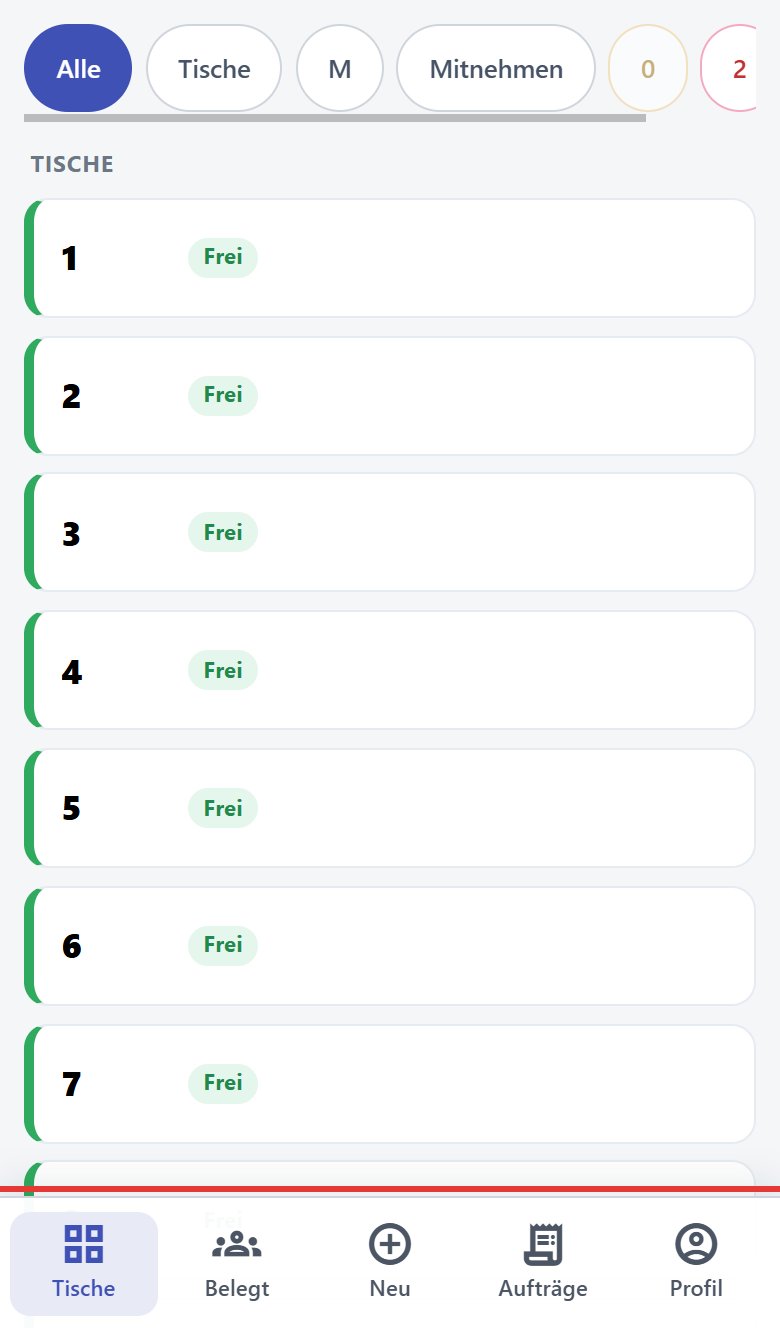 Mobile Tischansicht am Handy: oben die Bereiche Alle, Tische, M, Mitnehmen, darunter die Tische mit Status Frei, unten die Leiste (rot markiert)
 - Oben wählen Sie den Bereich (Alle oder zum Beispiel «Tische», «M», «Mitnehmen»). Unten finden Sie die Leiste Tische, Belegt, Neu, Aufträge und Profil.
- Unter Profil sehen Sie Ihren Namen und Ihre Rolle, die Statistik Heute (Bezahlte Bestellungen, Bar, Karte, Summe), das Lokal, die Sprache sowie die Schaltflächen Desktop-Ansicht und Abmelden.
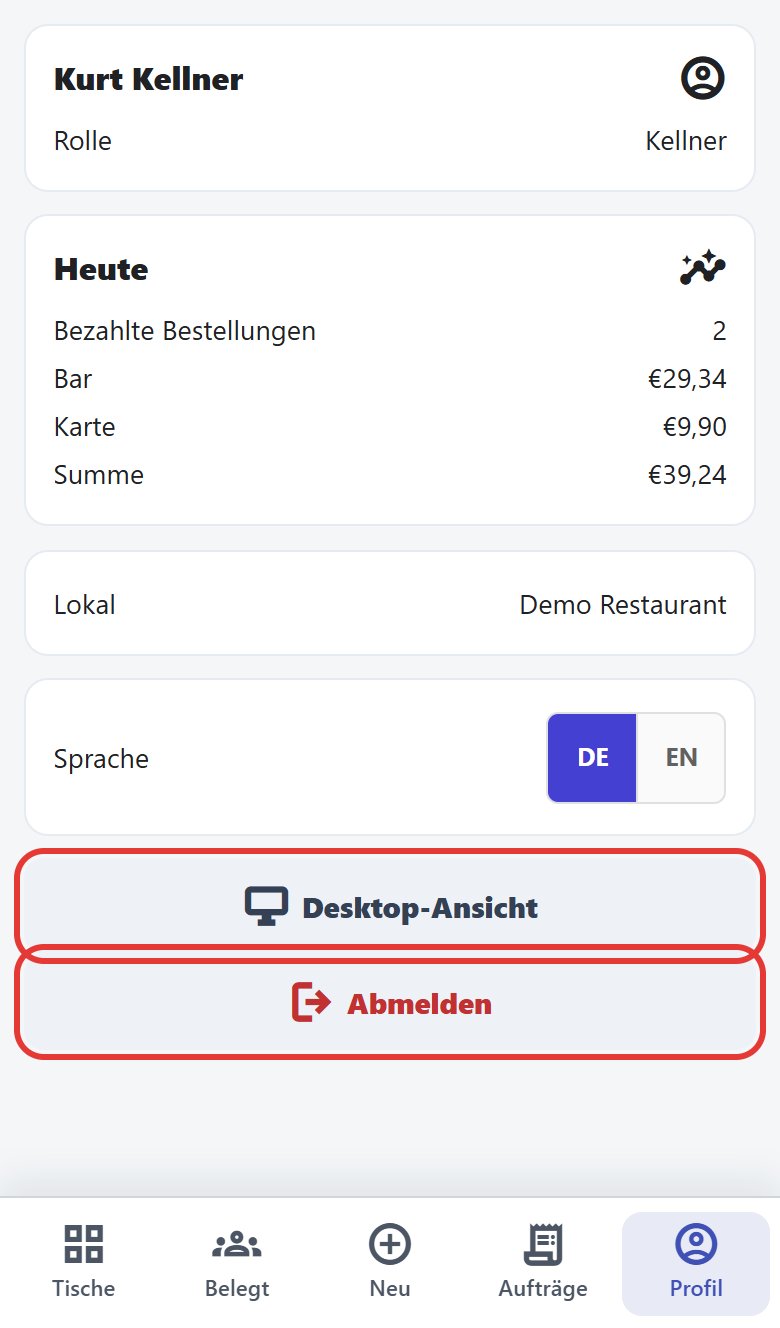 Mobiles Profil des Kellners: heute 2 bezahlte Bestellungen, Bar 29,34 €, Karte 9,90 €, Summe 39,24 €; Desktop-Ansicht und Abmelden sind rot markiert
Hinweis: Mit Desktop-Ansicht bleibt dieses Gerät dauerhaft in der normalen Kassenansicht, auch nach erneuter Anmeldung. Zurück in die mobile Ansicht kommen Sie über die Adresse http://<IP-Adresse-der-Kasse>:10110/mobile/waiter/tables; eine Schaltfläche dafür gibt es nicht.
Hinweis: Die automatische Umleitung gilt nur beim Öffnen der Startseite. Öffnen Sie einen direkten Link (zum Beispiel zu einer Bestellung), bleibt die Kasse dort.
Wenn „Zugriff verweigert" erscheint
Ziel: Verstehen, warum eine Seite gesperrt ist.
Wer darf das: Alle Benutzer.
Öffnen Sie eine Seite, die Ihre Rolle nicht nutzen darf (zum Beispiel über einen Lesezeichen-Link), zeigt die Kasse ein Schloss und Zugriff verweigert mit dem Text „Ihr Benutzerkonto hat keine Berechtigung für diese Seite. Wenden Sie sich an einen Administrator."
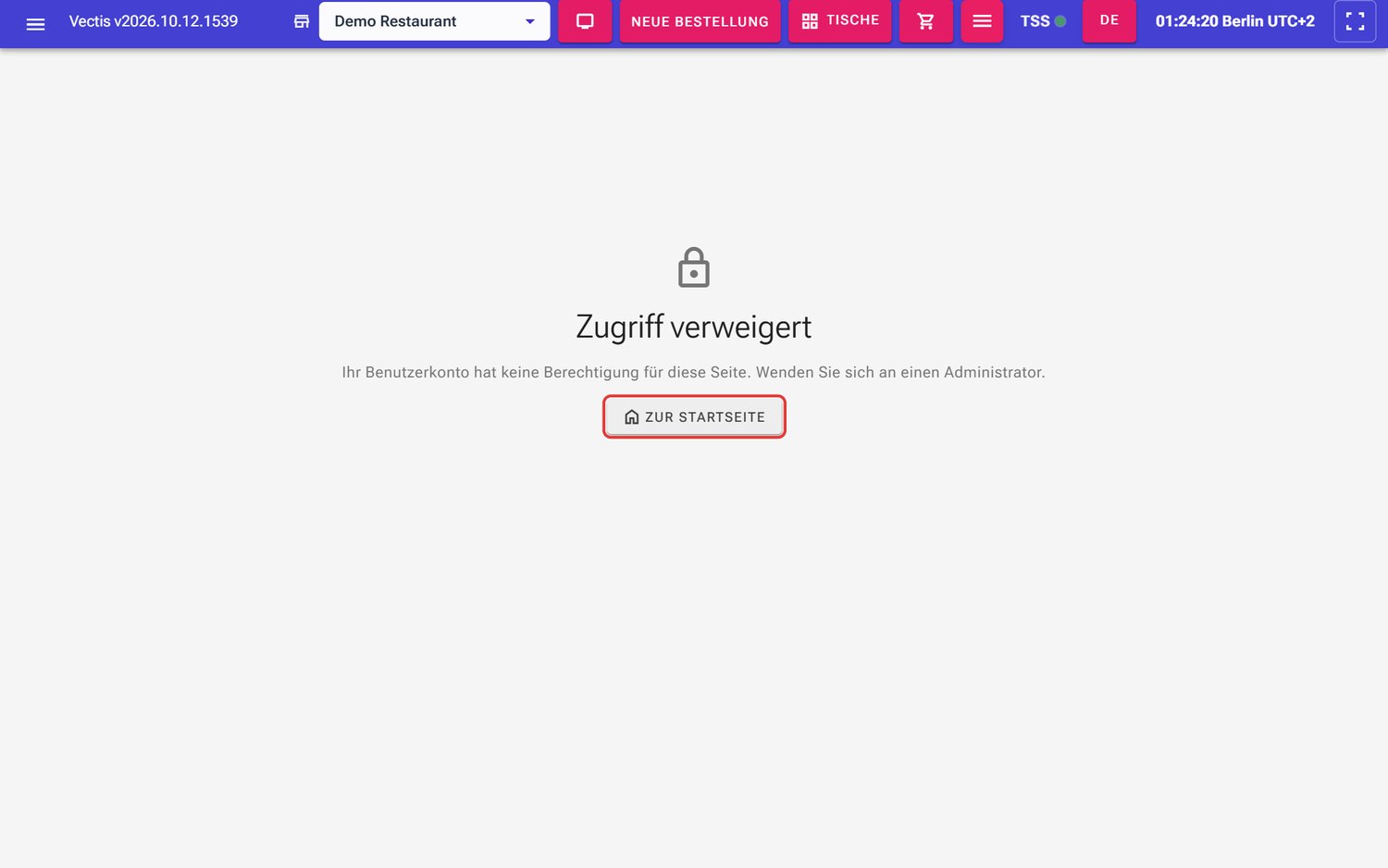 Seite Zugriff verweigert mit der Schaltfläche Zur Startseite (rot markiert)
- Tippen Sie auf Zur Startseite.
- Wenn Sie die Funktion brauchen, bitten Sie den Administrator, Ihre Rolle zu prüfen.
Hinweis: Sind Sie gar nicht angemeldet (zum Beispiel nach längerer Pause), schickt Sie die Kasse stattdessen zur Anmeldeseite und nach der Anmeldung zurück auf die gewünschte Seite.
Häufige Fragen
F: Ich habe mein Passwort vergessen. Was tun? Ein Administrator setzt unter Menü › Benutzerverwaltung › Benutzer ein neues Passwort (siehe Kapitel 02). Eine Funktion „Passwort vergessen" gibt es nicht.
F: Gibt es eine schnelle PIN-Anmeldung für Kellner? Nein. Alle Kassenbenutzer melden sich mit Benutzername und Passwort an.
F: Die Anmeldeseite meldet „Invalid email or password", obwohl das Passwort stimmt. Häufige Ursache: Das Konto ist deaktiviert. Ein Administrator kann es unter Benutzer wieder aktivieren.
F: Die Seite lädt nicht, der Browser meldet „Seite nicht erreichbar". Der Kassendienst läuft nicht oder der Kassen-PC ist aus. Prüfen Sie im Vectis Manager, ob der Dienst läuft (Start POS im Taskleisten-Menü), oder rufen Sie Ihren Servicepartner.
F: Warum sehe ich im Menü weniger Einträge als meine Kollegin? Das Menü zeigt nur die Bereiche Ihrer Rolle. Die Übersicht steht im Anhang A „Rechtematrix".
F: Ich bin Manager und sehe „Benutzer" im Menü, bekomme aber „Zugriff verweigert". Das ist so gewollt: Benutzer anlegen und ändern darf nur der Administrator.
F: Der TSS-Punkt ist rot. Darf ich weiter kassieren? Die Kasse lässt den Verkauf zu, die Belege sind dann aber ggf. nicht signiert (Vermerk TSE-Ausfall). Rufen Sie sofort Ihren Vectis-Servicepartner an und folgen Sie Kapitel 14 „TSS-Anzeige ist rot“.
F: Wo sehe ich die Programmversion? Links in der Kopfleiste (Vectis v…). Ein Klick öffnet Systeminfo.
F: Ich habe die Sprache umgestellt, aber auf dem Tablet ist sie noch alt. Die Sprache gilt pro Gerät und Browser. Stellen Sie sie auf dem Tablet ebenfalls um.
F: Als Kellner bin ich auf dem Handy in der normalen Ansicht gelandet.
Entweder wurde auf diesem Gerät einmal Desktop-Ansicht gewählt, oder das Gerät wird nicht als Touch-Gerät erkannt. Öffnen Sie http://<IP-Adresse-der-Kasse>:10110/mobile/waiter/tables.
F: Was passiert mit offenen Bestellungen, wenn ich mich abmelde? Nichts. Bestellungen sind in der Kasse gespeichert und bleiben offen, bis sie bezahlt oder storniert werden.