09 Drucker
Vectis druckt Kassenbelege, Küchenbons, Zwischenrechnungen und Berichte im Hintergrund über die Drucker, die in Windows auf dem Kassen-PC eingerichtet sind. Welcher Drucker was druckt, legen Sie auf der Seite Belegoptionen fest. Dieses Kapitel zeigt, wie Sie einen Drucker einrichten, Küchen- und Bar-Drucker trennen, wie ein Küchenbon aussieht und was Sie tun, wenn nichts gedruckt wird.
Drucker zuerst in Windows einrichten
Ziel: Den Bondrucker so in Windows einrichten, dass Vectis ihn findet.
Wer darf das: Wer am Kassen-PC Windows-Administratorrechte hat (meist Ihr Vectis-Servicepartner).
- Schließen Sie den Drucker an (USB oder Netzwerk) und schalten Sie ihn ein.
- Installieren Sie den Treiber des Herstellers. Folgen Sie dabei der Anleitung des Druckers.
- Prüfen Sie in Windows unter Einstellungen › Bluetooth und Geräte › Drucker und Scanner, ob der Drucker erscheint.
- Drucken Sie dort eine Windows-Testseite. Kommt die Testseite nicht, liegt der Fehler am Drucker oder Treiber, nicht an Vectis.
- Geben Sie dem Drucker einen klaren Namen, zum Beispiel „Küche“ oder „Bar“. Diesen Namen sehen Sie später in Vectis.
Hinweis: Vectis zeigt nur die Drucker, die der Vectis-Dienst auf dem Kassen-PC sieht („Die aufgeführten Drucker stammen aus dem Kontext des Vectis-Windows-Dienstes für Hintergrunddruck.“). Richten Sie den Drucker deshalb direkt am Kassen-PC ein.
Achtung: „Microsoft Print to PDF“ kann Vectis nicht verwenden, weil dieser Drucker nach einem Dateinamen fragt. Ist er in Windows der Standarddrucker und steht in Vectis System-Standarddrucker, wird nichts gedruckt. Wählen Sie in Vectis immer Ihren echten Bondrucker aus.
Belegoptionen öffnen
Ziel: Die Seite mit allen Druckeinstellungen öffnen.
Wer darf das: Admin, Manager (der Menüpunkt ist nur für Admin und Manager sichtbar).
- Öffnen Sie Menü › POS-Einrichtung › Belegoptionen.
- Oben rechts zeigt ein blaues Feld, wann die Einstellungen zuletzt gespeichert wurden (Aktualisiert …). Steht dort rot Nicht gespeichert, wurden die Belegoptionen noch nie gespeichert.
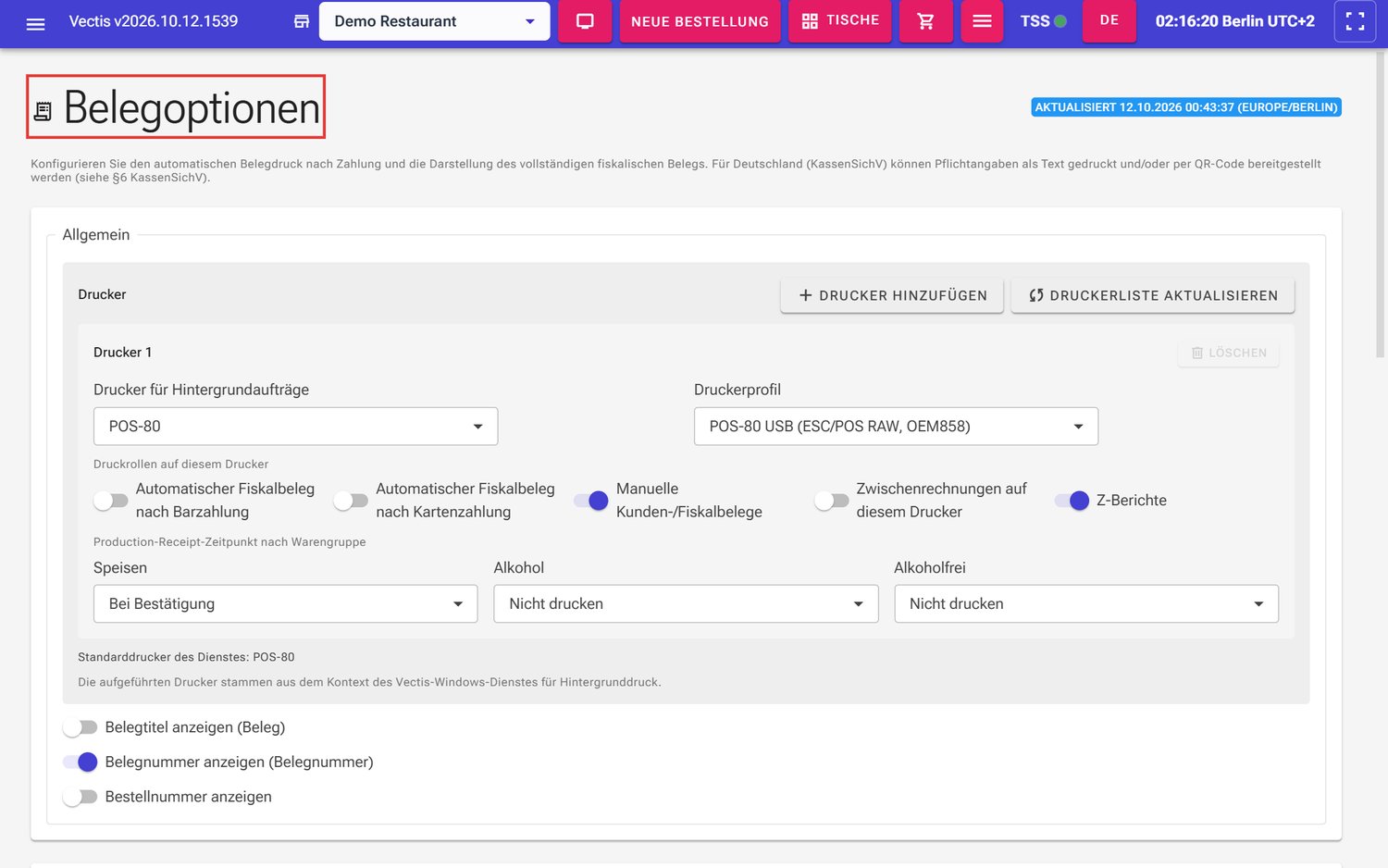 Seite Belegoptionen mit der Karte Drucker 1
Unter der Druckerkarte steht, welcher Drucker der Standarddrucker des Vectis-Dienstes ist (Standarddrucker des Dienstes: …).
Die Seite hat diese Bereiche: Allgemein (Drucker und Belegkopf), Händlerkennungen (optional), Zahlungen (optional), Fiskaldaten (TSE / KassenSichV), Storno und Aktionen mit Speichern und Aktualisieren.
Hinweis: Änderungen gelten erst, wenn Sie unten auf Speichern tippen. Aktualisieren lädt die gespeicherten Werte neu und verwirft Ihre Änderungen.
Bondrucker auswählen
Ziel: Festlegen, auf welchem Windows-Drucker Vectis druckt.
Wer darf das: Admin, Manager (der Menüpunkt ist nur für Admin und Manager sichtbar).
- Öffnen Sie Menü › POS-Einrichtung › Belegoptionen.
- Im Bereich Allgemein › Drucker sehen Sie eine Karte Drucker 1.
- Haben Sie gerade einen Drucker in Windows eingerichtet, tippen Sie auf Druckerliste aktualisieren.
- Wählen Sie im Feld Drucker für Hintergrundaufträge Ihren Drucker aus. Die Liste enthält alle Windows-Drucker und den Eintrag System-Standarddrucker (…) mit dem Namen des aktuellen Windows-Standarddruckers.
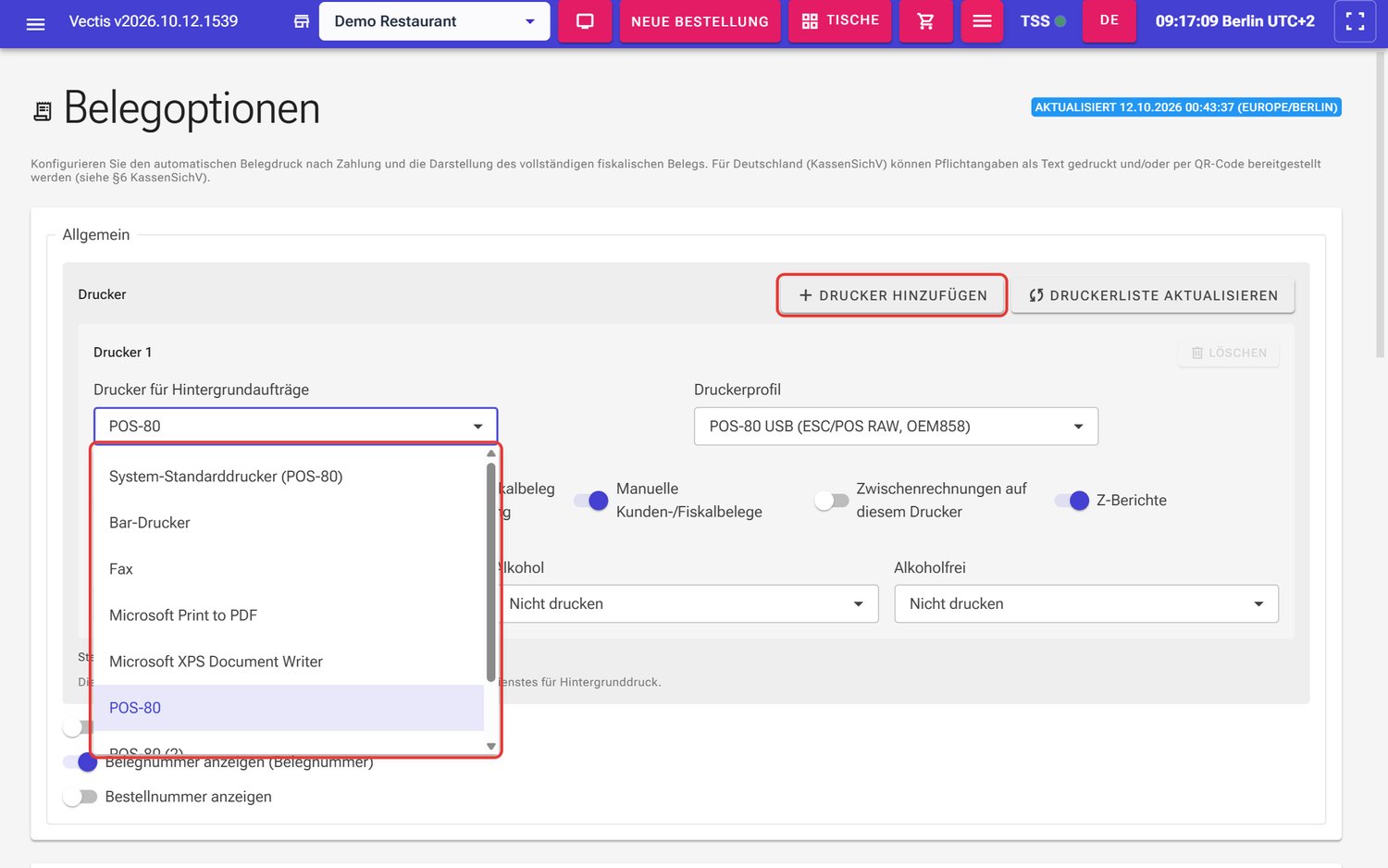 Geöffnete Druckerliste mit System-Standarddrucker (POS-80) und allen Windows-Druckern
 - Wählen Sie im Feld Druckerprofil das passende Profil:
- POS-80 USB (ESC/POS RAW, OEM858) oder Partner RP-700 USB (ESC/POS RAW, OEM858) für diese Bondrucker mit 80 mm Papier,
- Generischer Drucker für alle anderen Drucker.
- Nur beim Generischen Drucker erscheinen weitere Felder:
- Hintergrund-Druckengine: WinSpool (TEXT / RAW) oder Windows-Treiber Raster (automatisch auf Breite skalieren).
- Bei WinSpool: Spool-Datentyp (RAW (unverändert) oder TEXT (Treiber-Textmodus)).
- Bei Raster: Referenzbreite des Layouts (80 mm (empfohlene Basis) oder 60 mm (schmale Basis)). Das ist die einzige Einstellung zur Papierbreite.
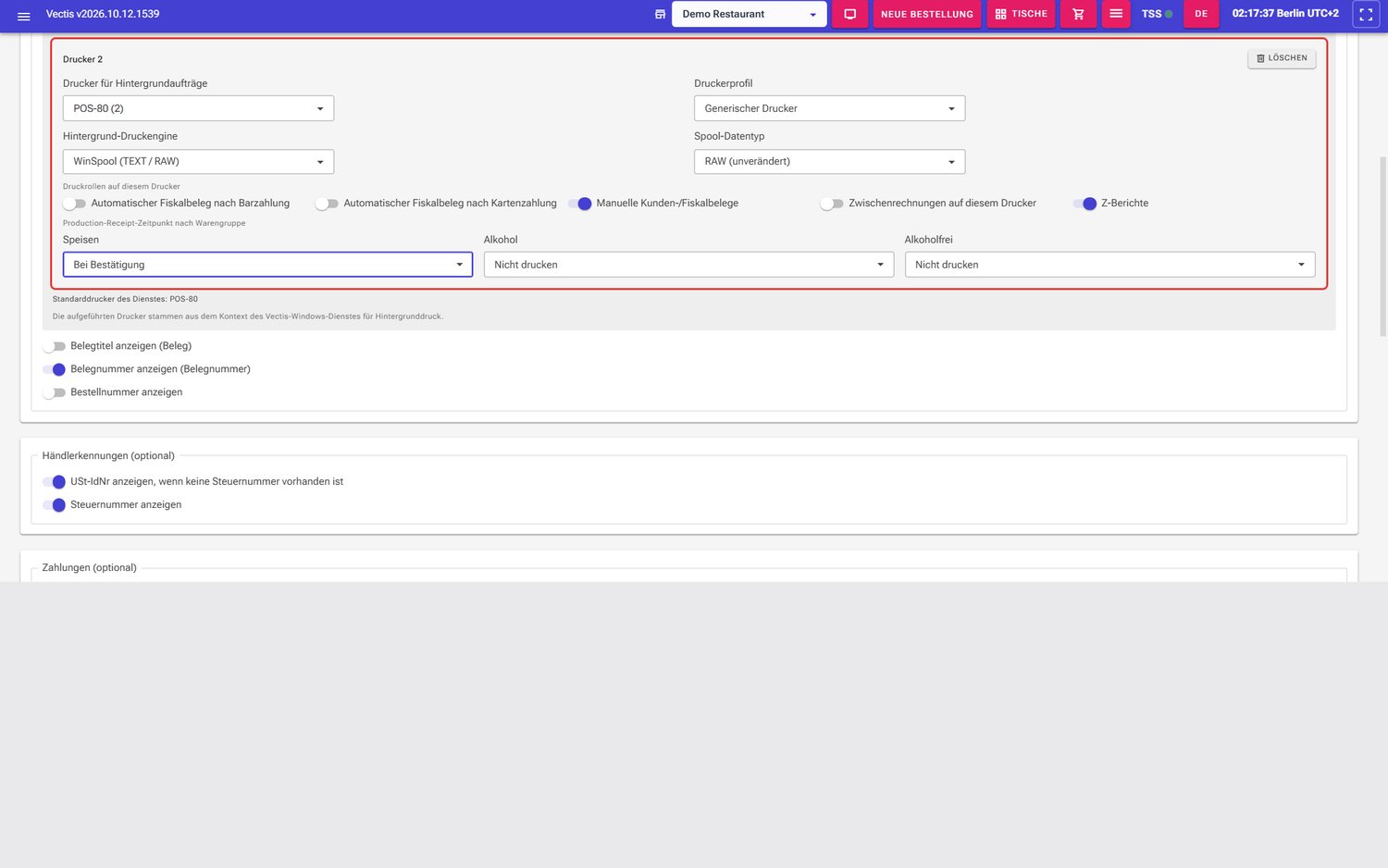 Druckerkarte mit Profil Generischer Drucker: zusätzliche Felder Hintergrund-Druckengine und Spool-Datentyp
- Legen Sie die Druckrollen fest (nächster Abschnitt) und tippen Sie auf Speichern.
Hinweis: Wird die Druckerliste nicht angezeigt, erscheint stattdessen ein Textfeld Exakten Druckernamen eingeben. Schreiben Sie den Namen genau so, wie er in Windows steht.
Hinweis: Druckerprofil, Druckengine und Spool-Datentyp richtet normalerweise Ihr Vectis-Servicepartner ein. Ändern Sie diese Werte nur, wenn Belege abgeschnitten oder unleserlich sind.
Hinweis: Eine eigene Schaltfläche „Testdruck“ gibt es nicht. Prüfen Sie den Drucker mit der Windows-Testseite und danach mit einem echten Beleg (zum Beispiel Bon drucken bei einer bezahlten Bestellung).
Druckrollen festlegen
Ziel: Bestimmen, welche Belege auf diesem Drucker herauskommen.
Wer darf das: Admin, Manager (der Menüpunkt ist nur für Admin und Manager sichtbar).
- Öffnen Sie Menü › POS-Einrichtung › Belegoptionen.
- Schalten Sie in der Druckerkarte unter Druckrollen auf diesem Drucker die gewünschten Schalter ein:
- Automatischer Fiskalbeleg nach Barzahlung: Nach jeder Barzahlung kommt der vollständige Beleg automatisch. Standard: aus.
- Automatischer Fiskalbeleg nach Kartenzahlung: dasselbe nach Kartenzahlung. Standard: aus.
- Manuelle Kunden-/Fiskalbelege: Belege, die jemand mit Bon drucken anfordert. Standard: an.
- Zwischenrechnungen auf diesem Drucker: Zwischenrechnungen vor der Zahlung. Standard: aus.
- Z-Berichte: X-Bericht und Z-Berichte, wenn Sie dort auf Drucken tippen. Standard: an.
- Wählen Sie unter Production-Receipt-Zeitpunkt nach Warengruppe für Speisen, Alkohol und Alkoholfrei jeweils:
- Nicht drucken – diese Artikel kommen auf diesem Drucker nie als Küchenbon,
- Bei Bestätigung – der Küchenbon kommt, sobald die Bestellung bestätigt bzw. an die Küche geschickt wird,
- Nach Zahlung – der Küchenbon kommt erst, wenn die Bestellung bezahlt ist.
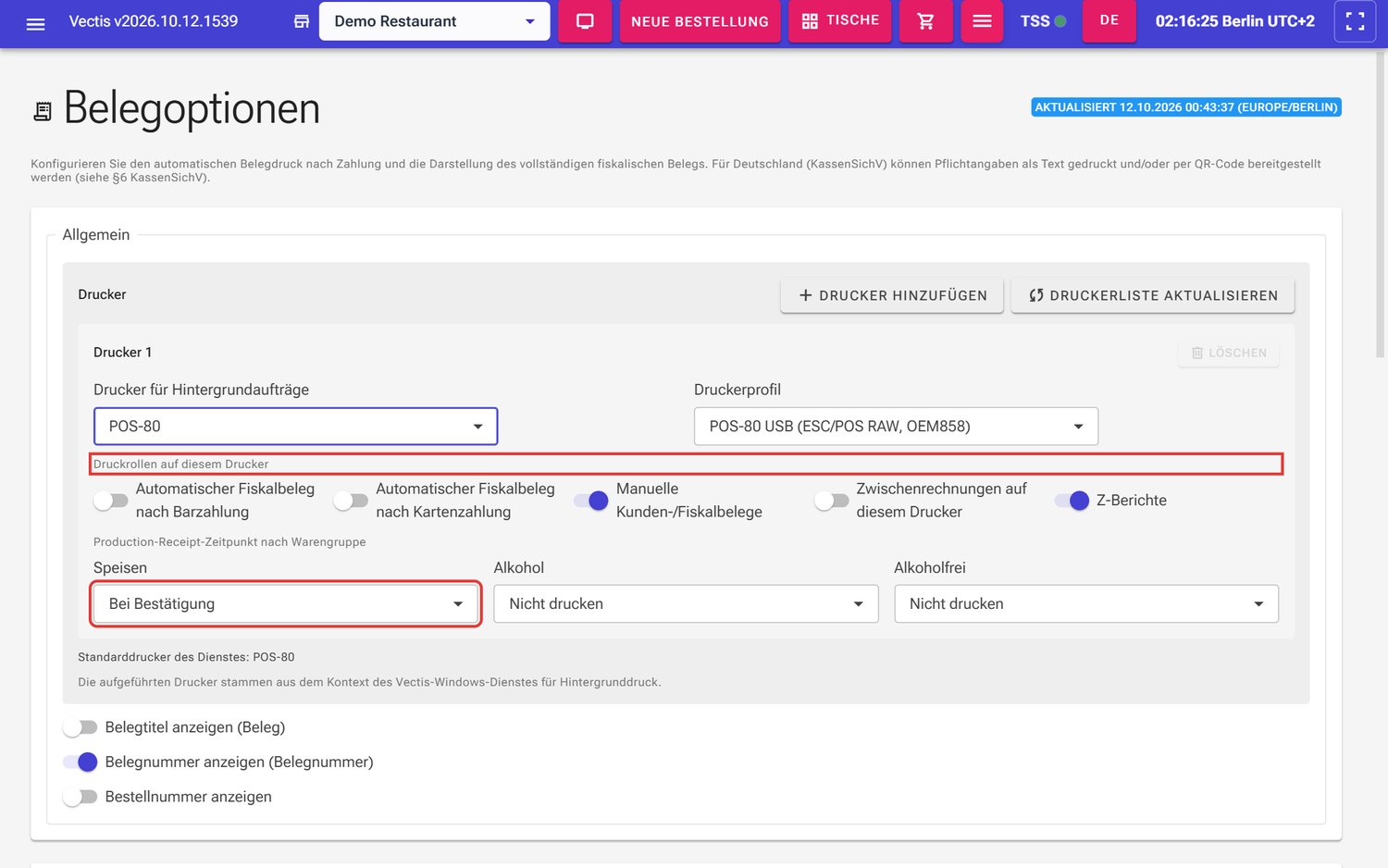 Druckrollen (rot markiert) und Küchenbon-Zeitpunkt; hier Speisen auf Bei Bestätigung
- Tippen Sie auf Speichern. Oben rechts zeigt das Feld Aktualisiert … die neue Uhrzeit. Daran erkennen Sie, dass gespeichert wurde.
Hinweis: Ab Werk steht Speisen auf Bei Bestätigung und Alkohol sowie Alkoholfrei auf Nicht drucken. Deshalb kommen Getränke nicht in die Küche.
Hinweis: Sind beide Schalter „Automatischer Fiskalbeleg …“ aus, druckt die Kasse nach der Zahlung keinen Beleg von selbst. Den Beleg können Sie trotzdem jederzeit mit Bon drucken ausgeben.
Küchen- und Bar-Drucker trennen
Ziel: Speisen auf den Küchendrucker und Getränke auf den Bar-Drucker schicken.
Wer darf das: Admin, Manager (der Menüpunkt ist nur für Admin und Manager sichtbar).
Vectis verteilt Küchenbons nicht nach Kategorie, sondern nach der Klassifizierung jedes Artikels: Speisen, Alkohol oder Alkoholfrei. Die Klassifizierung stellen Sie beim Artikel ein (Menü › Katalogverwaltung › Artikel, Feld Klassifizierung).
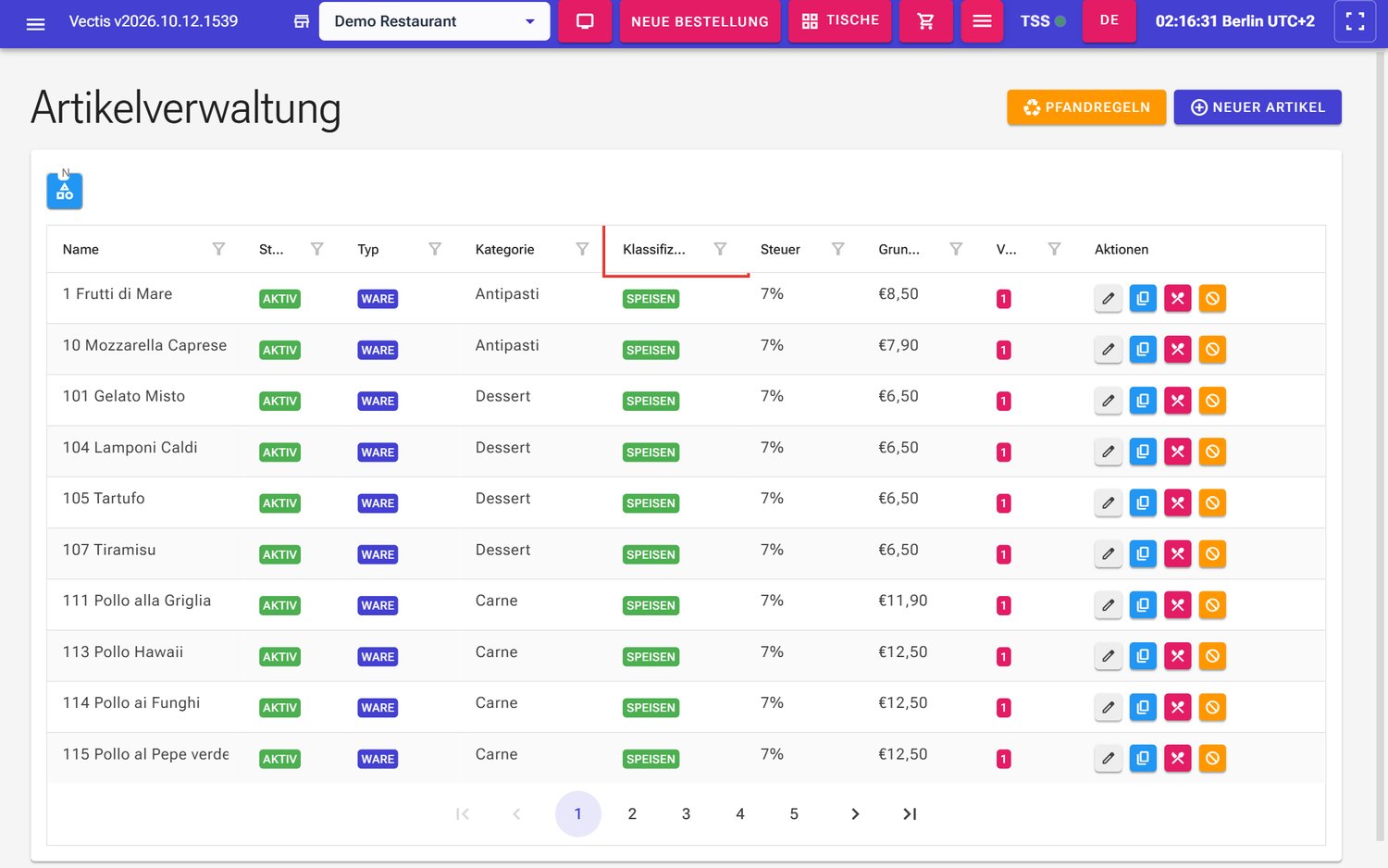 Artikelverwaltung mit der Spalte Klassifizierung (rot markiert), hier überall SPEISEN
- Öffnen Sie Menü › POS-Einrichtung › Belegoptionen.
- Drucker 1 ist Ihr Küchendrucker: Wählen Sie den Küchendrucker aus. Stellen Sie Speisen auf Bei Bestätigung, Alkohol und Alkoholfrei auf Nicht drucken.
- Tippen Sie oben im Bereich Drucker auf Drucker hinzufügen. Unter der ersten Karte erscheint eine Karte Drucker 2 mit einer eigenen Schaltfläche Löschen.
- Wählen Sie dort den Bar-Drucker aus. Stellen Sie Speisen auf Nicht drucken, Alkohol und Alkoholfrei auf Bei Bestätigung.
- Schalten Sie auf jeder Karte nur die Druckrollen ein, die dieser Drucker wirklich haben soll (zum Beispiel Kundenbelege nur an der Kasse).
- Tippen Sie auf Speichern.
Hinweis: Eine Bestellung mit Speisen und Getränken wird automatisch geteilt: Jeder Drucker bekommt nur die Artikel seiner Warengruppen.
Hinweis: Zwei Karten dürfen denselben Drucker nur mit unterschiedlichen Rollen verwenden. Sonst erscheint beim Speichern oben ein roter Hinweis „Zwei Druckerkarten verwenden denselben Drucker mit denselben Druckrollen. …“ und nichts wird gespeichert. Mit Löschen entfernen Sie eine Karte; die letzte Karte lässt sich nicht löschen.
Hinweis: Ist bei einer Karte kein Drucker gewählt, erscheint beim Speichern der rote Hinweis „Wählen Sie einen Drucker aus oder verwenden Sie die Option System-Standarddrucker.“ und nichts wird gespeichert.
Belegkopf und Fiskaldaten auf dem Beleg
Ziel: Festlegen, welche Angaben auf dem Kundenbeleg stehen.
Wer darf das: Admin, Manager (der Menüpunkt ist nur für Admin und Manager sichtbar).
- Öffnen Sie Menü › POS-Einrichtung › Belegoptionen.
- Unter Allgemein schalten Sie Belegtitel anzeigen (Beleg), Belegnummer anzeigen (Belegnummer) und Bestellnummer anzeigen ein oder aus.
- Unter Händlerkennungen (optional) wählen Sie Steuernummer anzeigen und USt-IdNr anzeigen, wenn keine Steuernummer vorhanden ist.
- Unter Zahlungen (optional) schalten Sie Abschnitt Zahlungsart anzeigen ein oder aus.
- Unter Fiskaldaten (TSE / KassenSichV) lassen Sie QR-Code drucken (empfohlen) eingeschaltet.
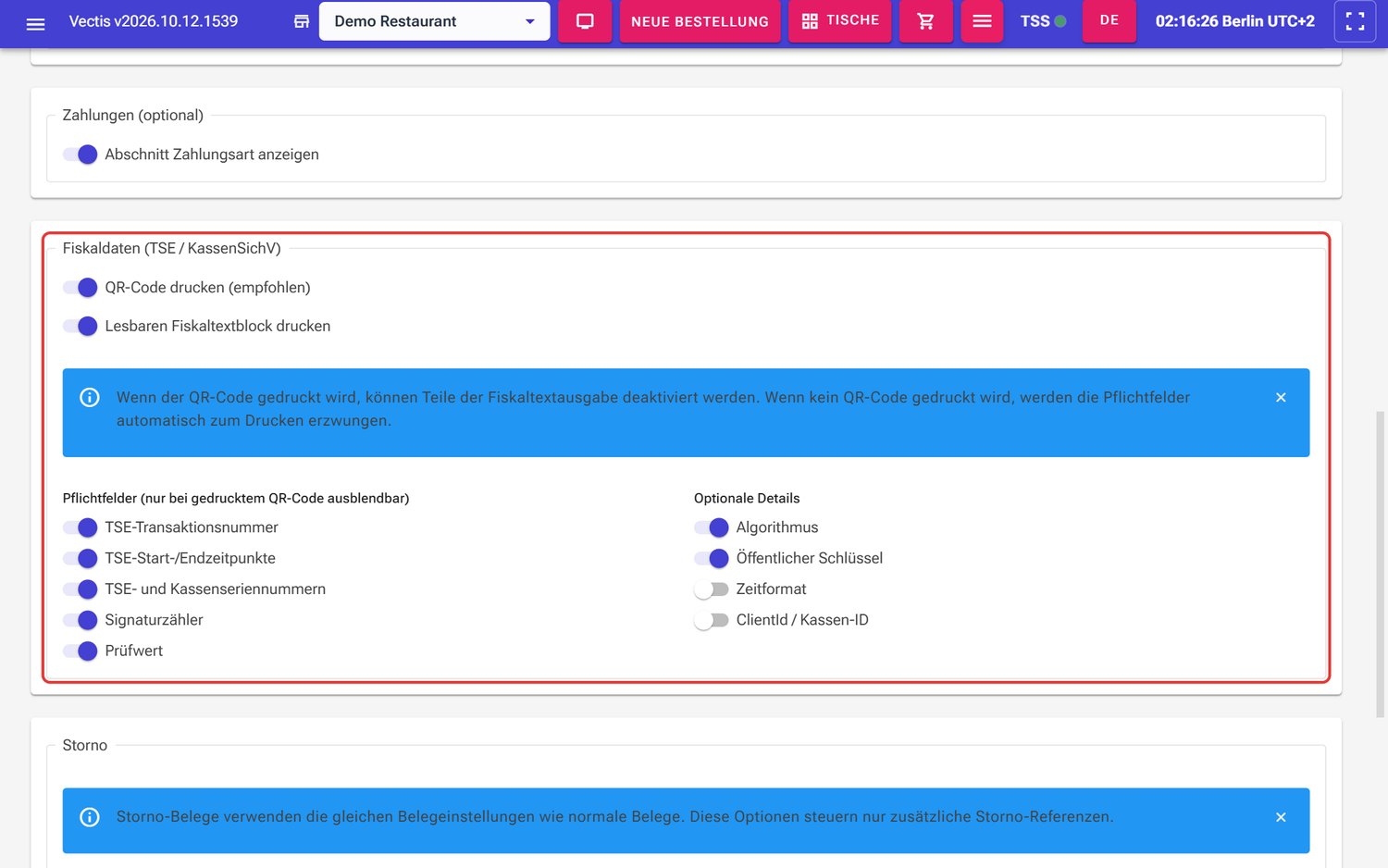 Bereich Fiskaldaten (TSE / KassenSichV) mit Pflichtfeldern und optionalen Details
 - Tippen Sie auf Speichern.
Hinweis: Name und Anschrift im Belegkopf kommen aus Menü › POS-Einrichtung › Unternehmen einrichten. Eigene Kopf- oder Fußzeilentexte und ein Logo lassen sich nicht einstellen.
Achtung: Die TSE-Angaben auf dem Beleg sind gesetzlich vorgeschrieben (§ 6 KassenSichV). Wenn Sie den QR-Code ausschalten, druckt Vectis alle Pflichtfelder automatisch als Text. Die Pflichtfelder lassen sich nur ausblenden, solange der QR-Code gedruckt wird.
Hinweis: Storno-Belege verwenden dieselben Einstellungen. Unter Storno legen Sie nur fest, welche Angaben zum Originalbeleg zusätzlich gedruckt werden.
So sieht ein Küchenbon aus
Ein Küchenbon ist für die Küche gemacht und enthält keine Preise:
- Ganz oben, groß: der Tisch und die Bestellnummer, zum Beispiel „Tisch 5 #42“. So erkennt der Koch auf einen Blick, wohin das Essen geht.
- Darunter die Uhrzeit: „Zeit: 19:42:10“.
- Bei Gängen eine Überschrift je Gang, zum Beispiel „=== Gang 1 ===“.
- Stehen Artikel aus mehreren Warengruppen auf einem Bon, kommt je Gruppe eine Überschrift (Speisen, Alkohol, Alkoholfrei).
- Je Artikel eine Zeile mit Menge und Name, zum Beispiel „2 Schnitzel“. Zusätze stehen eingerückt darunter.
- Notizen der Bedienung stehen eingerückt mit Stern: „* ohne Zwiebeln“.
- Ein Kommentar zur ganzen Bestellung steht am Ende.
- Werden Artikel nachträglich entfernt, druckt die Kasse „*** STORNO KÜCHE ***“ und die Zeilen mit „STORNO“, zum Beispiel „STORNO 1 Schnitzel“.
Hinweis: Bestellt der Gast nach, bekommt die Küche einen neuen Bon mit den neuen Artikeln.
Küchenbon noch einmal drucken
Ziel: Einen verlorenen Küchenbon erneut ausgeben.
Wer darf das: Admin, Manager, Kassierer, Kellner (Kassierer und Kellner sehen in Bestellungen nur den aktuellen Geschäftstag).
- Öffnen Sie Menü › Bestellverwaltung › Bestellungen.
- Tippen Sie in der Zeile der Bestellung auf Fiskal. Diese Schaltfläche gibt es nur bei bezahlten Bestellungen. Der Dialog Bestellung … öffnet sich.
- Tippen Sie auf Kurzbeleg drucken. Der Bon geht an alle Drucker, die Küchenbons drucken – jeder bekommt nur seine Warengruppen.
Wenn der Drucker nicht druckt
Ziel: Druckprobleme selbst finden und beheben.
Wer darf das: Admin, Manager (Einstellungen); Prüfen am Drucker: alle.
Küchenbons gehen nicht verloren. Kann ein Küchenbon nicht an Windows übergeben werden, versucht Vectis es automatisch erneut, bis Windows den Auftrag annimmt. Hat Windows den Auftrag angenommen und der Drucker ist aus, wartet der Auftrag in der Windows-Druckwarteschlange.
Kundenbelege und Berichte werden nicht automatisch wiederholt. Drucken Sie sie nach der Störung neu (Bon drucken bzw. Drucken im Bericht).
- Prüfen Sie am Drucker: Strom, Papier, Deckel geschlossen, Kabel bzw. Netzwerk.
- Öffnen Sie in Windows die Druckwarteschlange des Druckers. Hängen dort Aufträge, schalten Sie den Drucker aus und wieder ein.
- Öffnen Sie Menü › POS-Einrichtung › Belegoptionen und prüfen Sie, ob in jeder Karte der richtige Drucker steht.
- Steht dort System-Standarddrucker, prüfen Sie den Namen in Klammern. Ist es „Microsoft Print to PDF“ oder ein anderer falscher Drucker, wählen Sie Ihren Bondrucker direkt aus und tippen Sie auf Speichern.
- Wurde der Drucker in Windows umbenannt oder neu installiert, tippen Sie auf Druckerliste aktualisieren, wählen Sie ihn neu aus und speichern Sie. Ein Drucker, dessen Name Windows nicht mehr kennt, wird abgelehnt.
- Hilft das nicht, informieren Sie Ihren Vectis-Servicepartner.
Häufige Fragen
F: Warum kommen Getränke nicht in der Küche an? Weil ab Werk nur Speisen an den Küchendrucker gehen. Alkohol und Alkoholfrei stehen auf Nicht drucken. Für einen Bar-Drucker legen Sie eine zweite Druckerkarte an.
F: Ein Getränk wird in der Küche gedruckt. Was ist falsch? Prüfen Sie die Klassifizierung des Artikels. Steht sie auf Speisen, ändern Sie sie auf Alkohol oder Alkoholfrei.
F: Kann ich Küchenbons nach Kategorien (z. B. „Pizza“ an den Pizzaofen) verteilen? Nein. Vectis verteilt nur nach den drei Warengruppen Speisen, Alkohol und Alkoholfrei.
F: Mein neuer Drucker fehlt in der Liste. Tippen Sie auf Druckerliste aktualisieren. Fehlt er weiter, ist er für den Vectis-Dienst nicht sichtbar – lassen Sie ihn am Kassen-PC einrichten.
F: Warum kommt nach der Zahlung kein Beleg? Die Schalter Automatischer Fiskalbeleg nach Barzahlung bzw. … nach Kartenzahlung sind aus. Schalten Sie sie ein oder drucken Sie mit Bon drucken.
F: Wo stelle ich Kopfzeile, Fußzeile oder Logo ein? Das geht nicht. Name und Anschrift kommen aus Unternehmen einrichten.
F: Wo stelle ich die Papierbreite ein? Nur beim Profil Generischer Drucker mit Windows-Treiber Raster: Feld Referenzbreite des Layouts (80 mm oder 60 mm). Die Profile POS-80 und RP-700 sind für 80 mm gemacht.
F: Der Drucker war kurz aus. Sind die Küchenbons weg? Nein. Vectis wiederholt Küchenbons automatisch, bis Windows sie annimmt.
F: Kann ich den QR-Code auf dem Beleg weglassen? Ja, aber dann druckt Vectis alle TSE-Pflichtangaben als Text. Der Beleg wird dadurch länger.
F: Wer darf die Druckeinstellungen ändern? Nur Admin und Manager. Kassierer und Kellner sehen die Seite Belegoptionen nicht im Menü.