10 Kasse und Bargeld
Bargeld, das nicht aus einem Verkauf stammt, buchen Sie auf der Seite Kassenbewegungen (Seitentitel Kassenbewegungen (Kassenschublade)): Wechselgeld in die Kasse legen, Geld zur Bank bringen, eine Ausgabe aus der Kasse bezahlen oder Trinkgeld an Mitarbeiter auszahlen. Jede Kassenbewegung wird wie ein Verkauf von der TSE signiert und erscheint im X- und Z-Bericht. Am Ende des Kapitels lesen Sie, wie eine Zahlung mit einem Cash Recycler (Bargeldautomat) abläuft.
Wer sieht was?
| Rolle | Was auf der Seite Kassenbewegungen erscheint |
|---|---|
| Admin, Manager | alle Kacheln, die Kachel Jetzt, Letzte Trinkgeld-Auszahlungen, die Kassenbewegungen-Historie und die Zeitraumauswahl |
| Kassierer | nur die Kachel Trinkgeld auszahlen, die Kachel Jetzt und Letzte Trinkgeld-Auszahlungen |
| Kellner | keinen Zugang (Zugriff verweigert) |
Admin und Manager finden die Seite unter Menü › Compliance & Berichte › Kassenbewegungen, Kassierer im selben Menüpunkt Compliance & Berichte.
Kassenstand und offenes Trinkgeld ablesen
Ziel: Sehen, wie viel Bargeld laut Kasse in der Schublade sein muss.
Wer darf das: Admin, Manager, Kassierer.
- Öffnen Sie Menü › Compliance & Berichte › Kassenbewegungen.
- Die Kachel Jetzt zeigt zwei Werte:
- Kassenstand: das Bargeld, das jetzt in der Schublade liegen sollte,
- Offenes Trinkgeld: Kartentrinkgeld der Gäste, das noch nicht an die Mitarbeiter ausgezahlt wurde. Das ist kein Bargeld in der Schublade, sondern was die Kasse den Mitarbeitern schuldet.
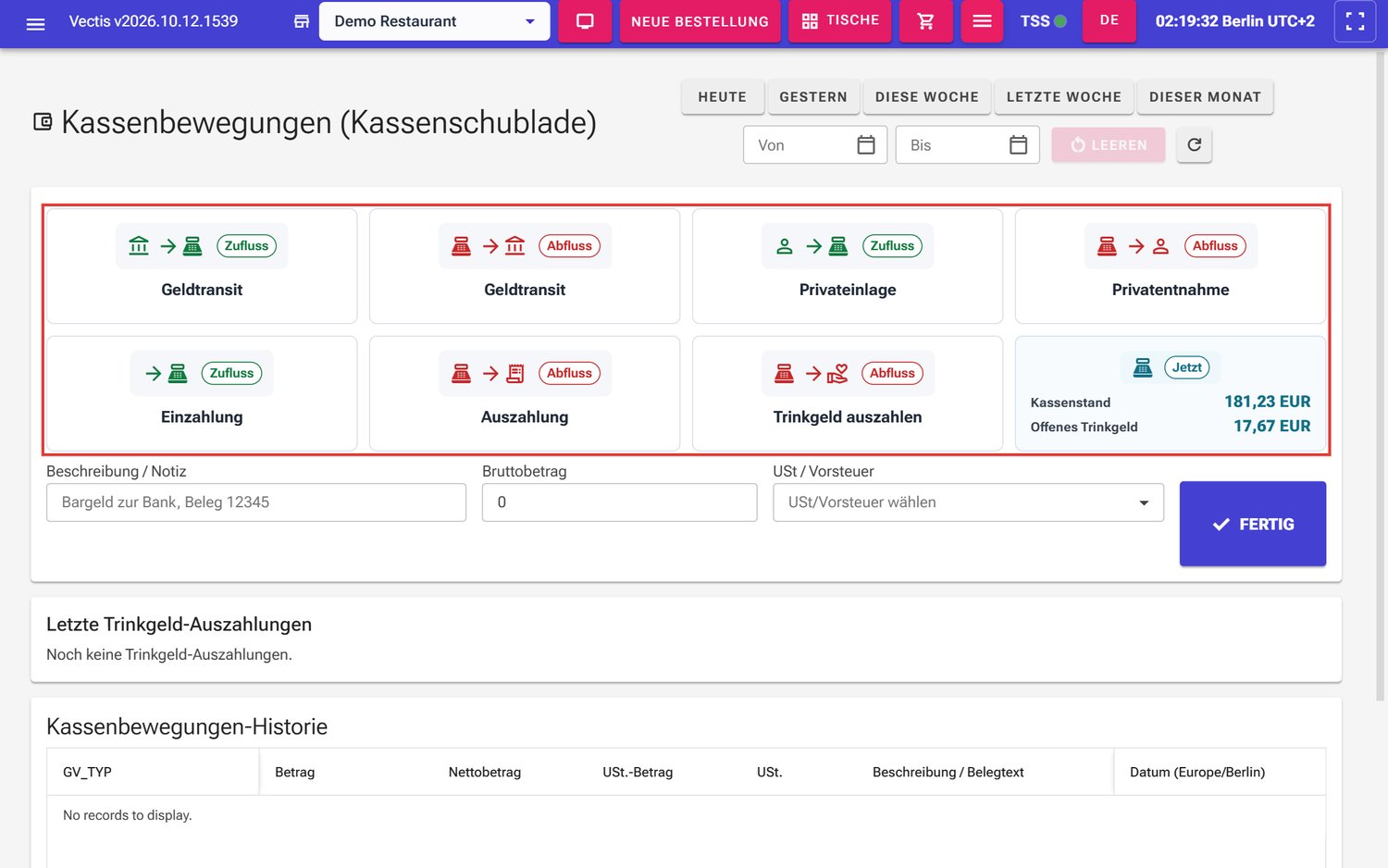 Kacheln der Kassenbewegungen (rot markiert); rechts unten die Kachel Jetzt mit Kassenstand 181,23 EUR und Offenes Trinkgeld 17,67 EUR
Hinweis: Kann der Wert nicht geladen werden, steht dort Nicht verfügbar. Laden Sie die Seite neu.
Hinweis: Eine Zählhilfe (Zählprotokoll nach Münzen und Scheinen) gibt es in Vectis nicht. Zählen Sie die Schublade von Hand und vergleichen Sie mit dem Kassenstand.
Bargeld einlegen oder entnehmen
Ziel: Eine Kassenbewegung buchen, zum Beispiel Wechselgeld zu Schichtbeginn oder Geld zur Bank.
Wer darf das: Admin, Manager.
Die Kacheln tragen die Namen der Geschäftsvorfälle aus der DSFinV-K. Unter dem Symbol steht Zufluss (Geld kommt in die Kasse) oder Abfluss (Geld geht aus der Kasse):
| Kachel | Wofür |
|---|---|
| Geldtransit (Zufluss) | Bargeld aus Tresor oder Bank in die Schublade, zum Beispiel das Wechselgeld zu Schichtbeginn |
| Geldtransit (Abfluss) | Bargeld aus der Schublade in den Tresor oder zur Bank |
| Privateinlage (Zufluss) | Der Inhaber legt privates Bargeld in die Kasse |
| Privatentnahme (Abfluss) | Der Inhaber nimmt Bargeld privat aus der Kasse |
| Einzahlung (Zufluss) | sonstiges Bargeld, das in die Kasse kommt und kein Umsatz ist |
| Auszahlung (Abfluss) | eine Betriebsausgabe aus der Kasse bezahlen, zum Beispiel einen Einkauf |
| Trinkgeld auszahlen (Abfluss) | siehe Trinkgeld auszahlen |
- Öffnen Sie Menü › Compliance & Berichte › Kassenbewegungen.
- Tippen Sie auf die passende Kachel, zum Beispiel Geldtransit mit Zufluss. Die Kachel wird grün umrandet.
- Schreiben Sie in Beschreibung / Notiz, worum es geht, zum Beispiel „Wechselgeld aus Tresor“ oder „Büromaterial Bon 12345“.
- Geben Sie den Bruttobetrag ein, zum Beispiel 150 (immer positiv, die Richtung kommt von der Kachel).
- Wählen Sie unter USt / Vorsteuer den Steuersatz: 19% Allgemeiner Steuersatz, 7% Ermäßigter Steuersatz, 0% Steuerfrei oder 0% Nicht steuerbar. Darunter sehen Sie den berechneten Nettobetrag und USt.-Betrag.
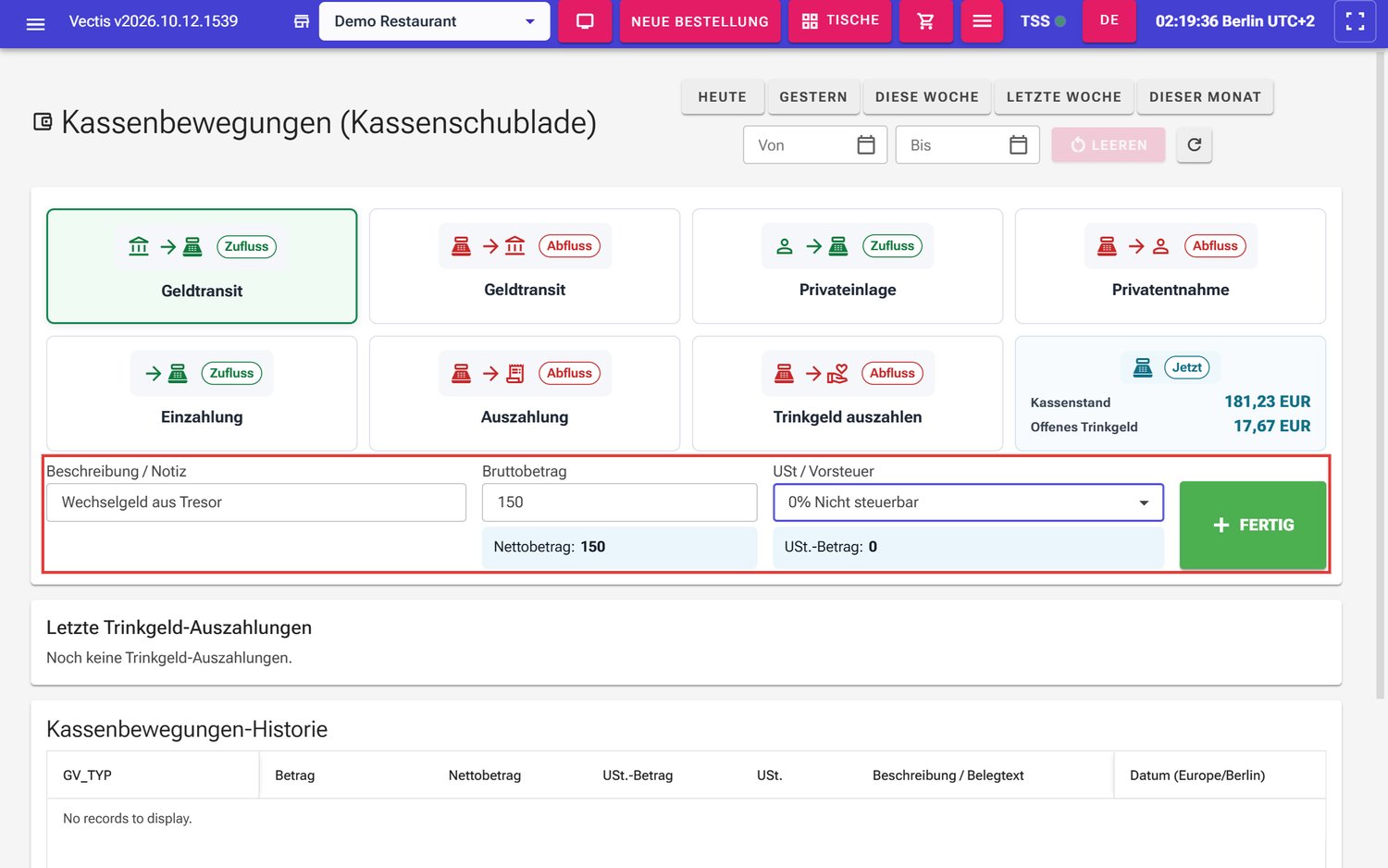 Ausgefüllte Kassenbewegung: Geldtransit Zufluss, „Wechselgeld aus Tresor“, 150, 0% Nicht steuerbar
 - Tippen Sie auf Fertig.
- Das Fenster Kassenbewegung bestätigen zeigt GV_TYP, Bruttobetrag, Nettobetrag, USt.-Betrag und USt. Prüfen Sie die Werte und tippen Sie auf Fertig. Mit Abbrechen wird nichts gebucht.
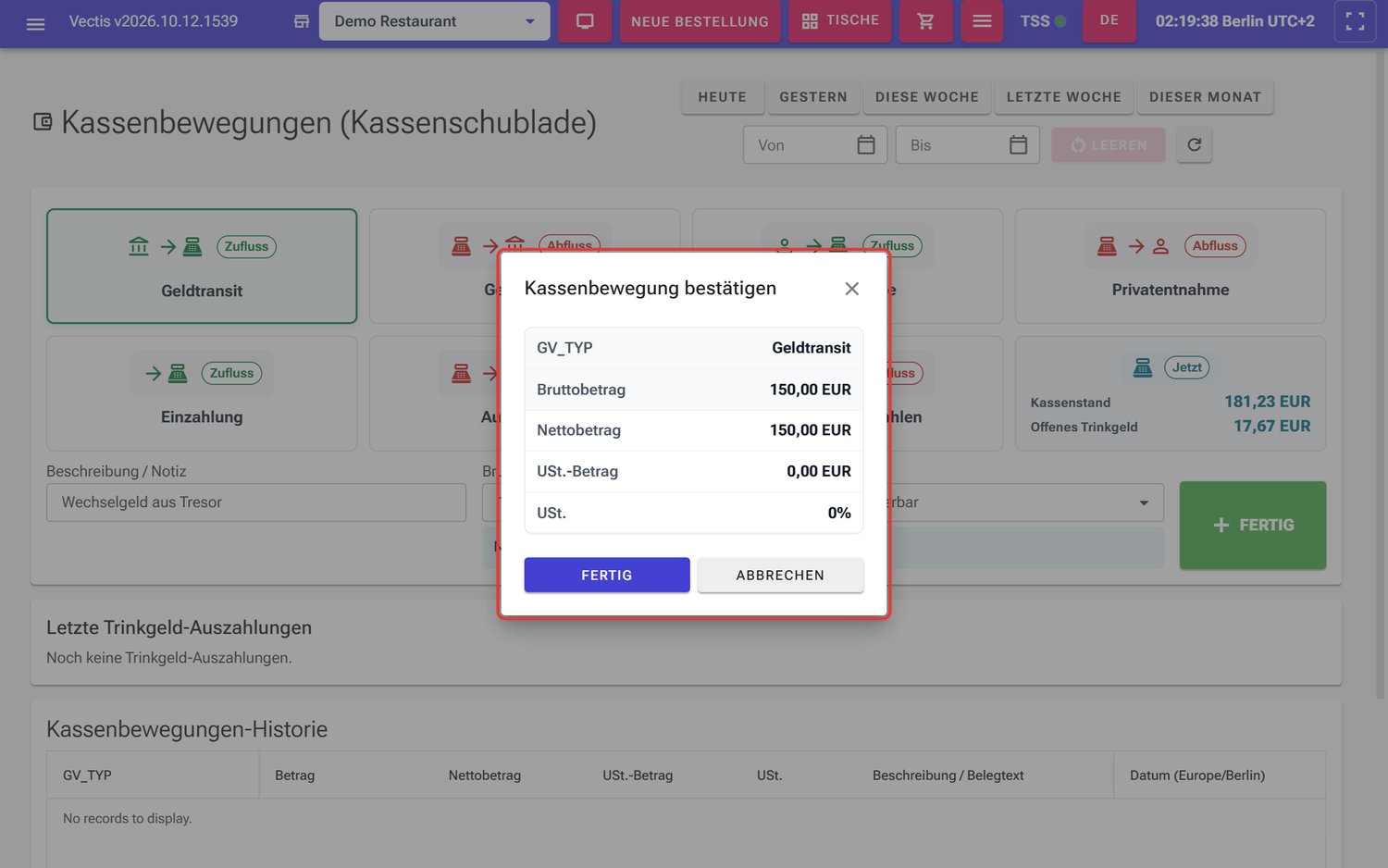 Fenster Kassenbewegung bestätigen: Geldtransit, 150,00 EUR, USt. 0%
 - Die Eingabefelder werden geleert, der Kassenstand ändert sich (im Beispiel von 181,23 EUR auf 331,23 EUR) und die Buchung steht in der Kassenbewegungen-Historie. Prüfen Sie das – eine Erfolgsmeldung zeigt diese Seite nicht an.
Hinweis: Für Geldtransit, Privateinlage und Privatentnahme ist in der Regel 0% Nicht steuerbar richtig. Bei einer Auszahlung für einen Einkauf wählen Sie den Steuersatz des Einkaufsbelegs. Fragen Sie im Zweifel Ihren Steuerberater.
Achtung: Eine Kassenbewegung wird von der TSE signiert und lässt sich nicht löschen. Haben Sie sich vertan, buchen Sie eine Gegenbewegung (zum Beispiel Geldtransit Zufluss gegen einen falschen Geldtransit Abfluss) und schreiben Sie den Grund in die Beschreibung.
Hinweis: Einen eigenen Vorgang „Anfangsbestand“ gibt es auf dieser Seite nicht. Das Wechselgeld zu Schichtbeginn buchen Sie als Geldtransit (Zufluss) aus dem Tresor.
Hinweis: Für normale Kassenbewegungen druckt Vectis keinen Beleg. Belege gibt es nur für Trinkgeld-Auszahlungen.
Verlauf der Kassenbewegungen ansehen
Ziel: Prüfen, welche Kassenbewegungen in einem Zeitraum gebucht wurden.
Wer darf das: Admin, Manager.
- Öffnen Sie Menü › Compliance & Berichte › Kassenbewegungen.
- Wählen Sie oben rechts den Zeitraum: Heute, Gestern, Diese Woche, Letzte Woche, Dieser Monat oder ein eigenes Datum in Von und Bis. Leeren setzt die Datumsfelder zurück, die Schaltfläche mit dem Pfeil lädt neu.
- Unten zeigt Kassenbewegungen-Historie je Buchung GV_TYP, Betrag, Nettobetrag, USt.-Betrag, USt., Beschreibung / Belegtext und rechts Datum (Europe/Berlin). Die Fiskal-ID sehen Sie, wenn Sie die Tabelle nach rechts schieben.
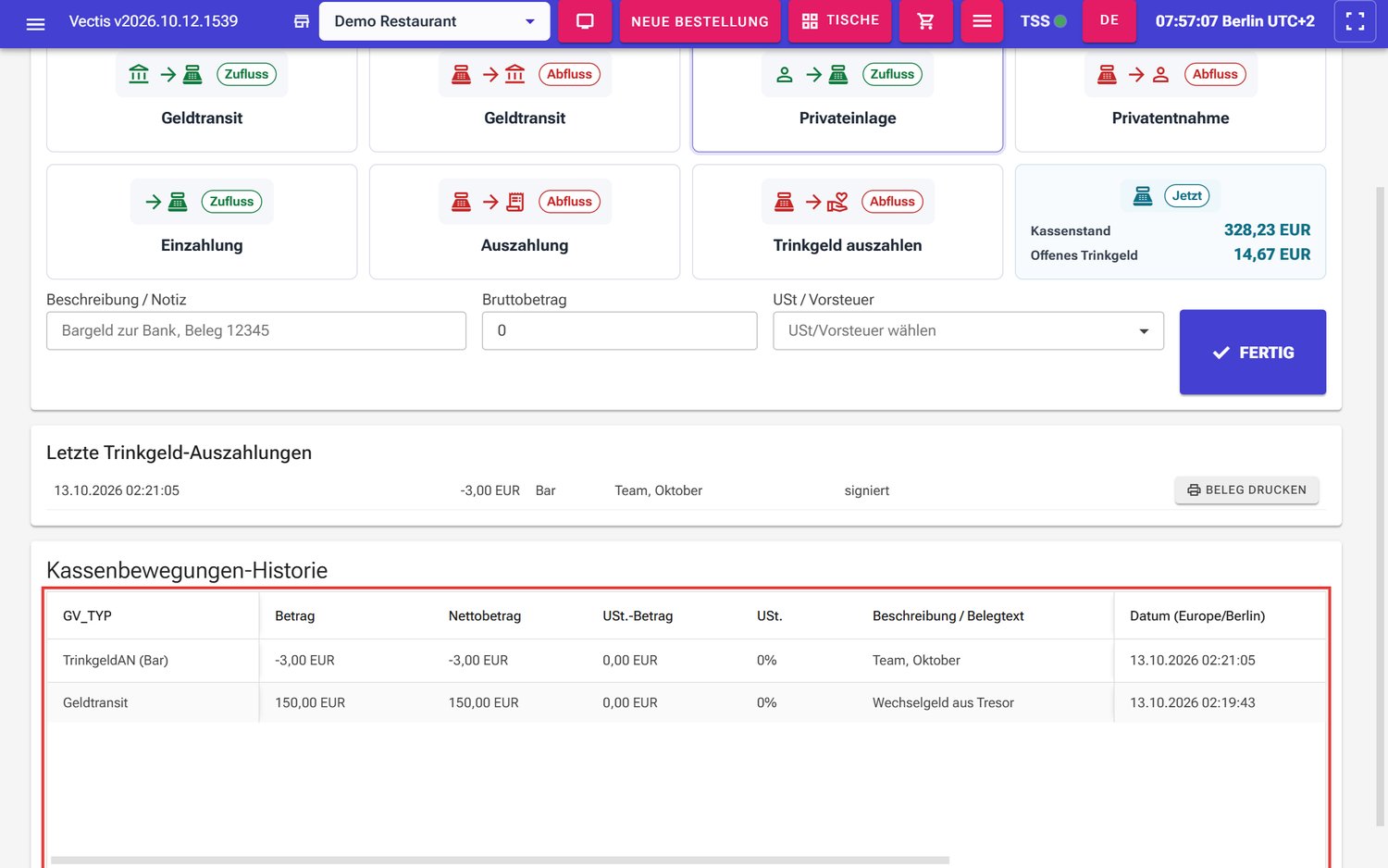 Kassenbewegungen-Historie (rot markiert) mit der Buchung Geldtransit 150,00 EUR „Wechselgeld aus Tresor“
Trinkgeld auszahlen
Ziel: Kartentrinkgeld an einen Mitarbeiter auszahlen und belegen.
Wer darf das: Admin, Manager, Kassierer.
Gäste geben Trinkgeld oft mit der Karte. Dieses Geld gehört den Mitarbeitern und ist kein Umsatz. Vectis sammelt es als Offenes Trinkgeld, bis Sie es auszahlen.
- Öffnen Sie Menü › Compliance & Berichte › Kassenbewegungen. Als Kassierer ist die Kachel Trinkgeld auszahlen schon gewählt.
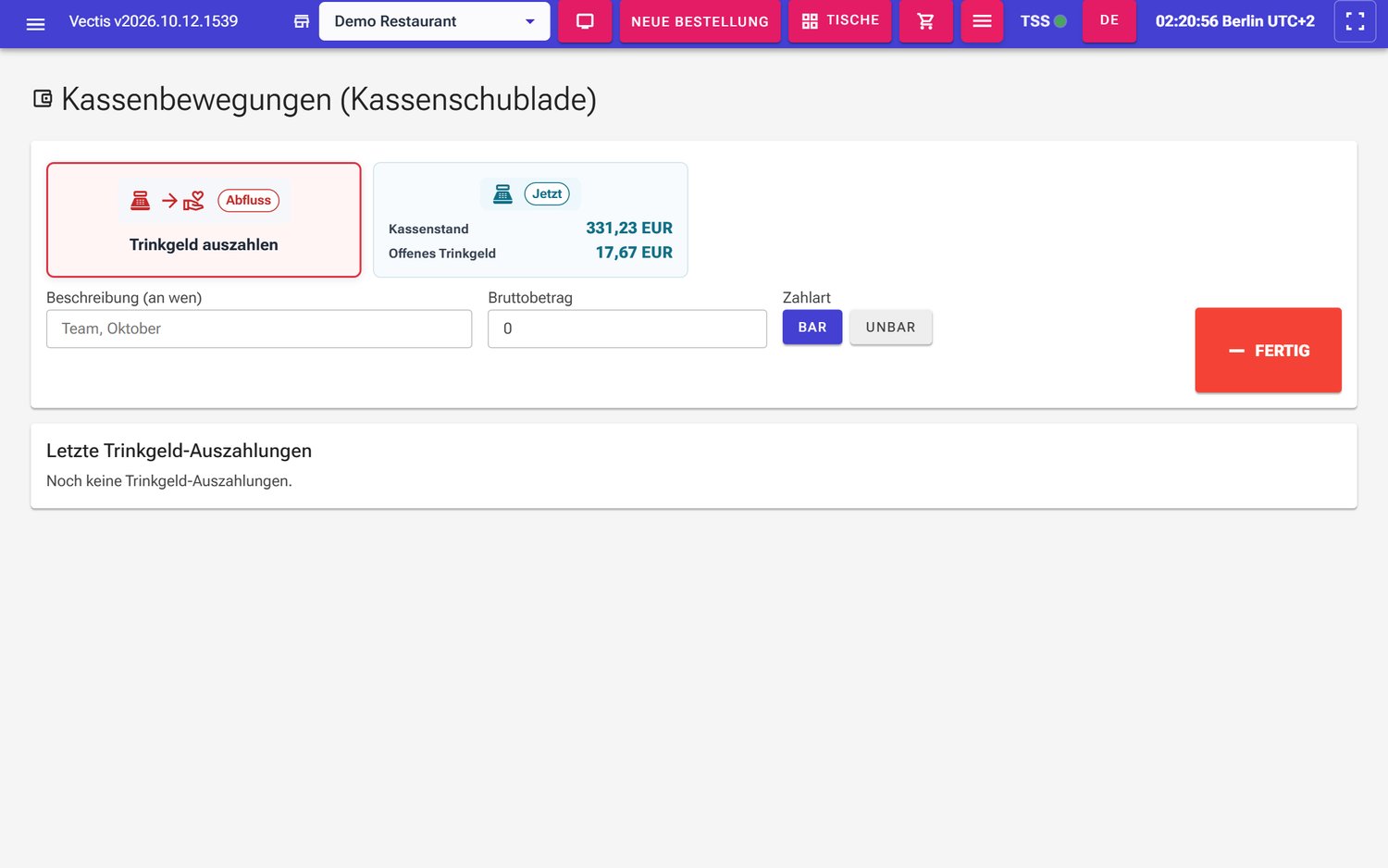 Ansicht für Kassierer: nur die Kachel Trinkgeld auszahlen und die Kachel Jetzt (Kassenstand 331,23 EUR, Offenes Trinkgeld 17,67 EUR)
 - Tippen Sie (als Admin oder Manager) auf Trinkgeld auszahlen.
- Schreiben Sie in Beschreibung (an wen), wer das Geld bekommt, zum Beispiel „Team, Oktober“. Nur Buchstaben, Ziffern und Satzzeichen sind erlaubt.
- Geben Sie den Bruttobetrag ein. Er darf nicht höher sein als das Offene Trinkgeld.
- Wählen Sie die Zahlart (vorgewählt ist Bar):
- Bar – Sie zahlen das Geld aus der Schublade aus; der Kassenstand sinkt.
- Unbar – das Geld geht per Überweisung oder Lohnabrechnung; der Kassenstand bleibt gleich.
- Tippen Sie auf Fertig. Im Fenster Trinkgeld-Auszahlung bestätigen prüfen Sie die Werte und tippen erneut auf Fertig.
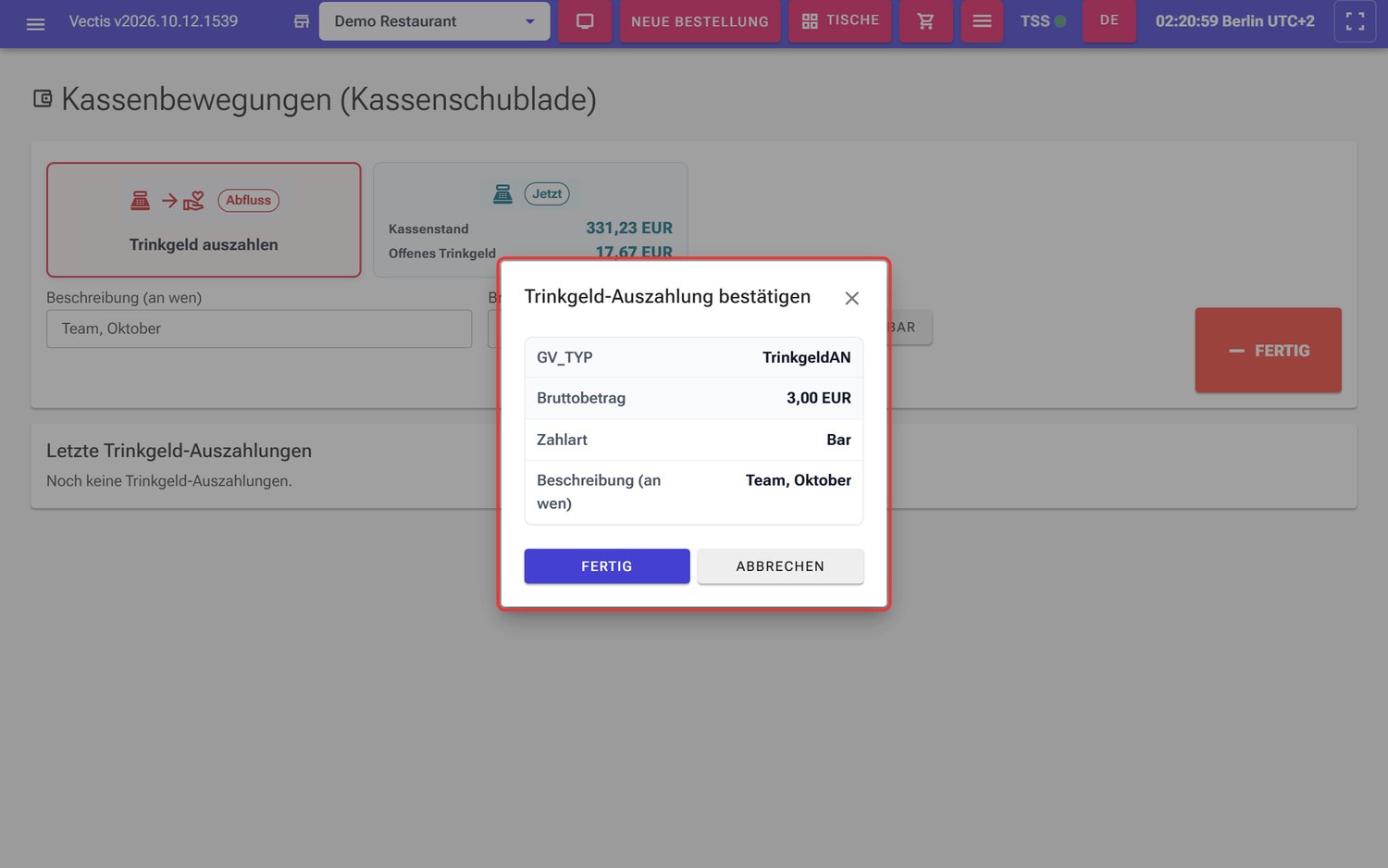 Fenster Trinkgeld-Auszahlung bestätigen: TrinkgeldAN, 3,00 EUR, Bar, „Team, Oktober“
 - Oben erscheint eine grüne Meldung, zum Beispiel „Trinkgeld-Auszahlung 3,00 EUR (bar) ist gebucht – Bargeld auszahlen und den Beleg vom Mitarbeiter unterschreiben lassen.“ Der Beleg wird automatisch gedruckt; darunter steht blau „Beleg an den Drucker gesendet.“ Kassenstand und Offenes Trinkgeld sinken um den Betrag (im Beispiel auf 328,23 EUR und 14,67 EUR).
- Zahlen Sie das Geld aus und lassen Sie den Mitarbeiter den Beleg unterschreiben. Bewahren Sie den Beleg auf.
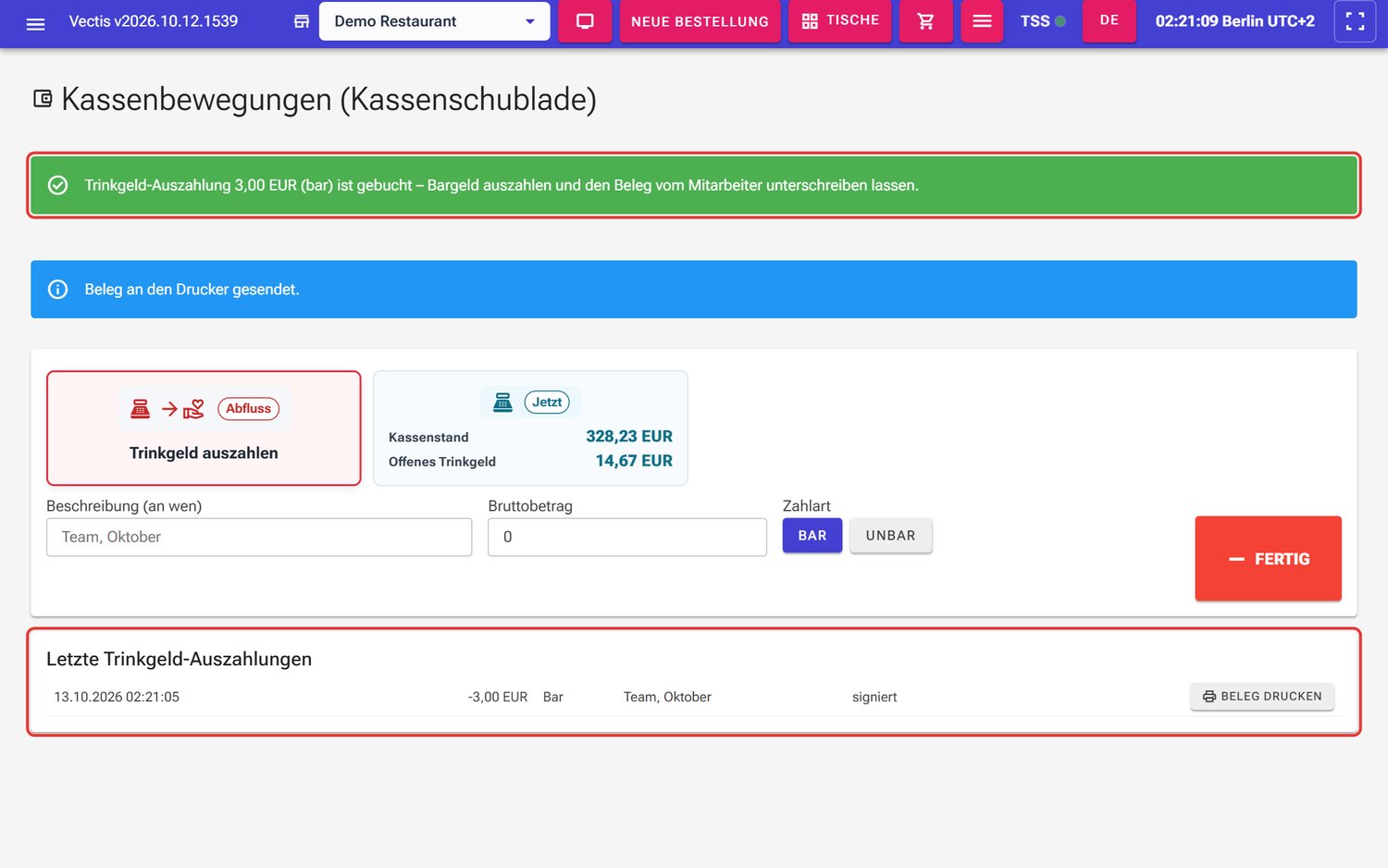 Grüne Meldung nach der Buchung und neue Zeile unter Letzte Trinkgeld-Auszahlungen (−3,00 EUR, Bar, signiert, Beleg drucken)
Hinweis: Unter Letzte Trinkgeld-Auszahlungen sehen Sie die letzten Auszahlungen mit Status signiert, Signatur ausstehend oder TSE-Ausfall. Mit Beleg drucken drucken Sie einen Beleg noch einmal.
Hinweis: Steht dort Signatur ausstehend, ist die Auszahlung gebucht, aber noch nicht von der TSE signiert. Tippen Sie auf Signatur abschließen – es wird nichts doppelt gebucht. Danach wird der Beleg gedruckt.
Achtung: Erscheint „Ergebnis unbekannt … Noch nichts auszahlen“, zahlen Sie noch kein Geld aus. Tippen Sie erneut auf Fertig, bis die Buchung bestätigt ist. Vectis bucht dabei nicht doppelt.
Hinweis: Meldungen, die eine Auszahlung verhindern: Betrag übersteigt das offene Trinkgeld, Nicht genug Bargeld in der Kasse. (nur bei Bar) und „Offenes Trinkgeld ist negativ …“ – dann ist erst wieder eine Auszahlung möglich, wenn neues Kartentrinkgeld eingeht.
Trinkgeld-Auszahlung stornieren
Ziel: Eine falsche Trinkgeld-Auszahlung rückgängig machen.
Wer darf das: Admin, Manager mit Storno-Recht.
- Öffnen Sie Menü › Compliance & Berichte › Kassenbewegungen.
- Suchen Sie die Auszahlung in der Kassenbewegungen-Historie.
- Tippen Sie in der Zeile auf Storno und bestätigen Sie die Frage.
- Vectis druckt einen Storno-Beleg. Der Betrag geht zurück ins Offene Trinkgeld, bei Bar auch in den Kassenstand. Die Zeile zeigt danach storniert.
Kassenschublade öffnen
Vectis hat keine eigene Schaltfläche „Schublade öffnen“. Wie sich die Kassenschublade an Ihrer Kasse öffnet, klären Sie mit Ihrem Vectis-Servicepartner.
Bezahlen mit dem Cash Recycler
Manche Restaurants haben einen Cash Recycler: einen Automaten, in den der Gast Scheine und Münzen steckt und der das Wechselgeld selbst ausgibt. In Vectis heißt diese Zahlart VNE.
Cash Recycler in der Geräteliste
Ziel: Sehen, welche Automaten eingerichtet sind, und einen Automaten ein- oder ausschalten.
Wer darf das: Admin, Manager (der Menüpunkt ist nur für Admin und Manager sichtbar).
- Öffnen Sie Menü › Geräte › Cash Recycler.
- Unten auf der Seite zeigt die Liste jeden Automaten mit Name, Hersteller, Modell und Status Aktiv oder Inaktiv.
- Mit dem Schalter in der Spalte Status schalten Sie einen Automaten aus, zum Beispiel bei einer Störung, und später wieder ein.
Hinweis: Einen Automaten anlegen (Bereich Neuen Cash Recycler hinzufügen oben auf der Seite) und die Verbindungsdaten ändern übernimmt Ihr Vectis-Servicepartner. Ändern Sie dort nichts selbst.
Bar über den Cash Recycler kassieren
Ziel: Eine Bestellung über den Automaten bezahlen lassen.
Wer darf das: Alle, die kassieren (Admin, Manager, Kassierer, Kellner). Sitzung trennen nur Admin.
- Öffnen Sie die Zahlungsseite Bestellung bezahlen der Bestellung.
- Prüfen Sie in der Karte Cash Recycler im Feld Terminal auswählen, dass der richtige Automat gewählt ist.
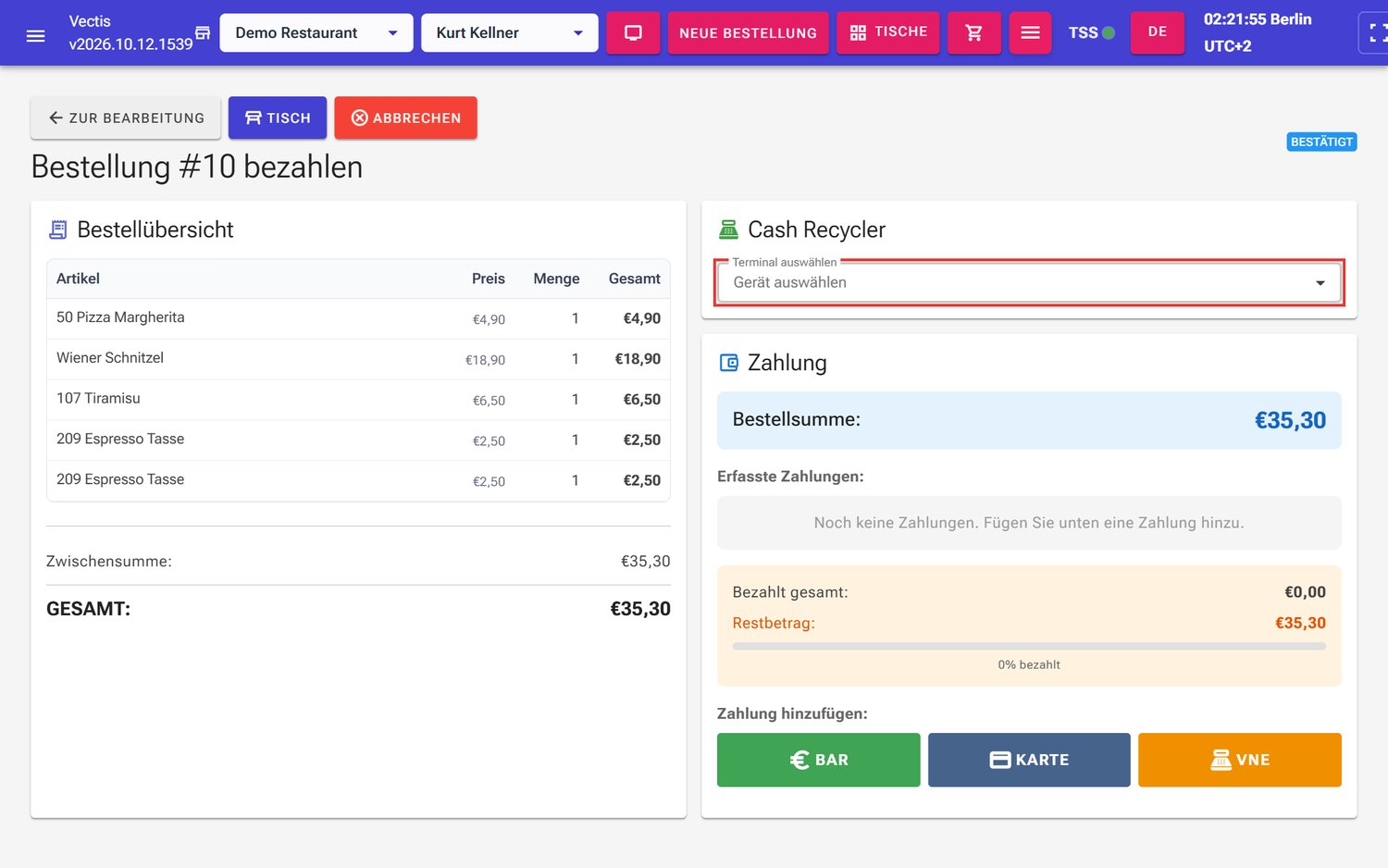 Zahlungsseite: Karte Cash Recycler mit dem Feld Terminal auswählen (rot markiert) und unten die Schaltflächen Bar, Karte und VNE
 - Tippen Sie unter Zahlung hinzufügen auf VNE.
- Das Fenster Banknotenannahme aktiv öffnet sich. Es zeigt Angefordert (der zu zahlende Betrag), Eingezahlt und Zurückgegeben (Wechselgeld).
- Der Gast steckt das Geld in den Automaten. Unten steht „Warten auf Bareinzahlung…“.
- Ist genug Geld eingezahlt, gibt der Automat das Wechselgeld aus und die Zahlung wird übernommen.
- Tippen Sie auf Zahlung abschließen.
Schaltflächen im Fenster:
- Zahlung abbrechen – der Automat gibt das eingezahlte Geld zurück.
- Aktuellen Betrag übernehmen – das bisher eingezahlte Geld wird als Zahlung übernommen.
- Sitzung trennen – nur für Admin; löst eine hängende Verbindung zum Automaten.
Hinweis: Meldet der Automat ein Problem, steht es im Fenster, zum Beispiel Wechselgeld nicht ausreichend, Cash Recycler benötigt Aufmerksamkeit oder Rückgabe unvollständig. Dann erscheinen Rückgabe erneut versuchen bzw. Teilbetrag übernehmen sowie Bestellungen und Neue Bestellung, um weiterzuarbeiten. Bei Wechselgeld nicht ausreichend lassen Sie die Bestellung offen, bis der Automat aufgefüllt ist; danach geht es mit derselben Zahlung weiter.
Hinweis: Steht dort Ausstehend, schließt der Automat die Zahlung oder Rückgabe noch ab. Warten Sie, der Bildschirm aktualisiert sich selbst.
Hinweis: Bar und Karte lassen sich auf einer Bestellung nicht mischen. Ist schon Bargeld angenommen, ist Karte gesperrt – und umgekehrt.
Häufige Fragen
F: Wie buche ich das Wechselgeld zu Schichtbeginn? Als Geldtransit (Zufluss) mit 0% Nicht steuerbar, Beschreibung zum Beispiel „Wechselgeld aus Tresor“.
F: Warum sieht der Kassierer nur die Kachel „Trinkgeld auszahlen“? Andere Kassenbewegungen und die Historie sind Admin und Manager vorbehalten. Der Kassierer zahlt nur Trinkgeld aus.
F: Ich habe eine Kassenbewegung falsch gebucht. Kann ich sie löschen? Nein. Buchen Sie eine Gegenbewegung mit demselben Betrag und schreiben Sie den Grund in die Beschreibung.
F: Warum zeigt der X-Bericht des Kassierers keinen Barbestand, die Seite Kassenbewegungen aber einen Kassenstand? Im X-Bericht sieht der Kassierer nur Bar eingenommen heute. Den aktuellen Kassenstand zeigt ihm nur die Kachel Jetzt auf der Seite Kassenbewegungen.
F: Was ist „Offenes Trinkgeld“? Kartentrinkgeld der Gäste minus bereits ausgezahltes Trinkgeld. Es ist kein Bargeld in der Schublade.
F: Kann ich mehr Trinkgeld auszahlen, als offen ist? Nein. Die Kasse lehnt das ab.
F: Was ist der Unterschied zwischen „Bar“ und „Unbar“ beim Trinkgeld? Bar nimmt das Geld aus der Schublade. Unbar bucht nur die Auszahlung (zum Beispiel über die Lohnabrechnung); die Schublade bleibt gleich.
F: Der Trinkgeldbeleg wurde nicht gedruckt. Die Buchung ist trotzdem gültig. Tippen Sie bei Letzte Trinkgeld-Auszahlungen auf Beleg drucken.
F: Wie öffne ich die Schublade ohne Verkauf? Dafür gibt es in Vectis keine Schaltfläche.
F: Der Cash Recycler reagiert nicht mehr. Tippen Sie auf Zahlung abbrechen. Hilft das nicht, kann ein Admin Sitzung trennen. Informieren Sie danach Ihren Vectis-Servicepartner.
F: Wo sehe ich alle Trinkgeld-Auszahlungen eines Monats? Im Trinkgeld-Bericht, siehe Kapitel 11 Abschluss und Berichte.