02 Benutzer und Rollen
Jeder Mitarbeiter meldet sich mit einem eigenen Benutzerkonto an der Kasse an. Die Rolle des Kontos bestimmt, welche Menüs und Funktionen er sieht. Dieses Kapitel erklärt die Rollen, zeigt, wie der Administrator Benutzer anlegt, ändert, sperrt und Passwörter neu setzt, und erklärt das Storno-Recht, den Filter „nur eigene Bestellungen" und wofür die Seite Terminals da ist.
Die Rollen
Ziel: Wissen, welche Rolle welche Aufgaben hat.
Wer darf das: Alle (Information).
| Rolle (Anzeige in der Benutzerliste, dort in Großbuchstaben) | Für wen | Was die Rolle darf (Kurzfassung) |
|---|---|---|
| Admin | Inhaber, Administrator | Alles. Als einzige Rolle: Benutzer anlegen und ändern, TSE-Export. Darf immer stornieren. Ist keinem Standort zugeordnet („Global"). |
| Manager | Restaurantleitung | Fast alles: Bestellungen, alle Berichte, Z-Abschluss, Kassenbewegungen, Katalog, Rabatte, Einrichtung, Terminal-Profile, Kassenmeldung. Nicht: Benutzer verwalten, TSE-Export. Stornieren nur mit Storno-Recht. |
| Cashier (Kassierer) | Kassenpersonal | Bestellungen und Zahlungen, X-Bericht mit Abschluss, Trinkgeld-Bericht, DSFinV-K-Export, Trinkgeld auszahlen. Sieht in Bestellungen nur den laufenden Geschäftstag. Stornieren nur mit Storno-Recht. |
| Waiter (Kellner) | Servicekräfte | Bestellungen, Tischplan, Zahlungen; auf dem Handy die mobile Ansicht. Keine Berichte und keine Kassenbewegungen. Stornieren nur mit Storno-Recht. |
| Terminal | Self-Checkout-Kiosk (Gerät) | Nur die Self-Checkout-Oberfläche. Braucht ein Terminal-Profil. |
| Kitchen (Küche) | Küchenbildschirm (Gerät) | Nur die Küchenansicht. |
| OrderDisplay (Bestellanzeige) | Abholanzeige für Gäste (Gerät) | Nur die Bestellanzeige. |
Die genaue Übersicht pro Funktion finden Sie im Anhang A „Rechtematrix".
Hinweis: Jedes Konto hat genau eine Rolle. Die Geräte-Rollen (Terminal, Kitchen, OrderDisplay) sind für Bildschirme gedacht, nicht für Personen.
Die Benutzerliste öffnen
Ziel: Alle Benutzer eines Standorts sehen.
Wer darf das: Admin.
- Öffnen Sie Menü › Benutzerverwaltung › Benutzer.
- Die Seite Benutzerverwaltung zeigt eine Tabelle mit Name, Login, Rolle, Standort und Aktionen.
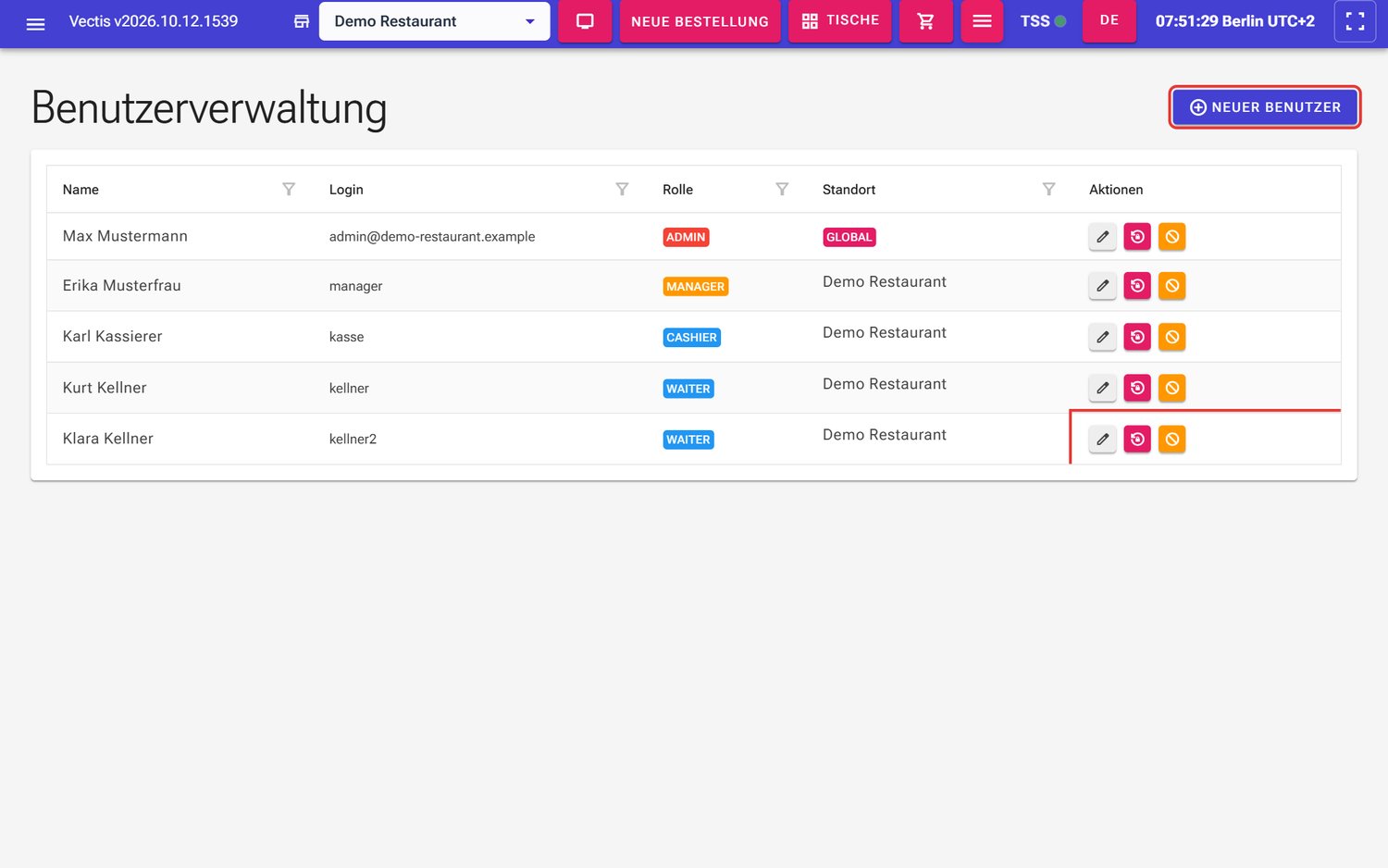 Benutzerverwaltung mit den Demo-Benutzern; rot markiert sind Neuer Benutzer und die drei Symbole einer Zeile
 - Die Liste zeigt die Benutzer des Standorts, der oben in der Kopfleiste gewählt ist (hier «Demo Restaurant»), und zusätzlich alle Administratoren (Standort GLOBAL). Wählen Sie oben einen anderen Standort, um dessen Mitarbeiter zu sehen.
In der Spalte Aktionen hat jede Zeile drei Symbole:
- grauer Stift: Benutzer bearbeiten,
- rotes Symbol mit Kreispfeil und Schloss: Passwort zurücksetzen,
- orangefarbenes Verbotszeichen (durchgestrichener Kreis): Benutzer deaktivieren (bei inaktiven Benutzern stattdessen ein grünes Häkchen: wieder aktivieren).
Deaktivierte Benutzer tragen neben dem Namen das rote Kennzeichen Inaktiv.
Hinweis: Ein Manager sieht den Menüeintrag Benutzer ebenfalls, bekommt beim Öffnen aber Zugriff verweigert. Benutzer verwaltet nur der Administrator.
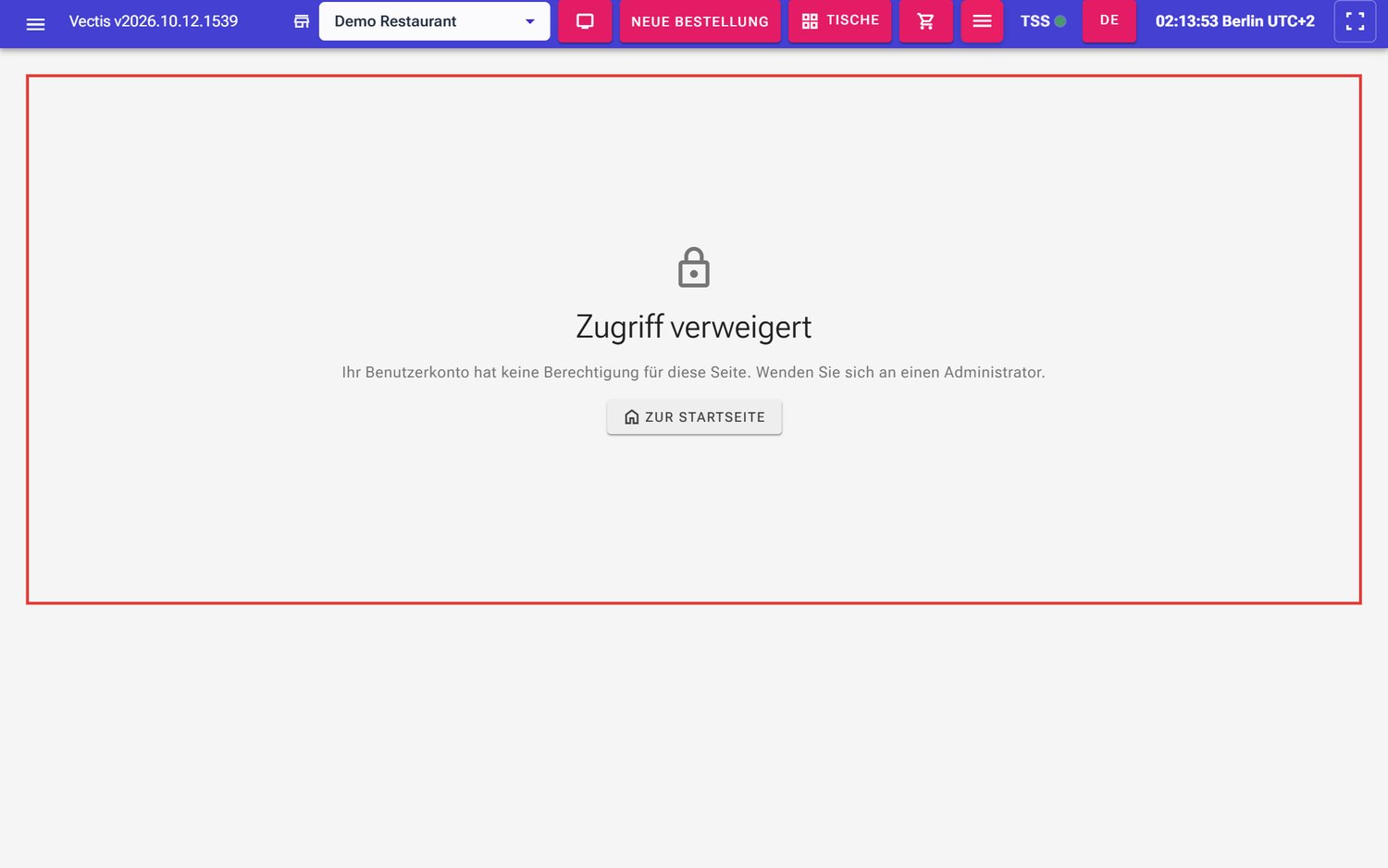 Manager öffnet Benutzer: Seite Zugriff verweigert
Einen neuen Benutzer anlegen
Ziel: Einem neuen Mitarbeiter ein Konto geben.
Wer darf das: Admin.
- Öffnen Sie Menü › Benutzerverwaltung › Benutzer.
- Tippen Sie oben rechts auf Neuer Benutzer. Das Fenster „Create New User" öffnet sich.
- Füllen Sie die Felder aus (das Fenster ist auch in der deutschen Oberfläche englisch beschriftet):
- Login: der Anmeldename, 3 bis 50 Zeichen, nur Buchstaben, Ziffern, Punkt, Unterstrich und Bindestrich (im Beispiel
kellner3). Er kann später nicht mehr geändert werden. - Password und Confirm Password: das Startpasswort, mindestens 4 Zeichen. Mit dem Augen-Symbol können Sie die Eingabe sichtbar machen.
- First Name und Last Name: Vor- und Nachname (im Beispiel «Tom» und «Becker»). Der Name erscheint in Listen und Berichten.
- Role: die Rolle (vorgewählt ist Cashier; im Beispiel Waiter).
- Venue: der Standort, hier «Demo Restaurant». Pflicht für alle Rollen außer Admin; Administratoren gelten für alle Standorte.
- Allow storno (fiscal return/void): Haken setzen, wenn dieser Mitarbeiter stornieren darf (siehe Storno-Recht vergeben).
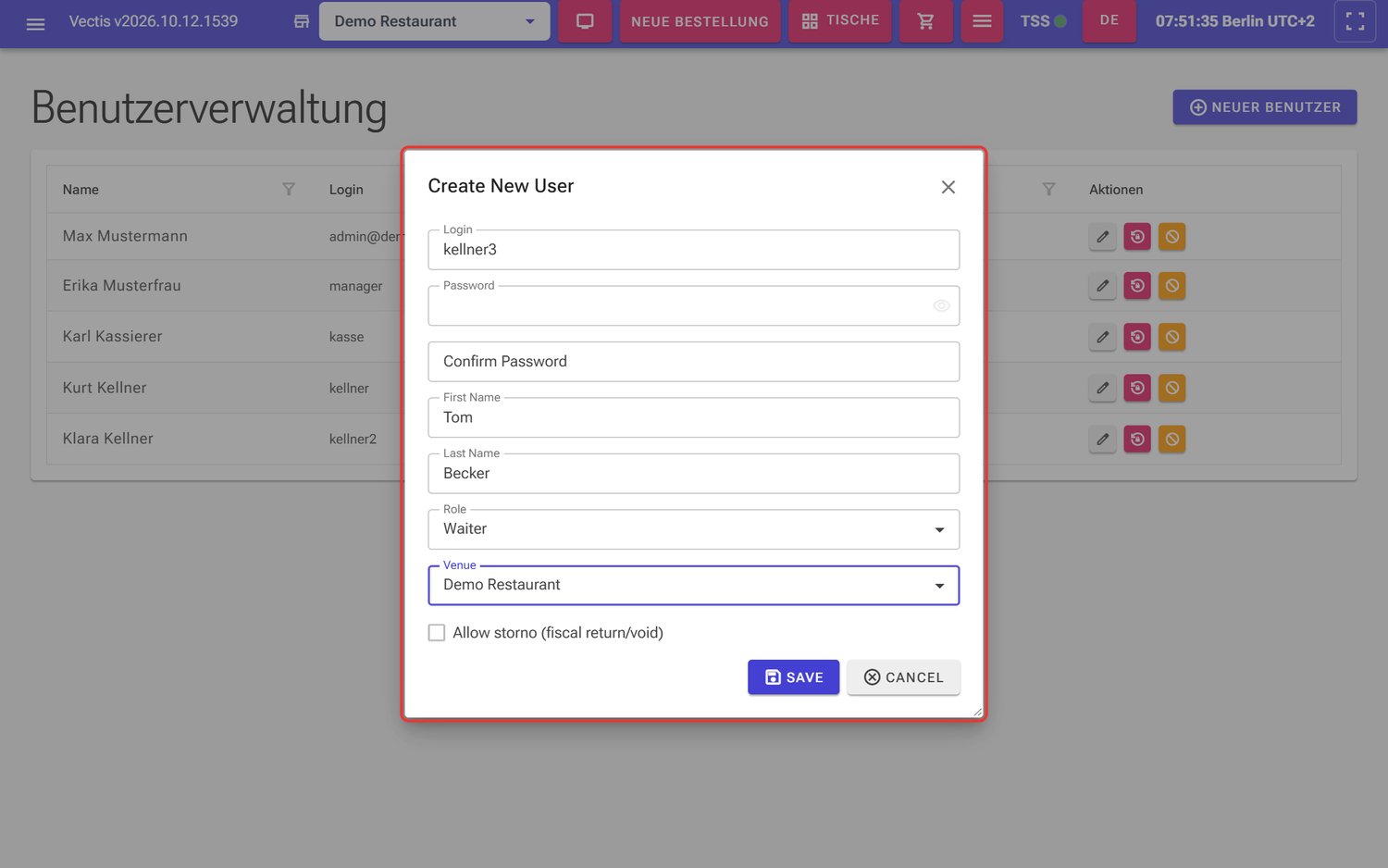 Fenster Create New User mit Login kellner3, Tom Becker, Rolle Waiter und Standort Demo Restaurant
- Login: der Anmeldename, 3 bis 50 Zeichen, nur Buchstaben, Ziffern, Punkt, Unterstrich und Bindestrich (im Beispiel
- Tippen Sie auf Save (mit Cancel brechen Sie ab).
- Unten rechts erscheint „User Created". Der neue Benutzer steht in der Liste und kann sich sofort anmelden.
Hinweis: Bei den Rollen Terminal, Kitchen und OrderDisplay heißt das Passwortfeld PIN. Es funktioniert genauso wie ein Passwort.
Hinweis: Geben Sie dem Mitarbeiter das Startpasswort persönlich. Ändern kann er es nicht selbst; ein neues Passwort setzt nur der Administrator.
Einen Benutzer ändern
Ziel: Name, Rolle, Standort oder Storno-Recht eines Benutzers ändern.
Wer darf das: Admin.
- Öffnen Sie Menü › Benutzerverwaltung › Benutzer.
- Tippen Sie in der Zeile des Benutzers auf den Stift. Das Fenster „Edit User" öffnet sich.
- Ändern Sie First Name, Last Name, Role, Venue oder Allow storno (fiscal return/void). Das Feld Login ist grau und kann nicht geändert werden. Mit dem Kästchen Active sperren (Haken entfernen) oder entsperren Sie das Konto.
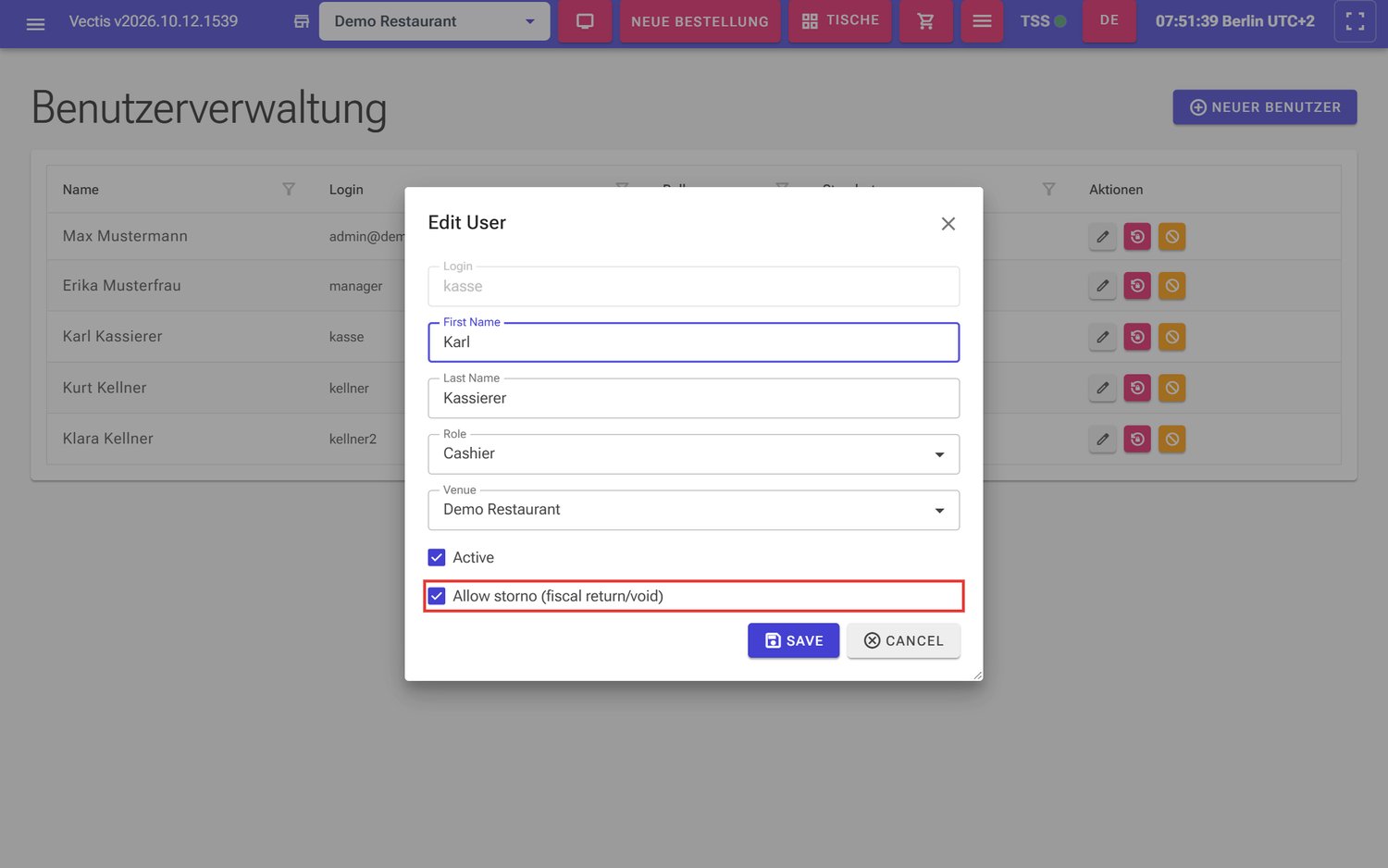 Fenster Edit User für den Kassierer «kasse»: Active und Allow storno (rot markiert) sind angehakt
 - Tippen Sie auf Save. Es erscheint „User Updated".
Hinweis: Rollen- und Storno-Änderungen werden sofort gespeichert. Die Oberfläche (Menü, Storno-Schaltflächen) des Mitarbeiters passt sich aber erst an, wenn er sich ab- und wieder anmeldet.
Hinweis: Wenn Sie die Rolle auf Admin stellen, wird der Standort entfernt; Administratoren sind „Global".
Ein Passwort zurücksetzen
Ziel: Einem Mitarbeiter, der sein Passwort vergessen hat, ein neues geben.
Wer darf das: Admin.
- Öffnen Sie Menü › Benutzerverwaltung › Benutzer.
- Tippen Sie in der Zeile des Benutzers auf das rote Symbol mit Kreispfeil und Schloss. Das Fenster „Reset Password" öffnet sich; es nennt den Benutzer („Set a new password for …").
- Geben Sie unter New Password das neue Passwort ein (mindestens 6 Zeichen) und wiederholen Sie es unter Confirm Password.
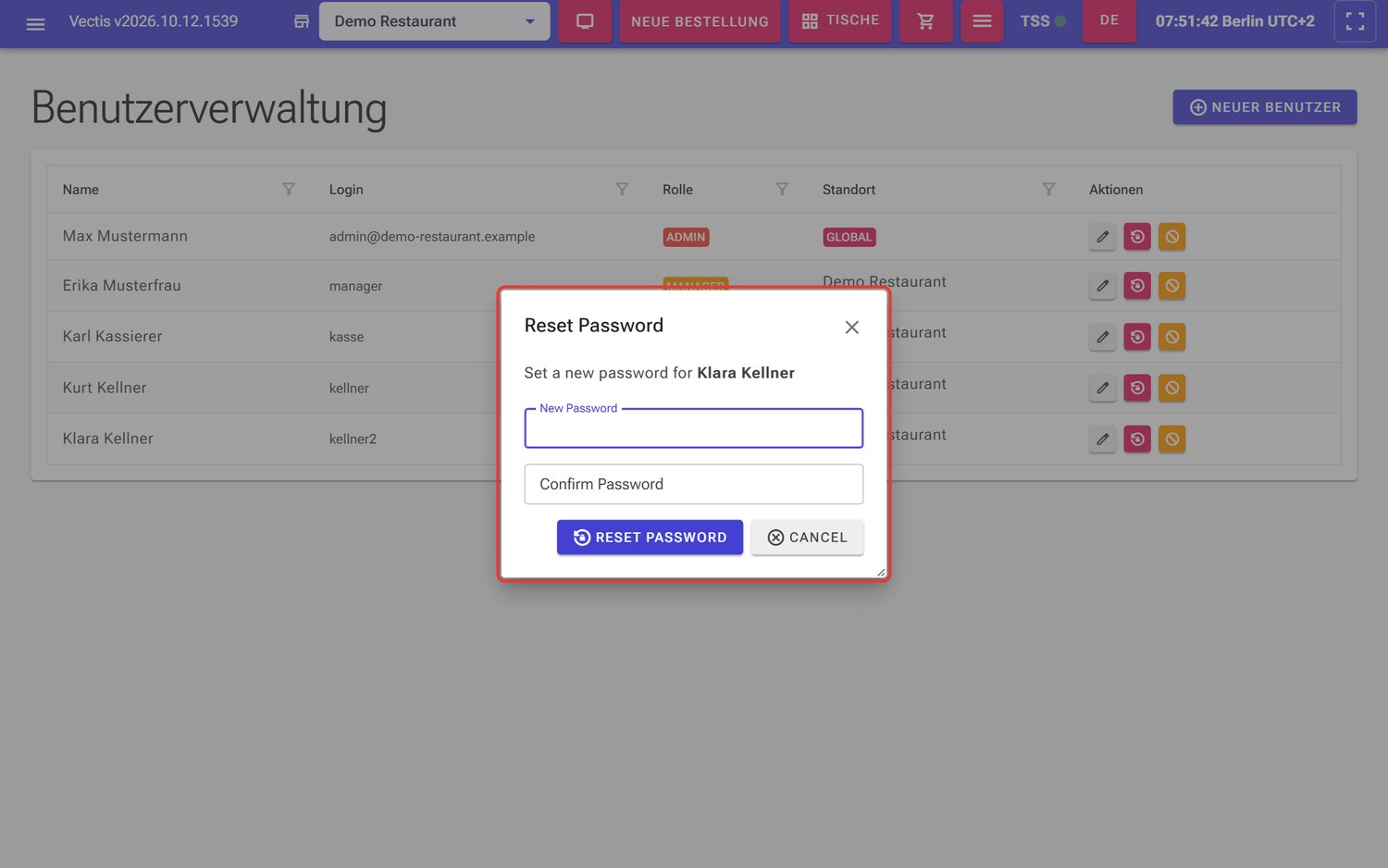 Fenster Reset Password für «Klara Kellner»
 - Tippen Sie auf Reset Password. Es erscheint „Password Reset".
- Teilen Sie dem Mitarbeiter das neue Passwort persönlich mit.
Hinweis: Verwenden Sie immer mindestens 6 Zeichen.
Einen Benutzer deaktivieren oder wieder aktivieren
Ziel: Einen ausgeschiedenen Mitarbeiter sperren, ohne seine Daten zu verlieren.
Wer darf das: Admin.
- Öffnen Sie Menü › Benutzerverwaltung › Benutzer.
- Tippen Sie in der Zeile des Benutzers auf das orangefarbene Verbotszeichen.
- Es erscheint das Fenster „Deactivate User" mit der Frage „Are you sure you want to deactivate '…'? They will no longer be able to log in." Bestätigen Sie mit Yes (mit No brechen Sie ab).
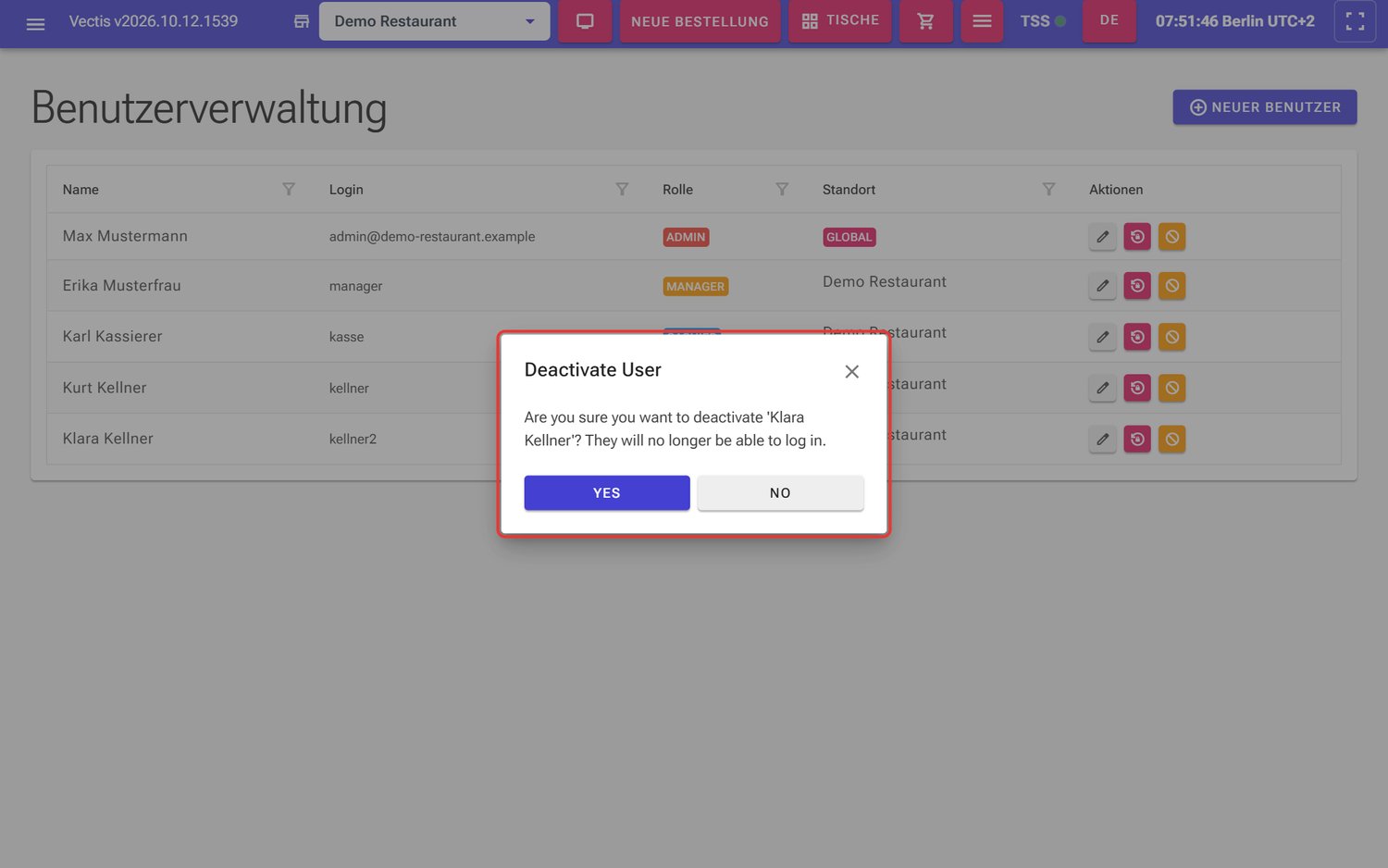 Rückfrage Deactivate User für «Klara Kellner» mit Yes und No
 - Der Benutzer erhält das Kennzeichen Inaktiv und kann sich nicht mehr anmelden.
- Zum Entsperren tippen Sie in seiner Zeile auf das grüne Häkchen. Das Konto ist sofort wieder aktiv (ohne Rückfrage).
Hinweis: Benutzer können nicht gelöscht werden, nur deaktiviert. So bleiben Name und Bestellungen in Berichten und im Fiskaljournal erhalten.
Achtung: Ist der Mitarbeiter gerade an einem Gerät angemeldet, melden Sie ihn dort zusätzlich ab.
Storno-Recht vergeben
Ziel: Festlegen, wer bereits bezahlte Belege stornieren oder zurückgeben darf.
Wer darf das: Admin.
Ein Storno oder eine Rückgabe erzeugt einen eigenen, signierten Gegenbeleg. Darum darf das nicht jeder.
- Öffnen Sie den Benutzer wie unter Einen Benutzer ändern beschrieben.
- Setzen oder entfernen Sie den Haken Allow storno (fiscal return/void).
- Tippen Sie auf Save.
- Bitten Sie den Mitarbeiter, sich ab- und wieder anzumelden, damit die Storno-Schaltflächen bei ihm erscheinen bzw. verschwinden.
So wirkt das Recht je Rolle:
| Rolle | Storno / Rückgabe eines Belegs |
|---|---|
| Admin | immer erlaubt (Kästchen grau, Hinweis „Admins can always perform storno.") |
| Manager, Cashier, Waiter | nur mit Haken Allow storno |
| Terminal, Kitchen, OrderDisplay | nie (Kästchen grau, Hinweis Storno ist für diese Rolle nicht verfügbar.) |
Achtung: Ein bezahlter Beleg ist signiert und im Fiskaljournal gespeichert. Er kann nicht gelöscht werden; ein Storno bucht den Betrag mit einem neuen Beleg zurück. Vergeben Sie das Recht nur an vertrauenswürdige Mitarbeiter.
Hinweis: Eine noch nicht bezahlte Bestellung abbrechen ist kein Storno im fiskalischen Sinn und braucht dieses Recht nicht.
Hinweis: Ein Trinkgeld-Auszahlungs-Storno (auf Kassenbewegungen) kann nur ein Admin oder ein Manager mit Storno-Recht ausführen, kein Kassierer.
Nur eigene Bestellungen (Kellner) und vergangene Tage
Ziel: Verstehen, welche Bestellungen ein Mitarbeiter in der Liste sieht.
Wer darf das: Information für alle Rollen.
Kellner: Auf der Seite Menü › Bestellverwaltung › Bestellungen sieht ein Kellner zwei Schaltflächen: Alle Kellner und Ich. Beim Öffnen ist Ich gewählt; die Liste zeigt dann nur seine eigenen Bestellungen. Mit Alle Kellner sieht er die Bestellungen aller Kollegen.
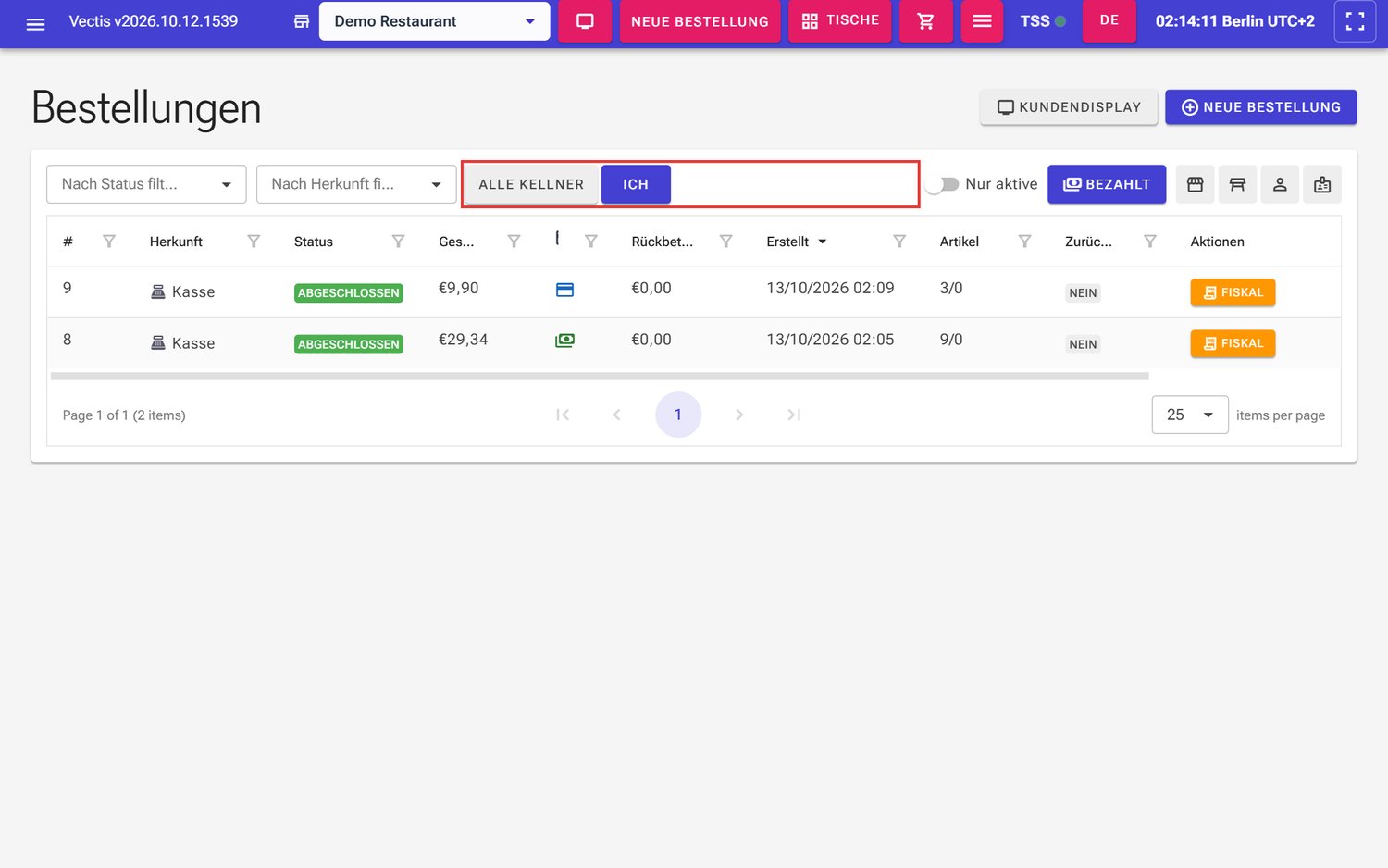 Bestellungen als Kellner: Filter Alle Kellner / Ich (rot markiert), gewählt ist Ich mit den eigenen Bestellungen 8 und 9
Hinweis: Ich ist ein Anzeigefilter für die Übersicht, keine Sperre. Ein Kellner kann auch Bestellungen von Kollegen öffnen und bearbeiten, zum Beispiel wenn er einen Tisch übernimmt. Seine Statistik auf dem Handy (Profil) zeigt dagegen immer nur seine eigenen Zahlen.
Admin, Manager und Kassierer haben statt Alle Kellner / Ich oben in der Kopfleiste die Auswahl Servicekraft (Alle Servicekräfte oder ein Name).
Vergangene Tage: Nur Admin und Manager sehen in Bestellungen die Zeitraum-Schaltflächen (Heute, 7 T., 30 T. …) und können ältere Tage öffnen. Kassierer und Kellner sehen nur den laufenden Geschäftstag, also alle Bestellungen seit dem letzten Z-Abschluss.
Terminals (nur für Self-Checkout-Kioske)
Hinweis: Die Seite Menü › POS-Einrichtung › Terminals ist nur für Self-Checkout-Kioske gedacht, an denen Gäste selbst bestellen und bezahlen. Einen solchen Kiosk richtet Ihr Vectis-Servicepartner ein. Kassenpersonal braucht kein Terminal-Profil: Es meldet sich einfach mit dem eigenen Benutzerkonto an.
Häufige Fragen
F: Wie viele Administratoren sollte ich haben? Mindestens einen, besser zwei (zum Beispiel Inhaber und Stellvertreter). Nur ein Admin kann Benutzer anlegen und Passwörter zurücksetzen.
F: Kann ein Manager neue Kellner anlegen? Nein. Benutzer anlegen und ändern darf nur der Admin. Der Manager sieht den Menüeintrag, bekommt aber Zugriff verweigert.
F: Kann ich einen Benutzer löschen? Nein, nur deaktivieren. Seine Daten bleiben für Berichte und das Fiskaljournal erhalten.
F: Kann ein Mitarbeiter sein Passwort selbst ändern? Nein. Ein neues Passwort setzt der Admin mit dem Schloss-Symbol in der Benutzerliste.
F: Ich habe einem Kassierer das Storno-Recht gegeben, er sieht aber keine Storno-Schaltfläche. Er muss sich einmal ab- und wieder anmelden.
F: Darf ein Kellner stornieren? Nur wenn der Admin bei ihm Allow storno angehakt hat.
F: Warum sehe ich in der Benutzerliste nicht alle Mitarbeiter? Die Liste zeigt nur den Standort, der oben in der Kopfleiste gewählt ist (plus alle Administratoren). Wählen Sie den anderen Standort.
F: Kann ein Mitarbeiter an zwei Standorten arbeiten? Ein Konto (außer Admin) gehört zu genau einem Standort. Arbeitet ein Mitarbeiter an mehreren Standorten, wenden Sie sich an Ihren Vectis-Servicepartner.
F: Braucht jeder Kassierer oder Kellner ein Terminal-Profil? Nein. Terminal-Profile gibt es nur für Self-Checkout-Kioske (siehe Terminals). Kassenpersonal meldet sich nur mit Benutzername und Passwort an.
F: Ein Kellner sieht in „Bestellungen" nur seine eigenen Bestellungen. Ist das ein Fehler? Nein, das ist der Filter Ich. Mit Alle Kellner sieht er alle.
F: Warum sieht unser Kassierer keine Bestellungen von gestern? Kassierer und Kellner sehen nur den laufenden Geschäftstag. Ältere Bestellungen öffnet ein Manager oder Admin.
F: Was ist die PIN bei Küchen-Konten? Das Passwort des Geräte-Kontos. Es wird beim Anlegen im Feld PIN vergeben und wie jedes Passwort mit dem Schloss-Symbol zurückgesetzt.