12 Exporte und Behörden
Das Finanzamt kann bei einer Kassen-Nachschau oder Betriebsprüfung die Daten Ihrer Kasse verlangen. Vectis stellt dafür zwei Exporte bereit: den DSFinV-K-Export (die Kassendaten der abgeschlossenen Tage) und den TSE-Export (die Signaturdaten der Sicherheitseinrichtung). Außerdem sammelt die Seite Kassenmeldung alle Angaben, die Sie dem Finanzamt über ELSTER zu Ihrer Kasse mitteilen müssen.
| Was | Menü | Wer darf das |
|---|---|---|
| DSFinV-K-Export | Menü › Compliance & Berichte › DSFinV-K-Export | Admin, Manager, Kassierer |
| TSE-Export | Menü › Compliance & Berichte › TSE-Export | nur Admin |
| Kassenmeldung | Menü › Compliance & Berichte › Kassenmeldung (ELSTER) | Admin, Manager |
Achtung: Vectis sendet keine Daten an das Finanzamt und nichts an ELSTER. Alle Exporte laden Sie als Datei herunter und geben sie selbst weiter. Die Kassenmeldung reichen Sie (oder Ihr Steuerberater) selbst in Mein ELSTER ein.
DSFinV-K-Export für einen Zeitraum herunterladen
Ziel: Die Kassendaten mehrerer Tage als ZIP-Datei für Finanzamt oder Steuerberater speichern.
Wer darf das: Admin, Manager, Kassierer.
- Öffnen Sie Menü › Compliance & Berichte › DSFinV-K-Export.
- Wählen Sie Von (Geschäftsdatum) und Bis (Geschäftsdatum). Vorbelegt ist der laufende Monat bis heute (im Bild 2026-10-01 bis 2026-10-13).
- Tippen Sie auf Zeitraum exportieren. Darunter steht zur Erinnerung: „Exportiert werden nur abgeschlossene Tage (Z-Abschluss).“
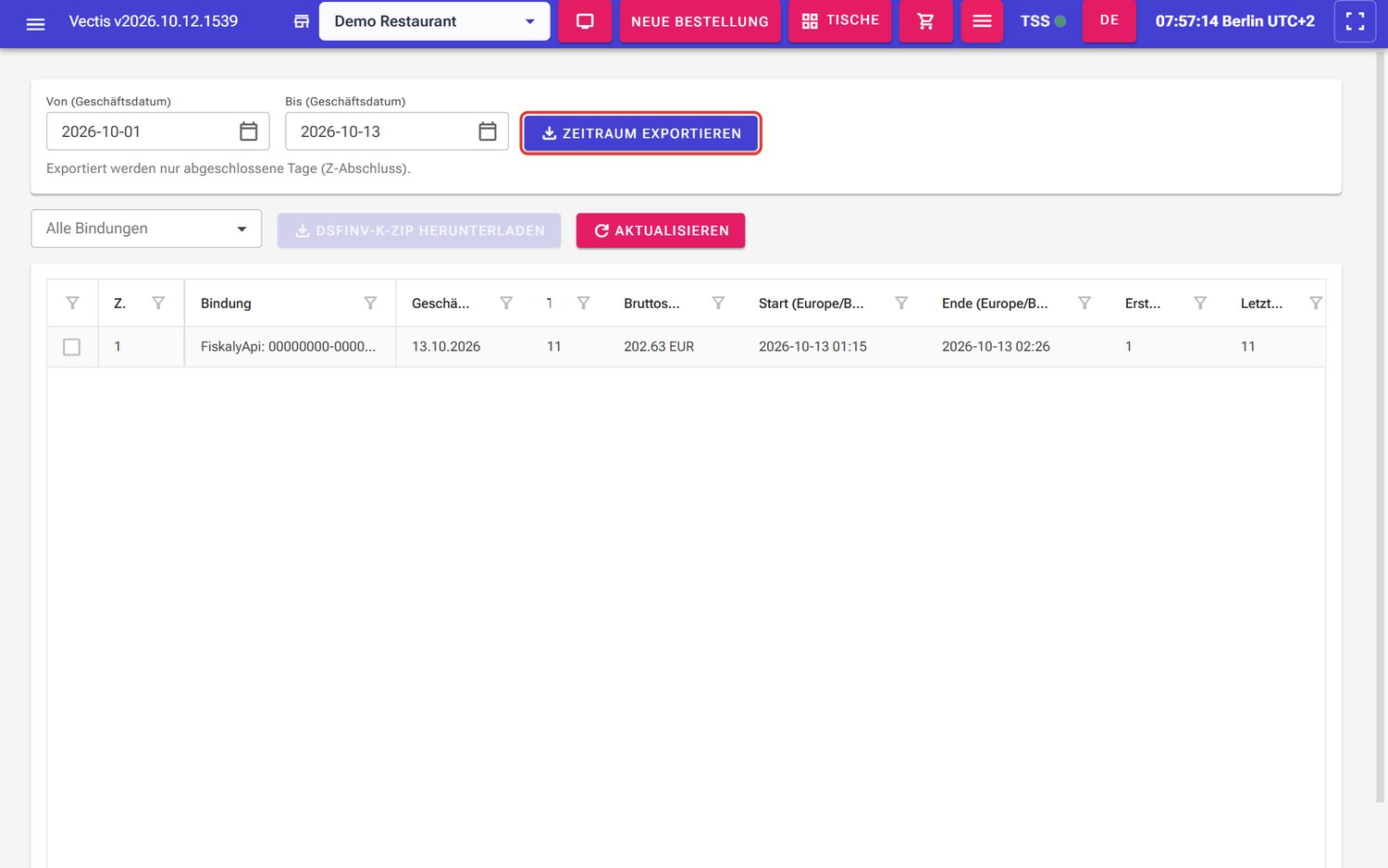 Seite DSFinV-K-Export mit Zeitraum und der Schaltfläche Zeitraum exportieren (rot markiert)
 - Der Browser speichert eine ZIP-Datei, meist im Ordner „Downloads“.
- Geben Sie die ZIP-Datei unverändert an das Finanzamt oder Ihren Steuerberater weiter, zum Beispiel auf einem USB-Stick.
Achtung: Exportiert werden nur abgeschlossene Tage (Z-Abschluss). Ein Tag ohne Z-Abschluss fehlt im Export. Schließen Sie deshalb jeden Tag ab (siehe Kapitel 11 Abschluss und Berichte).
Hinweis: Gibt es im Zeitraum keinen abgeschlossenen Tag oder ist das Datum falsch, erscheint ein roter Kasten Download fehlgeschlagen: mit dem Grund.
Einzelne Z-Abschlüsse exportieren
Ziel: Nur bestimmte Z-Abschlüsse als ZIP-Datei herunterladen.
Wer darf das: Admin, Manager, Kassierer.
- Öffnen Sie Menü › Compliance & Berichte › DSFinV-K-Export.
- Wählen Sie bei Bedarf über der Liste eine Bindung (Standard: Alle Bindungen).
- Die Liste zeigt jeden Z-Abschluss mit Z#, Bindung, Geschäftsdatum, Anzahl Belege (Tx), Bruttosumme, Start, Ende, Erste BON_ID und Letzte BON_ID. Admin und Manager sehen zusätzlich Anfangsbestand Bargeld und Endbestand Bargeld. Die Spaltenköpfe sind oft gekürzt (zum Beispiel „Geschä…“, „Bruttos…“); weitere Spalten sehen Sie, wenn Sie die Tabelle nach rechts schieben.
- Setzen Sie in der ersten Spalte einen Haken bei jedem gewünschten Z-Abschluss. Erst dann lässt sich DSFinV-K-ZIP herunterladen antippen.
- Tippen Sie auf DSFinV-K-ZIP herunterladen.
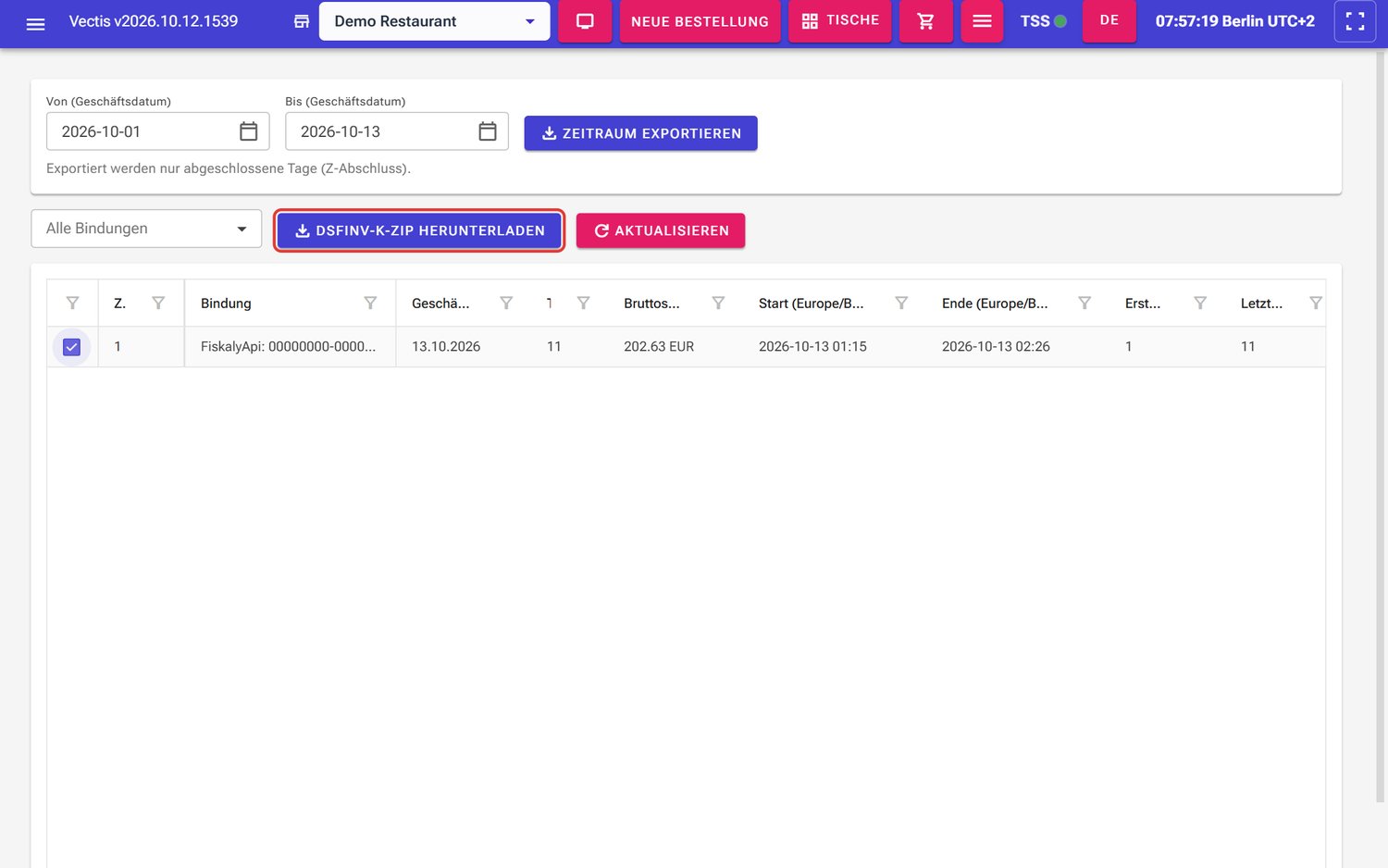 Z-Abschluss 1 angehakt, Schaltfläche DSFinV-K-ZIP herunterladen (rot markiert)
Hinweis: Mit Aktualisieren neben der Schaltfläche laden Sie die Liste neu, zum Beispiel direkt nach einem Z-Abschluss.
Hinweis: Für längere Zeiträume (zum Beispiel ein ganzes Jahr) nutzen Sie Zeitraum exportieren.
TSE-Export anfordern und herunterladen
Ziel: Die Signaturdaten der TSE (TAR-Datei) für das Finanzamt herunterladen.
Wer darf das: Admin.
Die TSE speichert jede Signatur. Diese Daten liegen beim TSE-Anbieter. Ein TSE-Export wird dort erstellt und kann einige Zeit dauern.
- Öffnen Sie Menü › Compliance & Berichte › TSE-Export. Die Seite heißt Exportverwaltung.
- Wählen Sie oben im Feld Nach TSS filtern Ihre TSE, zum Beispiel „fiskaly sign cloud-TSE (…)“. Bei Alle TSS ist Export starten gesperrt („Wählen Sie eine TSS aus, bevor Sie den Export starten.“).
- Tippen Sie oben rechts auf Export starten.
- Das Fenster Export starten öffnet sich. Alle Felder sind freiwillig:
- Zeitraum: Startdatum (einschließlich) und Enddatum (einschließlich) – vorbelegt sind die letzten sieben Tage bis jetzt,
- Client und Zähler: Client ID (optional), Transaktionsnummer, Transaktionsbereich (Start / Ende) und Signaturzählerbereich (Start / Ende) – nur, wenn das Finanzamt das ausdrücklich verlangt,
- Erweitert: Maximale Anzahl Datensätze.
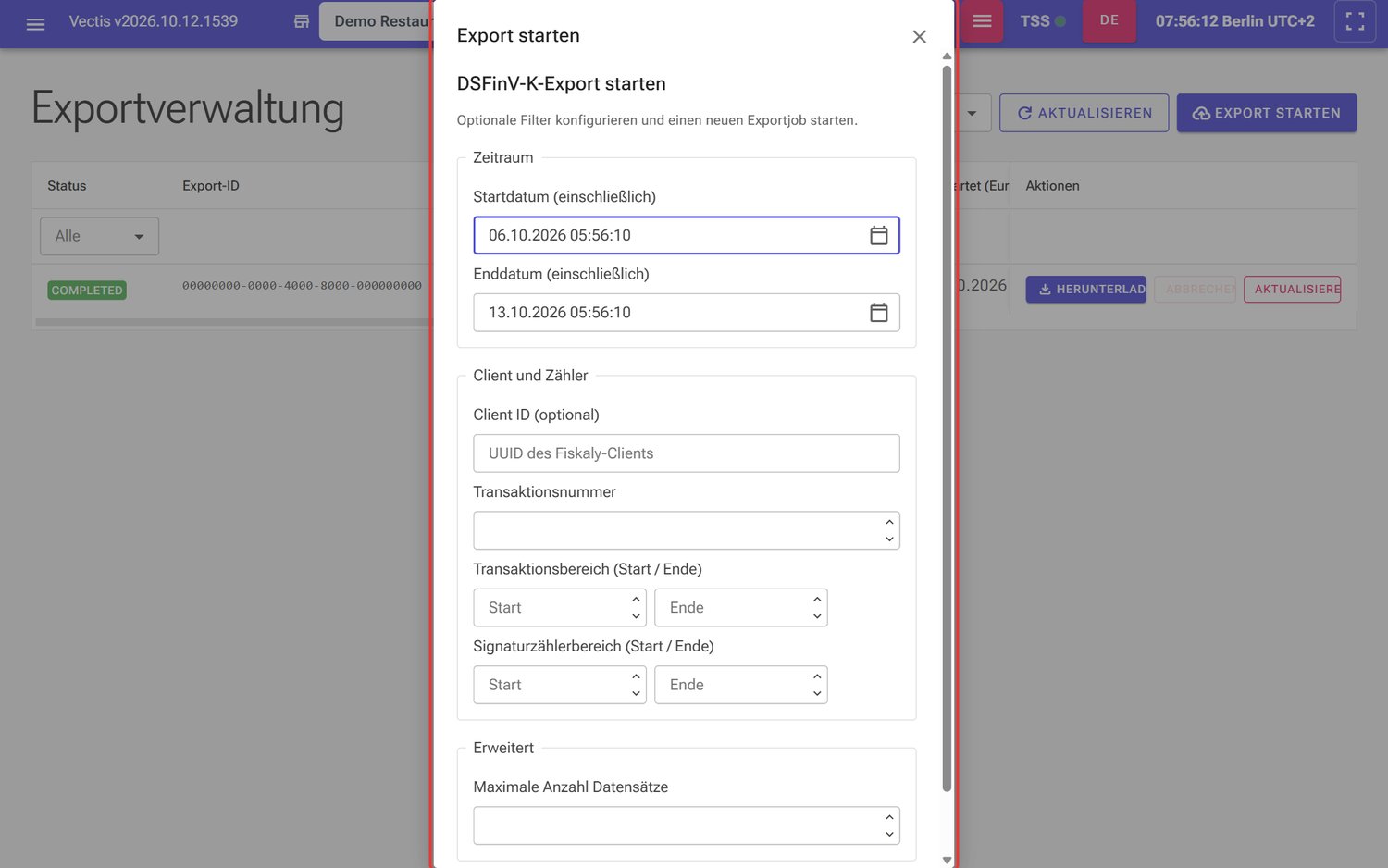 Fenster Export starten mit Zeitraum, Client und Zähler und Erweitert
- Tippen Sie unten im Fenster auf Export starten. Oben erscheint „Export gestartet: Export … ist PENDING.“ und der Export steht in der Liste mit Status PENDING oder WORKING.
- Warten Sie, bis der Status COMPLETED zeigt. Mit Aktualisieren in der Zeile fragen Sie den Stand neu ab.
- Tippen Sie in der Spalte Aktionen auf Herunterladen. Der Browser speichert eine TAR-Datei.
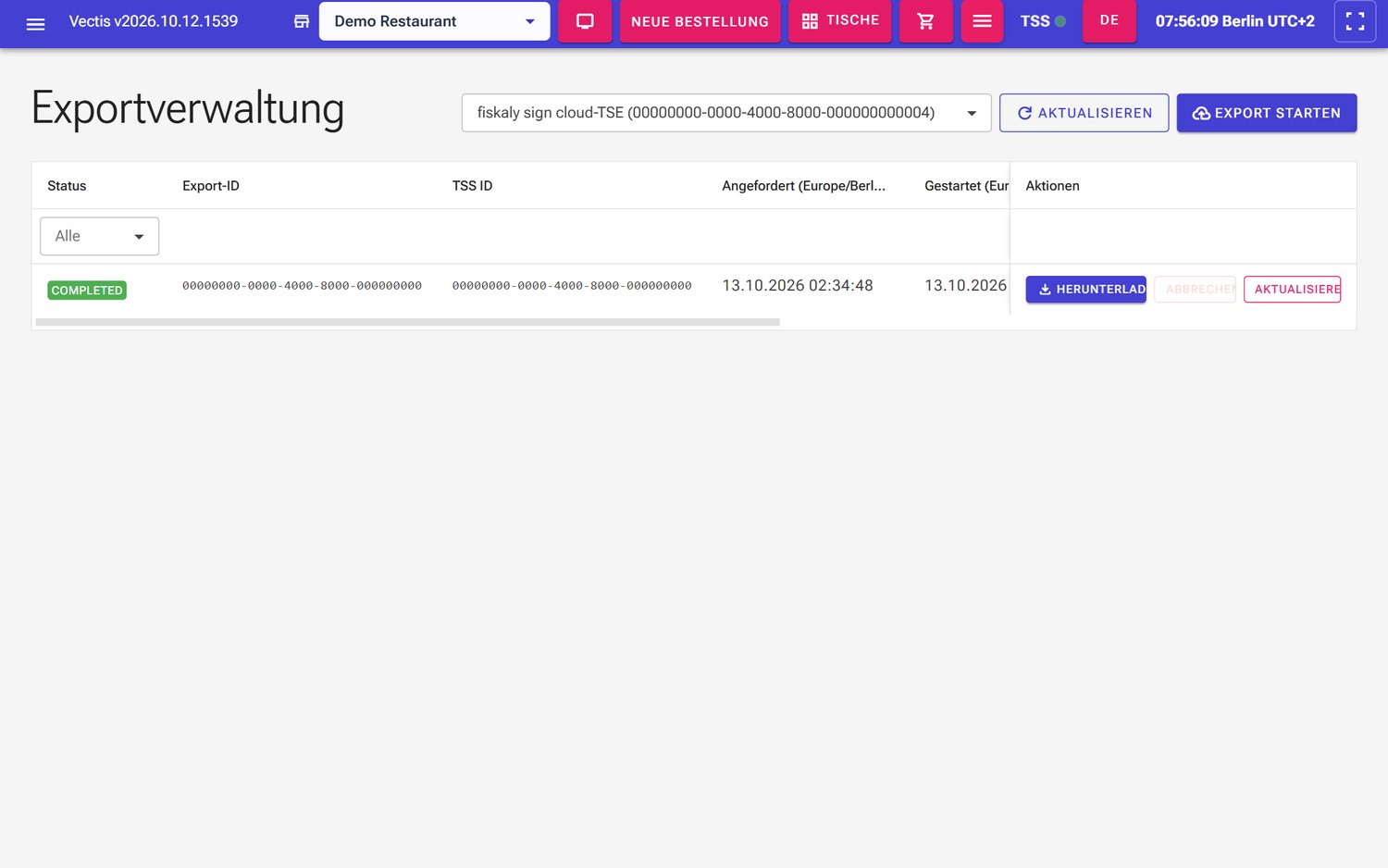 Exportverwaltung: Export mit Status COMPLETED und den Schaltflächen Herunterladen, Abbrechen (gesperrt) und Aktualisieren
Hinweis: Über das Feld Alle in der Spalte Status filtern Sie die Liste nach Status.
Hinweis: Die Spalte Läuft ab zeigt, bis wann der fertige Export heruntergeladen werden kann. Laden Sie ihn vorher herunter; danach fordern Sie einen neuen an.
Hinweis: Einen laufenden Export (PENDING, WORKING) brechen Sie mit Abbrechen ab. ERROR bedeutet, dass der Export fehlgeschlagen ist – starten Sie ihn neu oder informieren Sie Ihren Vectis-Servicepartner.
Hinweis: Trotz der Überschrift „DSFinV-K-Export starten“ im Fenster erzeugt es den TSE-Export. Den DSFinV-K-Export der Kassendaten finden Sie auf der Seite DSFinV-K-Export.
Kassenmeldung (ELSTER) vorbereiten
Ziel: Alle Angaben für die Mitteilung Ihrer Kasse an das Finanzamt nach § 146a Abs. 4 AO zusammenstellen.
Wer darf das: Admin, Manager.
Seit 2025 müssen Betriebe ihre elektronischen Kassen dem Finanzamt melden. Die Mitteilung machen Sie in Mein ELSTER. Vectis füllt die Seite Kassenmeldung mit den Daten aus der Kasse vor, damit Sie die Werte nur noch übernehmen müssen.
- Öffnen Sie Menü › Compliance & Berichte › Kassenmeldung (ELSTER). Auf der Startseite gibt es dafür auch die Schaltfläche Kassenmeldung (ELSTER). Die Seite heißt Kassenmeldung nach § 146a Abs. 4 AO (ELSTER); oben stehen Neu laden und Drucken / PDF.
- Darunter steht: „Vectis übermittelt nichts an ELSTER – Werte mit „Kopieren“ in Mein ELSTER übernehmen.“
- Darunter zeigt ein Kasten den Stand:
- Bereit zur Übermittlung – alle Angaben sind da,
- Es fehlen: – eine Liste der fehlenden Angaben,
- Bitte prüfen: – Angaben, die Vectis vorgeschlagen hat und die Sie bestätigen sollten (im Bild zum Beispiel Bezeichnung und Anschrift der Betriebsstätte sowie die Inbetriebnahme von Kasse und TSE).
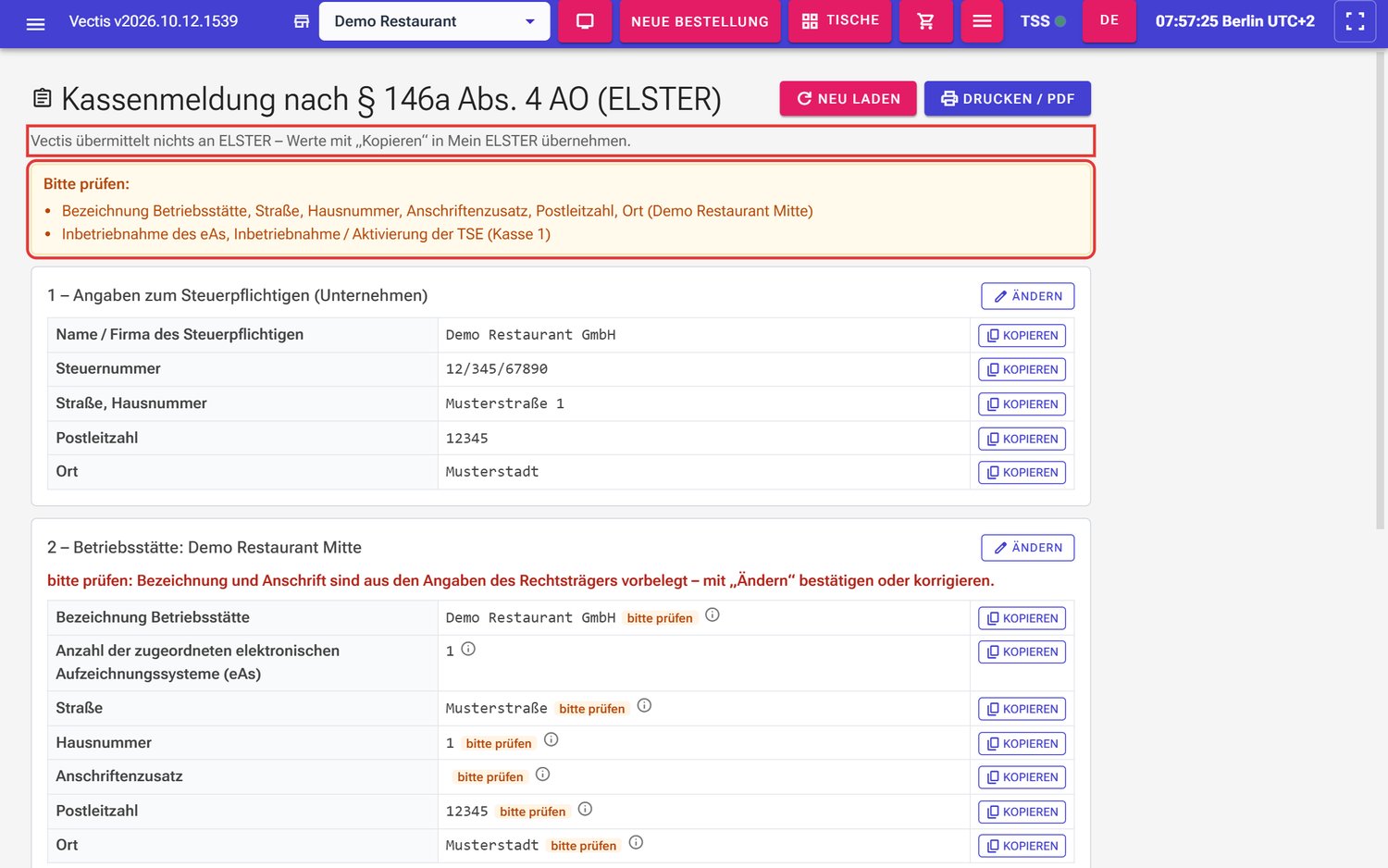 Seite Kassenmeldung: Hinweis „Vectis übermittelt nichts an ELSTER“ und Kasten Bitte prüfen (rot markiert)
- Die Seite ist wie das ELSTER-Formular gegliedert:
- 1 – Angaben zum Steuerpflichtigen (Unternehmen),
- 2 – Betriebsstätte: …,
- Angaben zum elektronischen Aufzeichnungssystem (eAs): … (Ihre Kasse),
- Angaben zur technischen Sicherheitseinrichtung (TSE).
- Jede Zeile zeigt den Feldnamen wie in ELSTER, den Wert und rechts Kopieren. Statt eines Wertes oder neben dem Wert kann fehlt, leer lassen oder bitte prüfen stehen. Das Symbol Hinweis (i) erklärt, woher ein Wert kommt. Sind Angaben aus dem Unternehmen vorbelegt, steht über dem Abschnitt rot zum Beispiel „bitte prüfen: Bezeichnung und Anschrift sind aus den Angaben des Rechtsträgers vorbelegt – mit „Ändern“ bestätigen oder korrigieren.“
Hinweis: Name, Anschrift und Steuernummer kommen aus Menü › POS-Einrichtung › Unternehmen einrichten, die Kassendaten aus den Kasseneinstellungen. Fehlt der Kassenstammsatz ganz, steht dort Kasse (Kassenstammsatz): fehlt – dann wenden Sie sich an Ihren Vectis-Servicepartner.
Fehlende Angaben mit „Ändern“ ergänzen
Ziel: Angaben eintragen, die Vectis nicht kennen kann (zum Beispiel das Anschaffungsdatum).
Wer darf das: Admin, Manager.
- Tippen Sie im betreffenden Abschnitt auf Ändern.
- Füllen Sie die Felder aus:
- beim Steuerpflichtigen: Haken „Der Steuerpflichtige ist eine natürliche Person …“, dann Geburtsdatum und Steuerliche Identifikationsnummer,
- bei der Betriebsstätte: Bezeichnung, Straße, Hausnummer, Postleitzahl, Ort und – nur bei Aufgabe der Betriebsstätte – die Außerbetriebnahme,
- bei der Kasse (eAs): Anschaffung (Datum laut Rechnung oder Lieferschein), Inbetriebnahme, eventuell noch nicht in Betrieb, Außerbetriebnahme mit Grund und Bemerkungen,
- bei der TSE: Inbetriebnahme / Aktivierung der TSE.
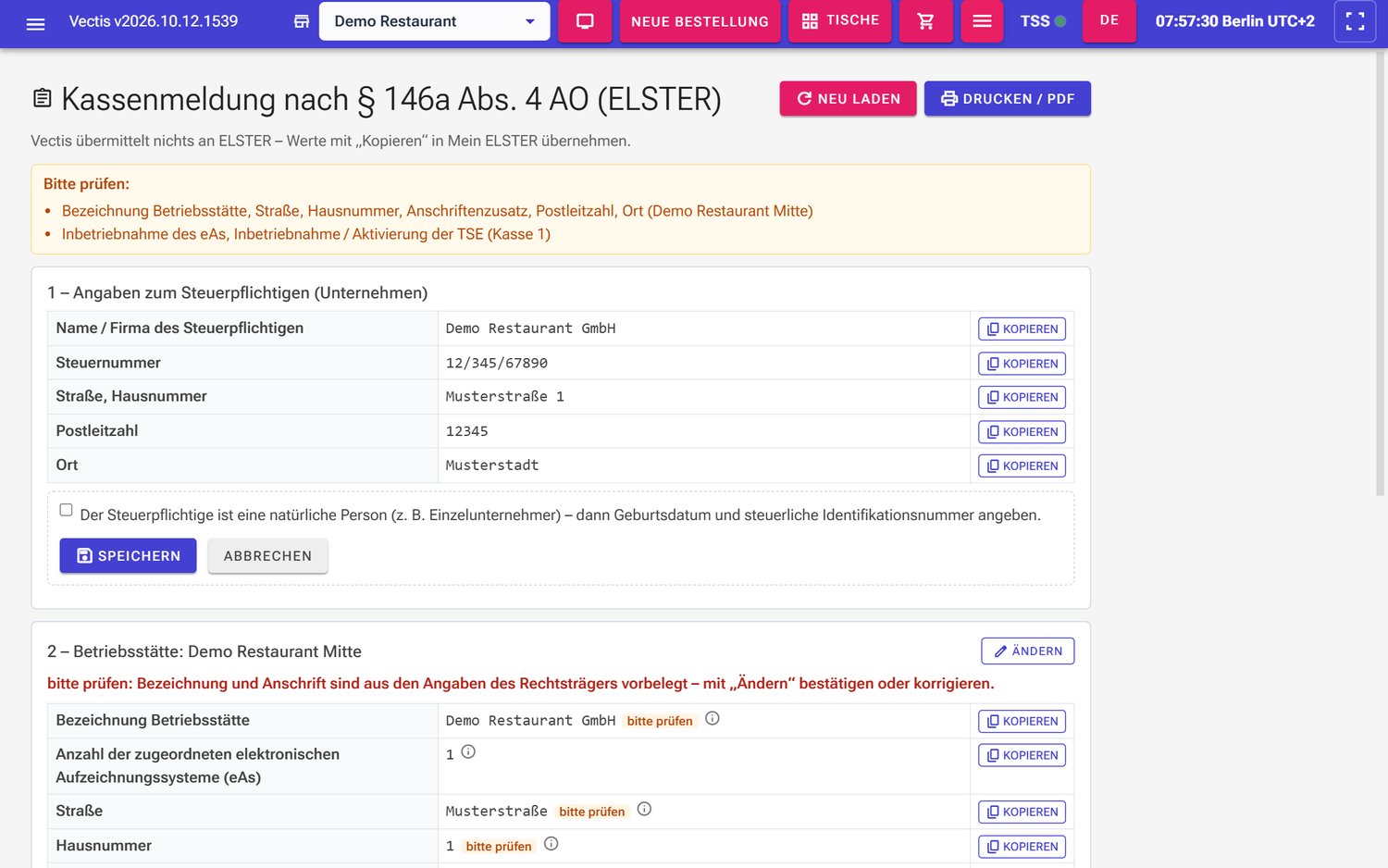 Abschnitt 1 (Steuerpflichtiger) nach Ändern: Haken „natürliche Person“, Speichern und Abbrechen
- Schlägt Vectis ein Datum vor, können Sie es mit Vorschlag übernehmen eintragen. Es gilt erst nach dem Speichern.
- Tippen Sie auf Speichern. Neben der Schaltfläche erscheint Gespeichert. Mit Abbrechen verwerfen Sie die Eingabe.
Hinweis: Daten in der Zukunft werden abgelehnt, ebenso eine Inbetriebnahme vor der Anschaffung. Die Fehlermeldung steht direkt im Formular.
Werte nach ELSTER übernehmen
Ziel: Die Mitteilung in Mein ELSTER ausfüllen.
Wer darf das: Inhaber oder Steuerberater (in ELSTER); die Werte auf der Seite sehen Admin und Manager.
- Öffnen Sie in einem zweiten Browserfenster Mein ELSTER und dort das Formular zur Mitteilung nach § 146a Abs. 4 AO.
- Tippen Sie in Vectis in der Zeile des Feldes auf Kopieren. Die Schaltfläche zeigt kurz Kopiert, unter dem Wert steht grün „In die Zwischenablage kopiert“.
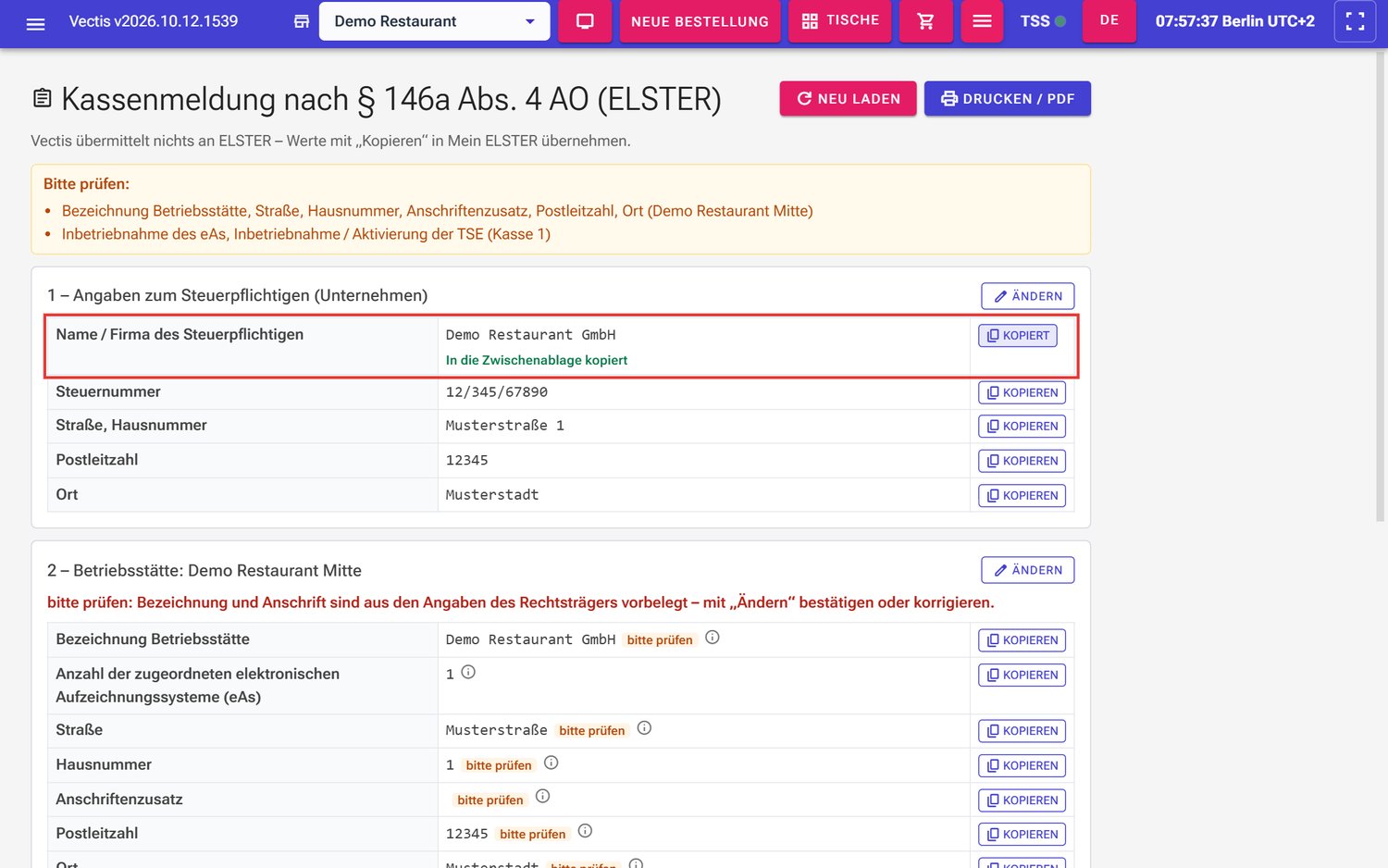 Zeile Name / Firma des Steuerpflichtigen nach Kopieren (rot markiert)
 - Fügen Sie den Wert in ELSTER in das gleichnamige Feld ein (Strg+V).
- Wiederholen Sie das für alle Felder. Felder mit leer lassen füllen Sie in ELSTER nicht aus.
- Senden Sie die Mitteilung in ELSTER ab.
Hinweis: Klappt das Kopieren nicht, erscheint „Kopieren nicht möglich – bitte den Wert markieren und mit Strg+C kopieren.“
Kassenmeldung drucken oder als PDF speichern
Ziel: Die Angaben auf Papier oder als PDF ablegen, zum Beispiel für den Steuerberater.
Wer darf das: Admin, Manager.
- Tippen Sie oben auf Drucken / PDF.
- Der Druckdialog des Browsers öffnet sich. Wählen Sie Ihren Drucker oder Als PDF speichern.
- Der Ausdruck trägt oben „Stand:“ mit Datum und Uhrzeit.
Hinweis: Dieser Ausdruck läuft über den Browser, nicht über den Bondrucker.
Achtung: Wird die Kasse endgültig außer Betrieb genommen oder zieht sie in eine andere Betriebsstätte, tragen Sie die Außerbetriebnahme ein und melden Sie sie in ELSTER (laut Hinweis auf der Seite innerhalb eines Monats). Fragen Sie Ihren Steuerberater nach den genauen Fristen.
Häufige Fragen
F: Schickt Vectis meine Daten automatisch an das Finanzamt? Nein. Vectis sendet nichts an das Finanzamt und nichts an ELSTER.
F: Was gebe ich bei einer Kassen-Nachschau heraus? Meist den DSFinV-K-Export (ZIP) für den verlangten Zeitraum und bei Bedarf den TSE-Export (TAR). Fragen Sie den Prüfer, was er braucht.
F: Warum fehlt ein Tag im DSFinV-K-Export? Für diesen Tag gibt es keinen Z-Abschluss. Nur abgeschlossene Tage werden exportiert.
F: Darf ein Kassierer den DSFinV-K-Export herunterladen? Ja. Er sieht dabei aber keinen Anfangs- und Endbestand Bargeld.
F: Warum sehe ich den Menüpunkt TSE-Export nicht? Der TSE-Export ist nur für Admin.
F: Der TSE-Export steht seit Minuten auf WORKING. Das ist normal; der Export wird beim TSE-Anbieter erstellt. Tippen Sie später auf Aktualisieren.
F: Mein fertiger TSE-Export lässt sich nicht mehr laden. Er ist abgelaufen (Spalte Läuft ab). Starten Sie einen neuen Export.
F: Was bedeutet „Bereit zur Übermittlung“ bei der Kassenmeldung? Alle Angaben sind vorhanden. Sie können die Werte jetzt in ELSTER übernehmen und die Mitteilung absenden.
F: Woher weiß ich das Anschaffungsdatum der Kasse? Aus Rechnung oder Lieferschein; bei Miete oder Leasing gilt der Beginn der Überlassung.
F: Muss ich auch die TSE melden? Ja, die TSE-Angaben gehören zur Mitteilung. Vectis füllt sie im Abschnitt TSE vor.