07 Rabatte
Vectis kennt zwei Arten von Rabatten: den Rechnungsrabatt, den Sie an der Kasse für eine ganze Bestellung geben (zum Beispiel 10 % für einen Stammgast), und Katalog-Rabatte (Aktionen), die ein Manager vorab für Artikel, Varianten oder Kategorien anlegt und die die Kasse automatisch anwendet. Dieses Kapitel zeigt beide und erklärt, wie Rabatte auf der Zahlungsseite und auf dem Beleg erscheinen.
Das Beispiel in diesem Kapitel ist eine Bestellung an Tisch 45: „80 Scaloppine alla Griglia“ (12,50 €), „30 Spaghetti Napoli“ (7,50 €), zweimal „242 Radeberger Pils vom Fass 0,4 l“ (je 3,90 €) und „220 Coca-Cola 0,3 l“ (3,30 €) – zusammen 31,10 €.
Rechnungsrabatt geben
Ziel: Auf eine ganze Bestellung einen Rabatt in Prozent geben. Beispiel: 10 % auf die Rechnung.
Wer darf das: Alle Benutzer, die Bestellungen bearbeiten: Admin, Manager, Kassierer, Kellner (auch in der mobilen Kellneransicht). Ein eigenes Recht für Rabatte gibt es nicht.
- Öffnen Sie die Bestellung. Sie muss mindestens einen Artikel und einen Tisch haben, und es darf noch keine Zahlung erfasst sein.
- Tippen Sie in der unteren Leiste (neben Teilen) auf Rabatt.
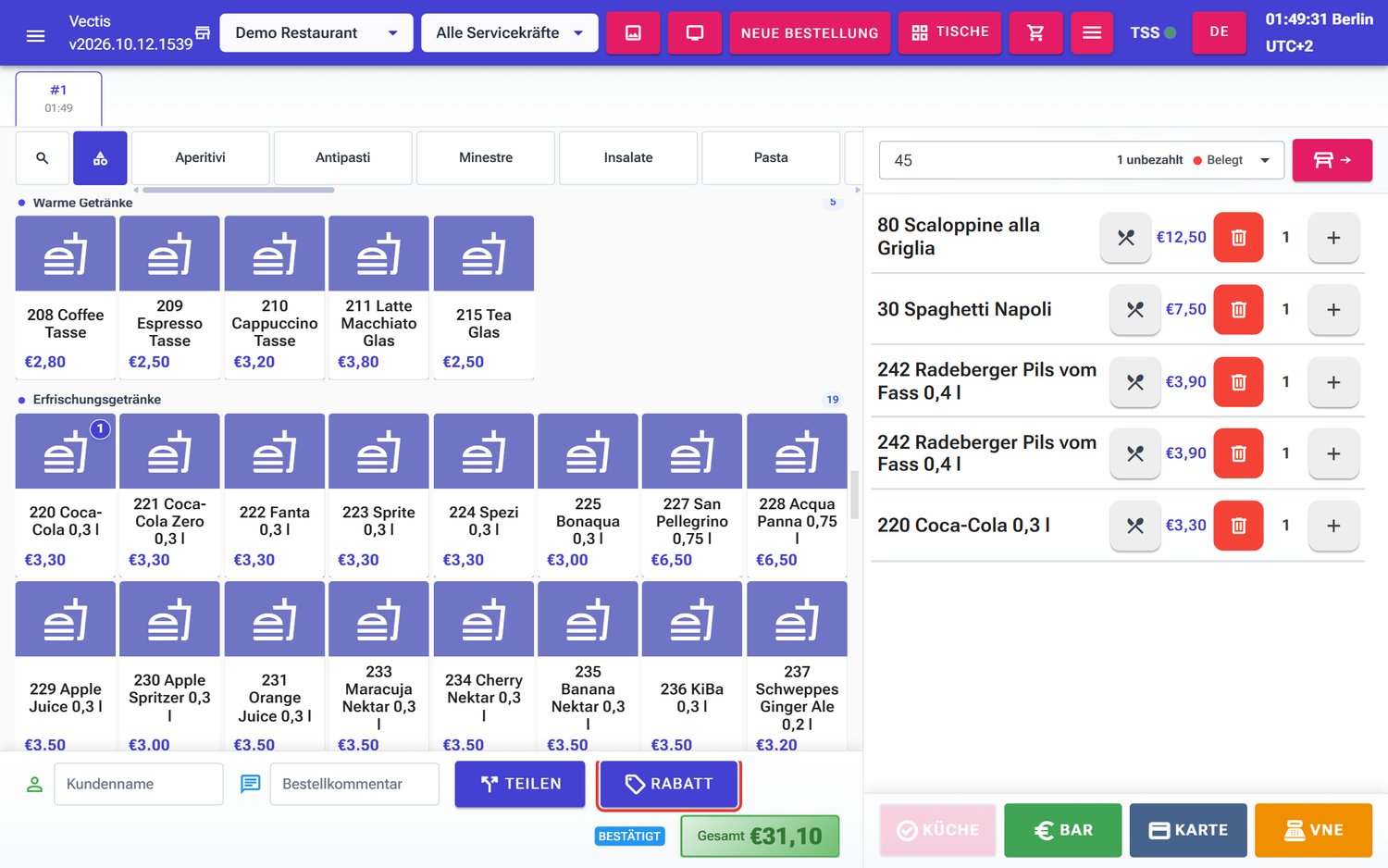 Bestellung an Tisch 45 (Gesamt 31,10 €) mit der Schaltfläche „Rabatt“ (rot markiert)
 - Das Fenster Rabatt öffnet sich. Tippen Sie auf eine der Schnelltasten 5 %, 10 % oder 15 %. Der Rabatt gilt sofort und das Fenster schließt sich.
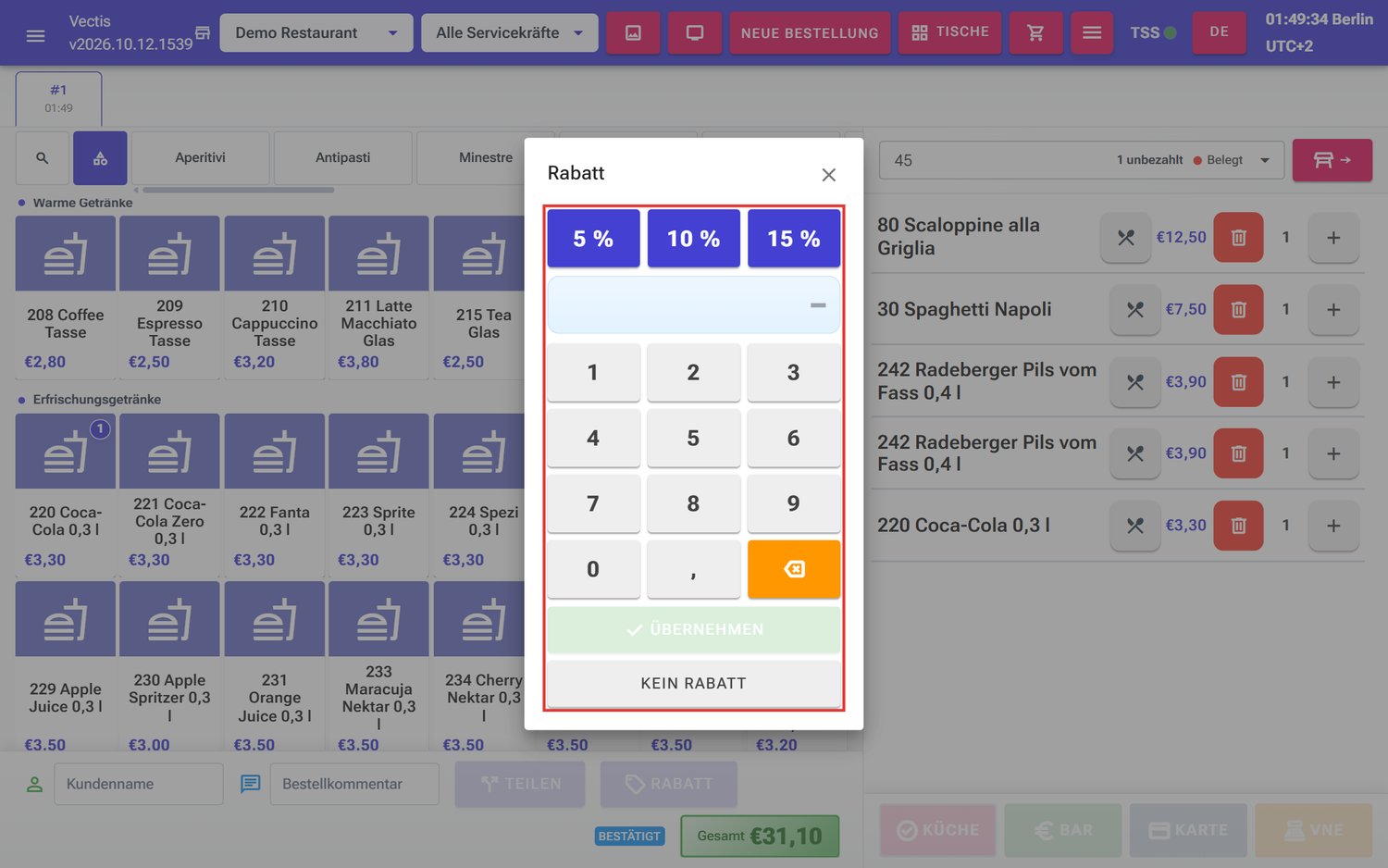 Fenster „Rabatt“ mit Schnelltasten, Tastenfeld, „Übernehmen“ und „Kein Rabatt“
 - Die Schaltfläche heißt jetzt Rabatt 10 %. Im Warenkorb steht bei jedem Artikel der alte Preis durchgestrichen, daneben grün „-10%“ und der neue Preis (z. B. ~~12,50 €~~ -10% 11,25 €). Der Gesamt-Betrag sinkt von 31,10 € auf 27,99 €.
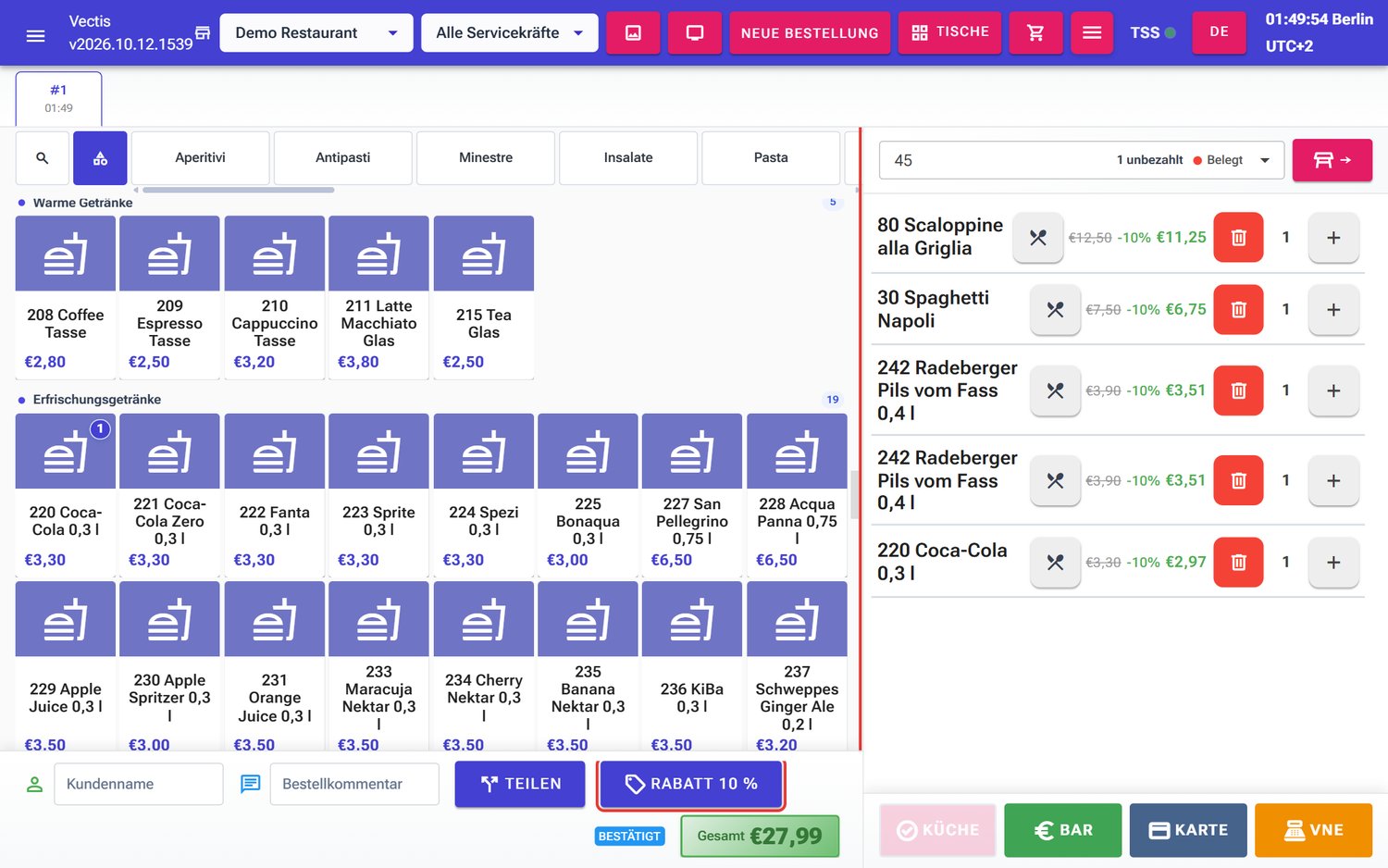 Bestellung mit 10 % Rechnungsrabatt, Gesamt 27,99 €
Einen anderen Prozentsatz eingeben
- Tippen Sie auf Rabatt.
- Tippen Sie den Prozentsatz mit dem Tastenfeld ein: höchstens zwei Stellen vor dem Komma und eine Stelle danach, zum Beispiel 7, , und 5 für 7,5 %. Die Anzeige über dem Tastenfeld zeigt, was Sie getippt haben („7,5 %“). Mit der orangefarbenen Löschtaste ⌫ löschen Sie die letzte Stelle.
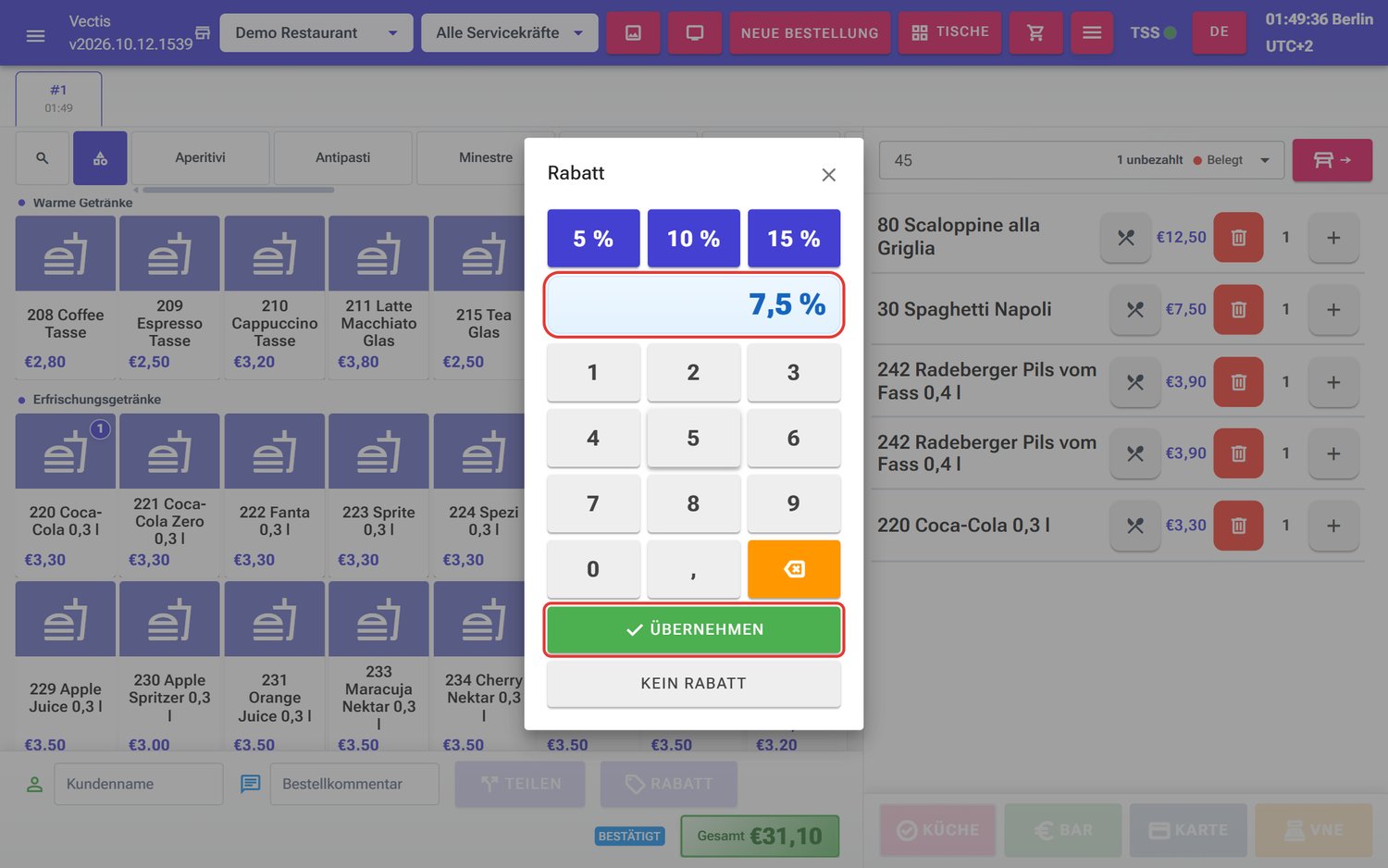 Eingabe von 7,5 % im Tastenfeld, „Übernehmen“ ist jetzt grün
 - Tippen Sie auf Übernehmen.
Hinweis: Erlaubt sind 1 % bis 99 % mit höchstens einer Nachkommastelle. Solange nichts oder ein ungültiger Wert (zum Beispiel 0,5 %) eingegeben ist, bleibt Übernehmen blass und lässt sich nicht antippen.
Hinweis: Beim Öffnen zeigt das Fenster den aktuellen Rabatt (ohne Rabatt steht dort „–“). Die erste Ziffer, die Sie tippen, ersetzt ihn.
Rabatt entfernen oder ändern
- Tippen Sie auf Rabatt … (zum Beispiel Rabatt 10 %).
- Tippen Sie auf Kein Rabatt, um den Rabatt zu entfernen, oder wählen Sie einen anderen Prozentsatz.
Hinweis: Schließen Sie das Fenster ohne Auswahl (mit dem ×), ändert sich nichts.
Wie der Rechnungsrabatt berechnet wird
Ziel: Verstehen, worauf der Rechnungsrabatt wirkt.
Wer darf das: Alle.
- Der Rabatt wird pro Artikel berechnet (pro Stück, auf den Cent gerundet). Im Beispiel: 10 % von 12,50 € = 1,25 €, von 3,90 € = 0,39 €, von 3,30 € = 0,33 €; zusammen 3,11 €. Bezahlte Extras (zum Beispiel Zutaten-Aufpreise) werden mit rabattiert, das Pfand nie.
- Hat ein Artikel bereits eine Aktion aus dem Katalog, gilt der größere der beiden Rabatte. Rabatte werden nicht addiert. Bei gleich hohem Rabatt bleibt die Katalog-Aktion.
- Freie Artikel (frei eingegebene Positionen) bekommen keinen Rechnungsrabatt.
- Ein Artikel kostet nach dem Rabatt immer mindestens 0,01 €. Würde der Rabatt die ganze Rechnung auf 0,00 € bringen, lehnt die Kasse ab: „Mit diesem Rabatt wäre nichts mehr zu bezahlen.“
- Wird die Rechnung geteilt, bekommt die neue Teilrechnung denselben Rechnungsrabatt.
Rabatt auf der Zahlungsseite und auf dem Beleg
Ziel: Prüfen, wie der Rabatt dem Gast angezeigt wird.
Wer darf das: Alle.
- Tippen Sie in der Bestellung auf Bar oder Karte. Es öffnet sich ein Eingabefenster; schließen Sie es mit Abbrechen im Fenster (nicht mit dem roten Abbrechen oben auf der Seite – das storniert die Bestellung). Sie sehen jetzt die Zahlungsseite (Überschrift zum Beispiel „Bestellung #4 bezahlen“).
- In der Bestellübersicht steht unter jedem rabattierten Artikel eine Zeile Rabatt: 10 % mit dem Abzug (zum Beispiel -1,25 € bei den Scaloppine). Bei einer Katalog-Aktion steht dort ihr Name, zum Beispiel Rabatt: Happy Hour.
- Darunter sehen Sie Summe ohne Rabatt (31,10 €), Rabatt (Summe aller Abzüge, -3,11 €), gegebenenfalls Pfand und GESAMT (27,99 €). Rechts steht derselbe Betrag als Bestellsumme.
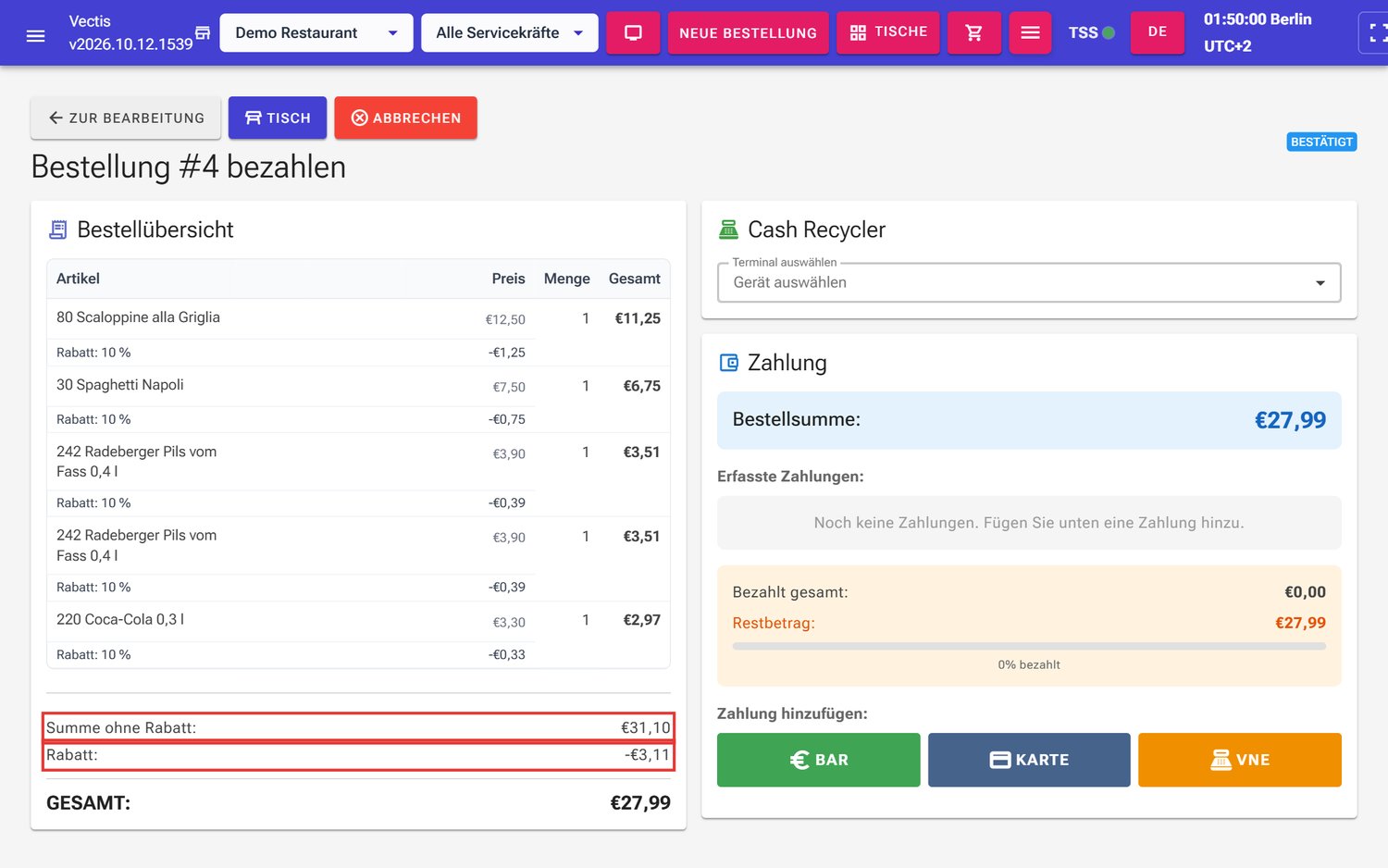 Zahlungsseite mit „Summe ohne Rabatt“ und „Rabatt“ (rot markiert) und GESAMT 27,99 €
 - Der Fiskalbeleg zeigt die Rabattzeilen genauso unter den Artikeln („Rabatt: 10 %“) und zusätzlich eine Zeile „Rabatt gesamt“.
Hinweis: Auf dem Kundendisplay sieht der Gast den Rabattvorteil.
Wann der Rabatt gesperrt ist
Ziel: Wissen, wann Sie den Rabatt nicht mehr ändern können.
Wer darf das: Alle.
Die Schaltfläche Rabatt ist grau,
- sobald für die Bestellung eine Zahlung erfasst ist oder eine VNE-Zahlung läuft,
- wenn die Bestellung keinen Artikel oder keinen Tisch hat,
- wenn die Bestellung bezahlt, abgeschlossen oder storniert ist.
Im Beispiel wurden 10 € bar als Teilzahlung erfasst. Danach sind Rabatt 10 %, Teilen und die Tasten der Positionen grau, und oben im Warenkorb steht: „Nach einer erfassten Zahlung können Positionen nicht mehr geändert werden.“
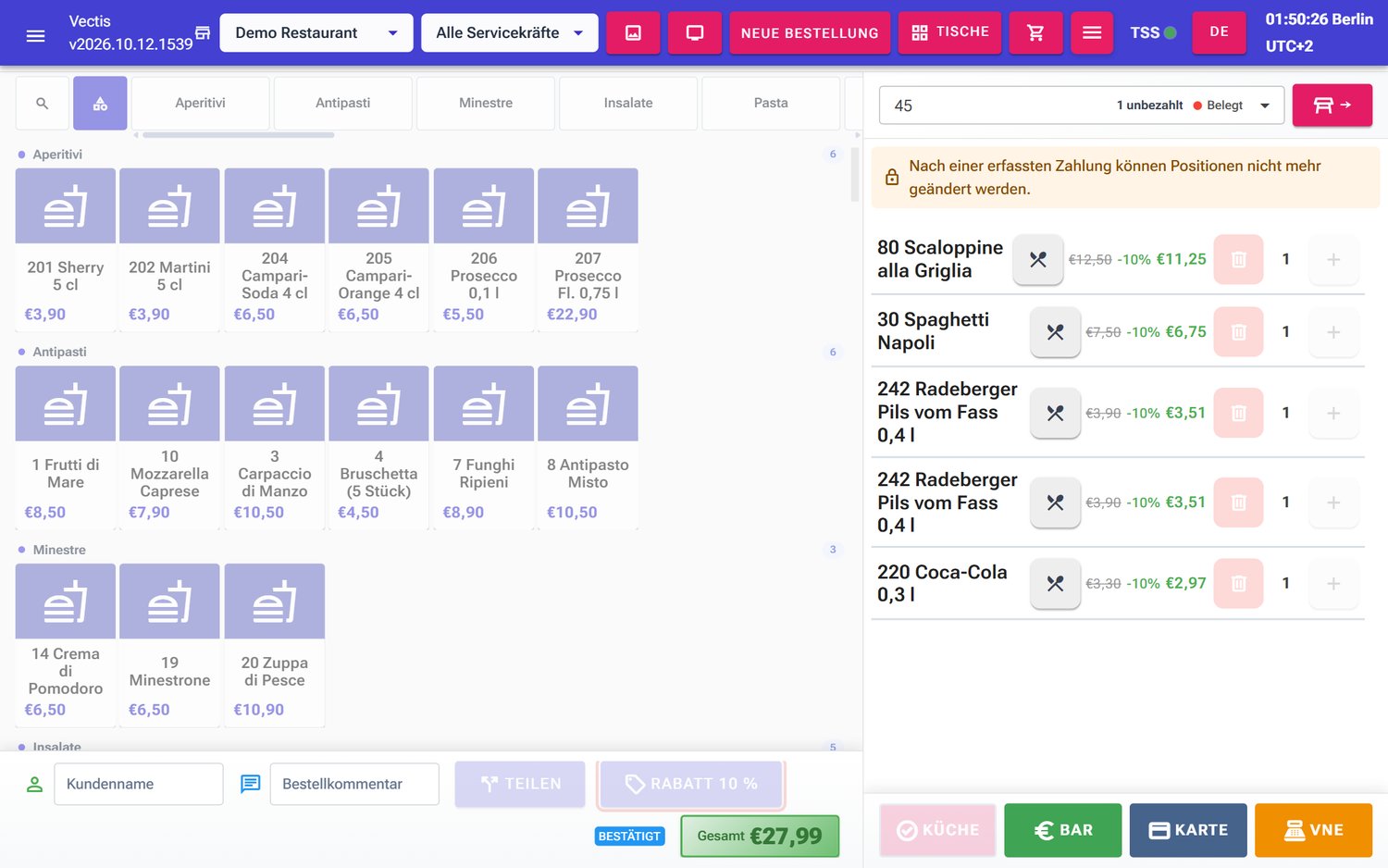 Bestellung nach einer Teilzahlung: „Rabatt 10 %“ ist gesperrt, Hinweis oben im Warenkorb
Achtung: Geben Sie den Rabatt vor der ersten Zahlung. Ist die Bestellung vollständig bezahlt, ist der Verkauf mit der TSE signiert und kann nicht mehr geändert werden. Ein nachträglicher Nachlass ist dann nur als Rückgabe möglich (siehe Kapitel 06 Bezahlen).
Hinweis: Ist nur eine Teilzahlung erfasst, können Sie die Zahlung entfernen (siehe Kapitel 06 Bezahlen); danach ist Rabatt wieder aktiv.
Katalog-Rabatte (Aktionen) verwalten
Ziel: Einen Rabatt anlegen, der automatisch auf bestimmte Artikel, Varianten oder eine Kategorie angewendet wird. Beispiel: „Happy Hour“ mit 20 % auf „344 Mojito“.
Wer darf das: Admin, Manager (der Menüpunkt ist nur für Admin und Manager sichtbar).
- Wählen Sie oben in der Kopfleiste den richtigen Standort.
- Öffnen Sie Menü › Aktionen › Rabatte. Die Seite Rabattverwaltung zeigt alle Rabatte des Katalogs dieses Standorts mit Name, Typ, Wert, Ziel, Zielname und Gültigkeit. Über der Liste gibt es eine Filterzeile. Solange es keine Rabatte gibt, steht dort „Noch keine Rabatte. Erstellen Sie den ersten Rabatt.“
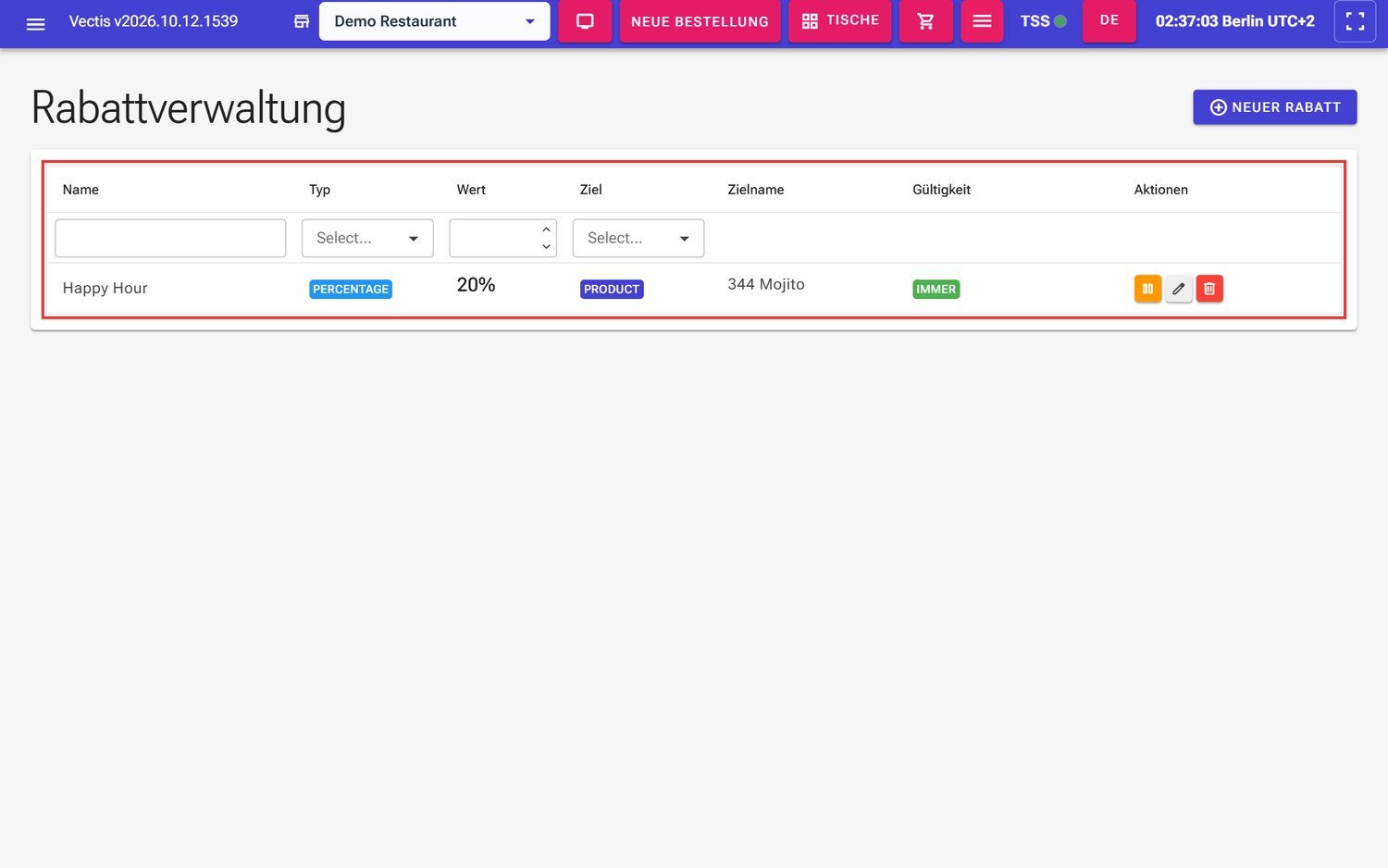 Seite „Rabattverwaltung“ mit der Aktion „Happy Hour“ (20 %, 344 Mojito, Immer)
 - Tippen Sie auf Neuer Rabatt. Das Fenster „Create New Discount“ öffnet sich (englisch beschriftet).
- Füllen Sie das Fenster aus:
- Bereich „Basic Information“: Name (Pflicht) – erscheint auf dem Beleg als „Rabatt:
“, z. B. „Happy Hour“; Description – optional, z. B. „20 % auf Mojito“, - Bereich „Discount Value“: Percentage (%) – 1 bis 100, ganze Zahlen (anders als beim Rechnungsrabatt: keine Nachkommastelle), z. B. 20,
- Bereich „Apply To“: Target Type – Product (all variants), Specific Variant oder Category; danach im Feld daneben den Artikel, die Variante oder die Kategorie wählen (im Beispiel Product = „344 Mojito“),
- Bereich „Validity Period (optional)“: Valid From / Valid To – leer bedeutet „Immer“.
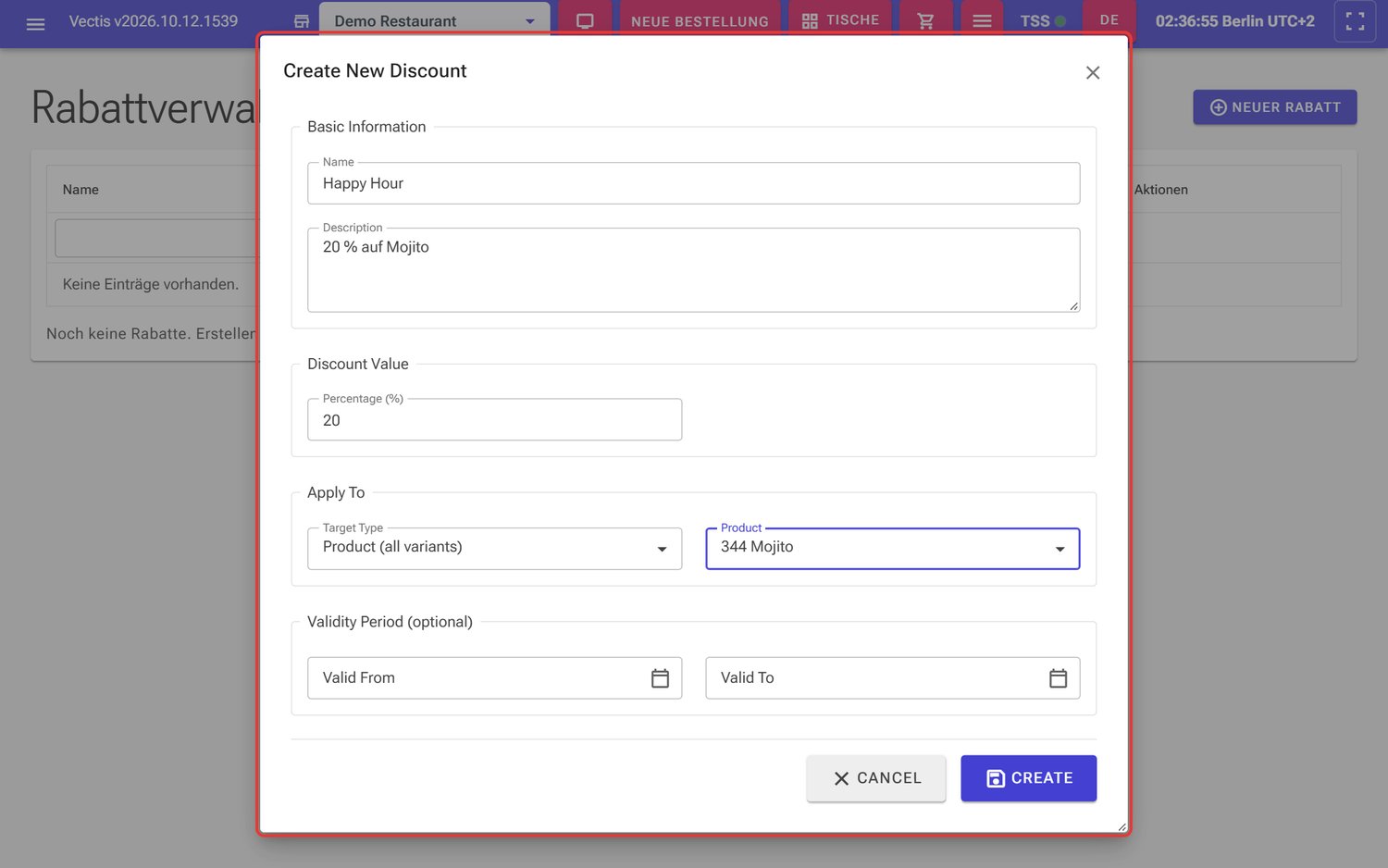 Fenster „Create New Discount“ für „Happy Hour“, 20 %, Product „344 Mojito“
- Bereich „Basic Information“: Name (Pflicht) – erscheint auf dem Beleg als „Rabatt:
- Tippen Sie auf Create. Mit Cancel brechen Sie ab.
So arbeiten Sie mit der Liste (Symbole in der Spalte Aktionen):
- Deaktivieren (orangefarbenes Pause-Symbol) pausiert einen Rabatt; er bekommt das Abzeichen Inaktiv und wird nicht mehr angewendet. Aktivieren (Play-Symbol) schaltet ihn wieder ein.
- Bearbeiten (Stift) ändert Name, Beschreibung und Gültigkeit. Prozentsatz und Ziel können nach dem Anlegen nicht mehr geändert werden („Value cannot be changed after creation.“). Legen Sie dafür einen neuen Rabatt an und deaktivieren Sie den alten.
- Löschen (roter Papierkorb) entfernt den Rabatt nach der Rückfrage Rabatt löschen („Diesen Rabatt wirklich löschen? Dies kann nicht rückgängig gemacht werden.“).
Hinweis: Katalog-Rabatte wirken automatisch: Schon die Kachel des Artikels auf dem Bestellbildschirm zeigt ein grünes Abzeichen „-20%“, den alten Preis durchgestrichen und den neuen Preis (4,90 € → 3,92 €). Legen Sie den Artikel in die Bestellung, zeigt die Zeile im Warenkorb den reduzierten Preis „~~4,90 €~~ -20% 3,92 €“. Bei Varianten ist die rabattierte Variante grün hervorgehoben. Die Aktion müssen Sie nicht von Hand auswählen. Prüfen Sie auf der Zahlungsseite, dass unter dem Artikel Rabatt: 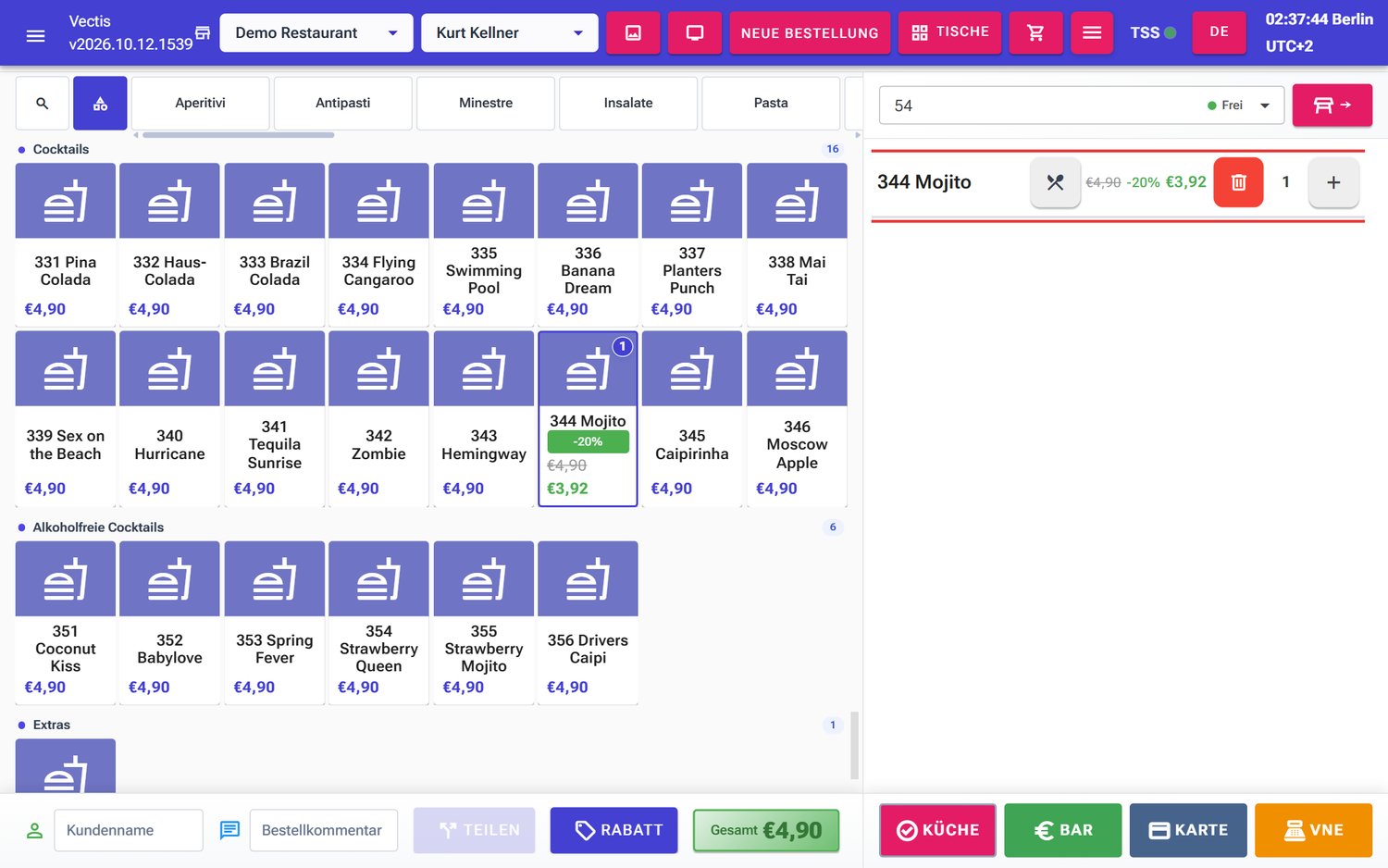 Bestellung an Tisch 54: „344 Mojito“ mit automatisch angewendeter Aktion -20 %
Hinweis: Passen mehrere Aktionen auf einen Artikel (zum Beispiel eine für den Artikel und eine für seine Kategorie), gilt die mit der größten Ersparnis. Aktionen gelten nicht für freie Artikel und nicht für Artikel mit frei eingegebenem Preis.
Hinweis: Eine Position mit einer Katalog-Aktion kann beim Teilen der Rechnung nicht auf eine neue Rechnung verschoben werden.
Häufige Fragen
F: Kann ich einen Rabatt in Euro statt in Prozent geben? Nein. Rechnungsrabatt und Katalog-Rabatte sind immer Prozent-Rabatte.
F: Kann ich nur einem einzelnen Artikel einen Rabatt geben? An der Kasse nicht. Der Rechnungsrabatt gilt für die ganze Bestellung. Für einzelne Artikel legt ein Manager eine Katalog-Aktion an.
F: Werden Katalog-Aktion und Rechnungsrabatt addiert? Nein. Pro Artikel gilt der größere der beiden.
F: Warum ist die Schaltfläche Rabatt grau? Es ist schon eine Zahlung erfasst, oder die Bestellung hat keinen Artikel oder keinen Tisch.
F: Ich habe nach dem Bezahlen vergessen, den Rabatt zu geben. Was nun? Buchen Sie eine Rückgabe der betroffenen Artikel oder der ganzen Bestellung und kassieren Sie neu mit Rabatt (siehe Kapitel 06 Bezahlen). Dafür ist das Storno-Recht nötig.
F: Darf jeder Mitarbeiter Rabatt geben? Ja, jeder, der Bestellungen bearbeiten darf. Ein eigenes Recht dafür gibt es nicht.
F: Wie gebe ich 12,5 % Rabatt? Tippen Sie auf Rabatt, dann 1, 2, ,, 5 und Übernehmen.
F: Gilt der Rabatt auch für das Pfand? Nein. Pfand wird nie rabattiert.
F: Wie halte ich eine Aktion vorübergehend an, z. B. nach der Happy Hour? Tippen Sie in der Rabattverwaltung auf das Pause-Symbol (Deaktivieren). Die Aktion steht dann mit Inaktiv in der Liste. Mit dem Play-Symbol (Aktivieren) schalten Sie sie wieder ein.
F: Warum wirkt meine neue Aktion nicht? Prüfen Sie, ob sie aktiv ist (nicht Inaktiv), ob heute im Zeitraum Valid From / Valid To liegt und ob sie für den richtigen Standort (Katalog) angelegt wurde.
F: Was steht auf dem Beleg?
Unter jedem rabattierten Artikel eine Zeile „Rabatt: 10 %“ bzw. „Rabatt: