11 Abschluss und Berichte
Am Ende jedes Geschäftstages schließen Sie die Kasse mit einem Z-Abschluss ab. Vorher können Sie jederzeit mit dem X-Bericht nachsehen, was seit dem letzten Abschluss verkauft wurde. Dieses Kapitel erklärt X-Bericht, Z-Abschluss (von Hand und automatisch), Z-Tages- und Z-Monatsbericht sowie den Trinkgeld-Bericht.
Warum ein Z-Abschluss nötig ist
Nach der Kassensicherungsverordnung (KassenSichV) und der DSFinV-K muss eine Kasse jeden Geschäftstag mit einem Kassenabschluss beenden. Der Z-Abschluss fasst alle signierten Belege seit dem letzten Abschluss zusammen und bekommt eine fortlaufende Z-Nummer. Nur abgeschlossene Tage lassen sich später für das Finanzamt exportieren (siehe Kapitel 12 Exporte und Behörden).
Achtung: Ein Z-Abschluss lässt sich nicht rückgängig machen und nicht löschen. Fehlt ein Z-Abschluss für einen Geschäftstag, fehlt dieser Tag auch im DSFinV-K-Export. Schließen Sie deshalb jeden Tag ab – von Hand oder automatisch.
| X-Bericht | Z-Abschluss | |
|---|---|---|
| Was | Zwischenstand seit dem letzten Z | Abschluss des Geschäftstages |
| Ändert etwas? | Nein, nur Anzeige | Ja, legt einen Z-Abschluss mit Z-Nummer an |
| Wie oft | so oft Sie wollen | einmal je Geschäftstag |
X-Bericht ansehen
Ziel: Den Umsatz seit dem letzten Z-Abschluss prüfen, ohne etwas abzuschließen.
Wer darf das: Admin, Manager, Kassierer.
- Öffnen Sie Menü › Compliance & Berichte › X-Bericht.
- Oben links ist die aktive Kassenbindung schon gewählt. Links sehen Sie alle Belege seit dem letzten Z mit #, GV_TYP, Bis Datum, Gesamtumsatz, Rabatt, Gesamtsumme und Benutzername; weitere Spalten (Bar, Karte, Sonstige, Storno) sehen Sie, wenn Sie die Tabelle nach rechts schieben.
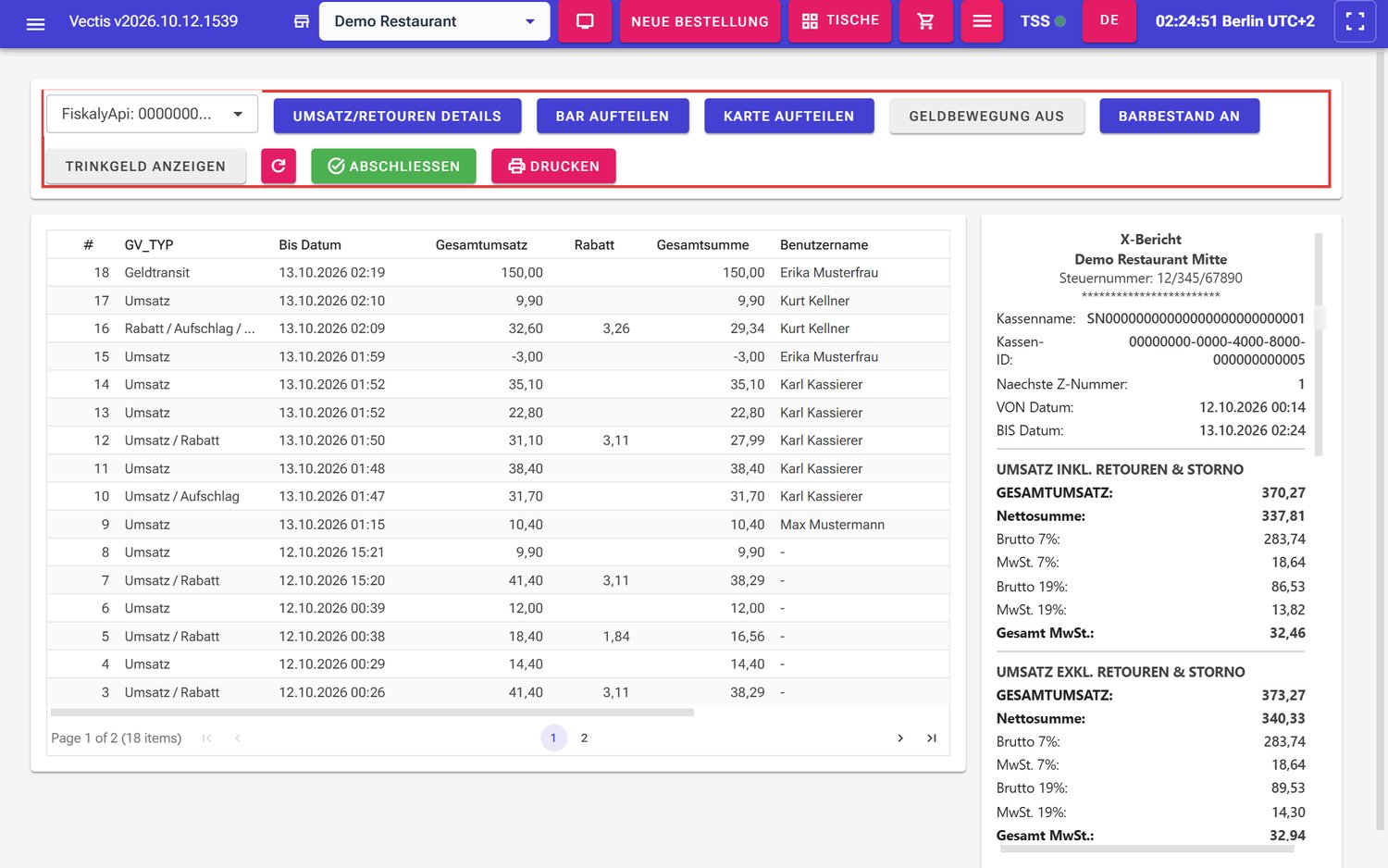 X-Bericht für Manager: Schaltflächenleiste (rot markiert), links die Belegliste, rechts die Vorschau
 - Rechts sehen Sie den X-Bericht wie auf Papier: Kopf mit Name und Steuernummer, Kassenname, Kassen-ID, Naechste Z-Nummer, VON Datum und BIS Datum, danach UMSATZ INKL. RETOUREN & STORNO und UMSATZ EXKL. RETOUREN & STORNO mit GESAMTUMSATZ, Nettosumme und Brutto/MwSt. je Steuersatz, weiter unten Bar- und Kartenzahlungen und Bar eingenommen heute. Im Beispiel: GESAMTUMSATZ 370,27.
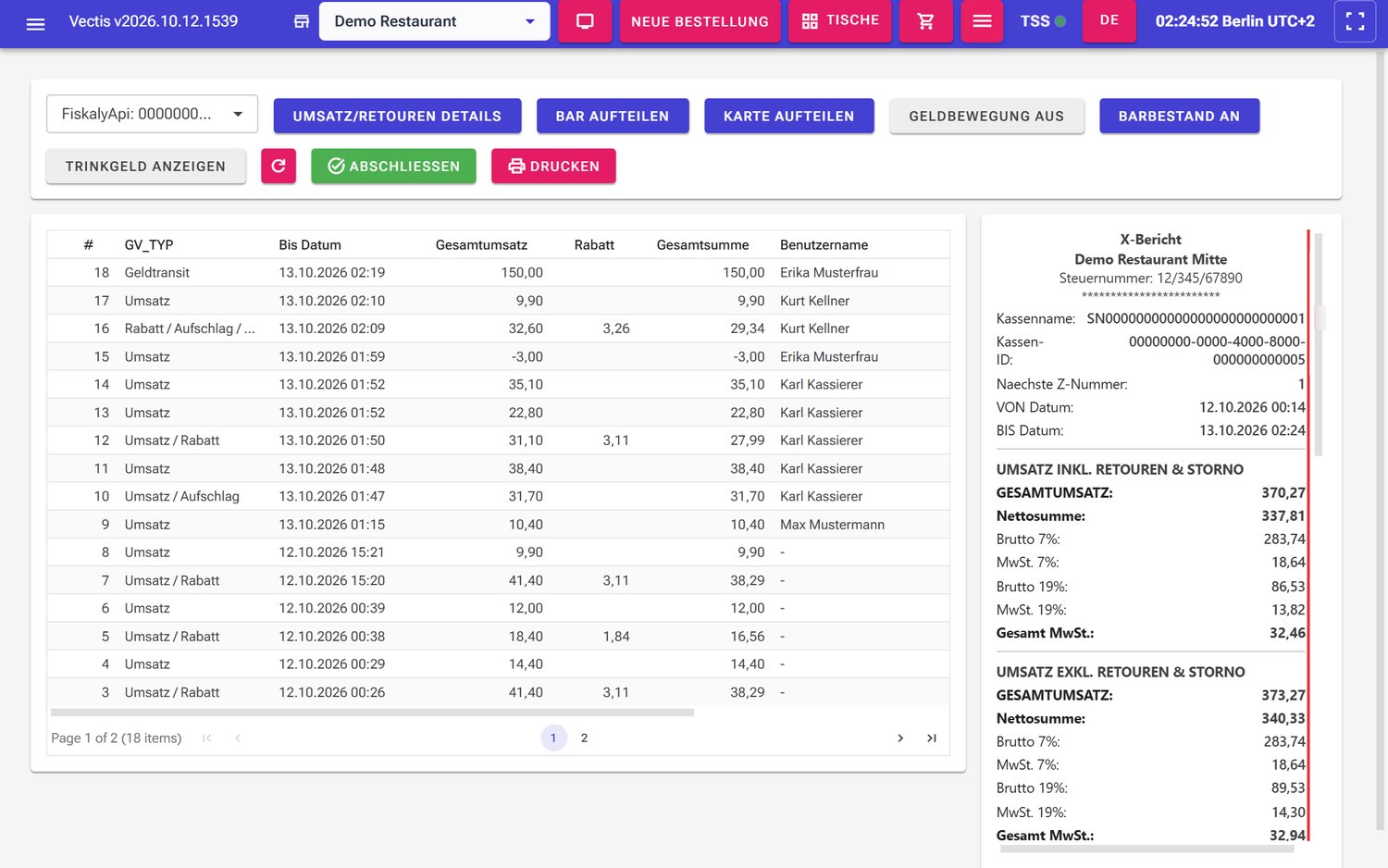 Vorschau des X-Berichts (rot markiert)
 - Mit den Schaltflächen oben blenden Sie Teile ein oder aus:
- Umsatz/Retouren Details – Umsatz und Stornos getrennt,
- BAR aufteilen und Karte aufteilen – Zahlungen getrennt nach Verkauf und Rückgabe,
- Trinkgeld anzeigen – Kartentrinkgeld und Trinkgeld-Auszahlungen,
- nur Admin und Manager: Barbestand an/Barbestand aus und die Geldbewegungs-Schaltfläche (Geldbewegung aus › Saldo Geldbewegung › Geldbewegung +/- › Details +/-; jeder Tipp schaltet weiter).
- Mit dem Kreispfeil-Symbol (Aktualisieren) laden Sie neue Belege nach.
- Tippen Sie auf Drucken, um den X-Bericht auf dem Drucker mit der Rolle Z-Berichte auszugeben.
Hinweis: Ein Kassierer sieht im X-Bericht keinen Barbestand und keine Kassenbewegungen (zum Beispiel das eingelegte Wechselgeld). Er sieht stattdessen Bar eingenommen heute – das Bargeld, das Gäste in dieser Schicht bezahlt haben.
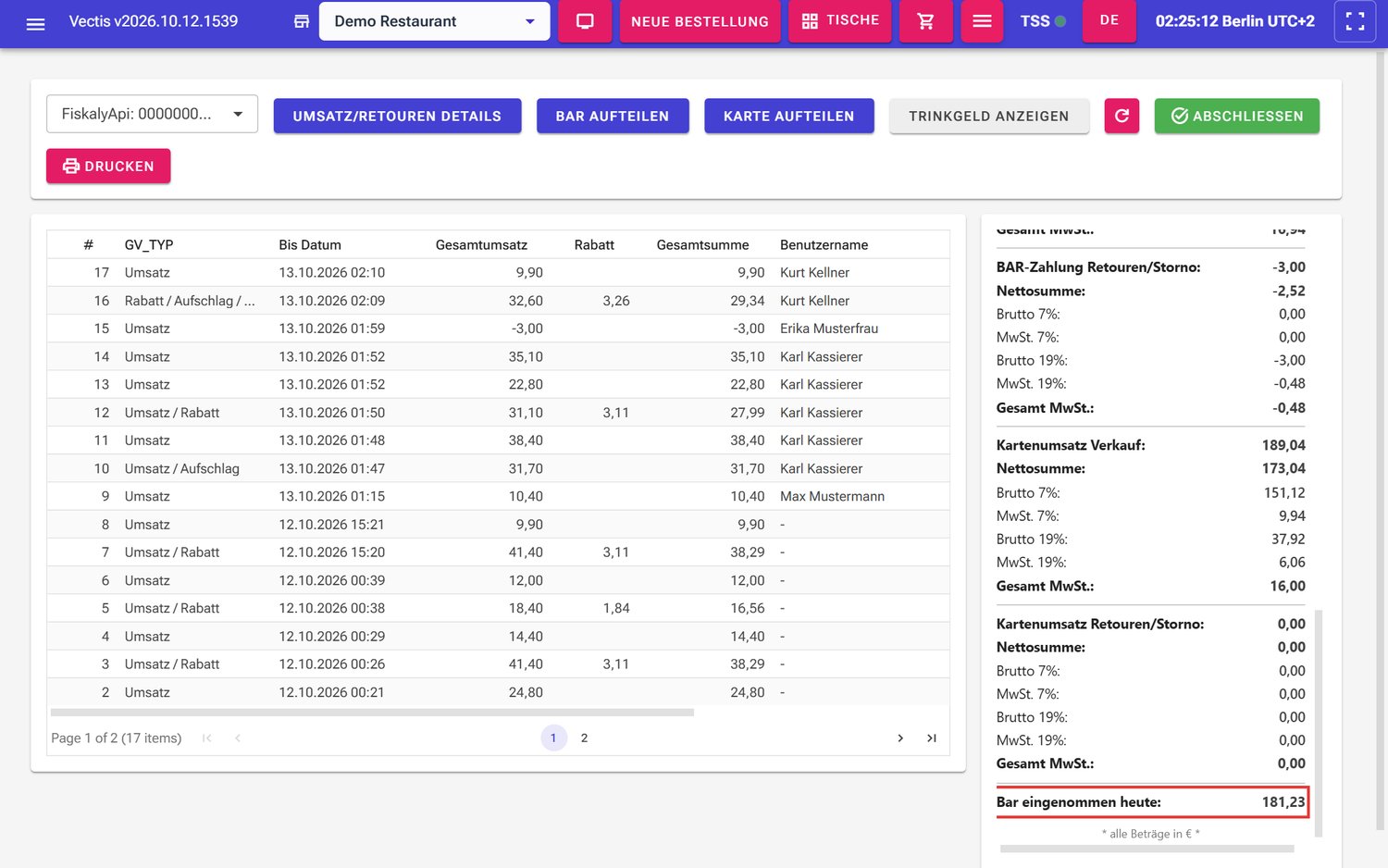 X-Bericht für Kassierer: ohne Geldbewegung und Barbestand; unten im Bericht „Bar eingenommen heute“ (rot markiert)
Hinweis: Die Schalterstellungen merkt sich der Browser. Ein Kassierer bekommt aber nie Barbestand oder Geldbewegungen zu sehen, auch wenn ein Manager sie vorher am selben Gerät eingeschaltet hat.
Tagesabschluss (Z) von Hand durchführen
Ziel: Den Geschäftstag fiskalisch abschließen.
Wer darf das: Admin, Manager, Kassierer.
- Kassieren Sie alle Bestellungen, die heute abgeschlossen werden sollen. Offene Tische dürfen offen bleiben (siehe nächster Abschnitt).
- Öffnen Sie Menü › Compliance & Berichte › X-Bericht.
- Prüfen Sie die Zahlen. Zählen Sie die Schublade und vergleichen Sie (Admin/Manager: Barbestand).
- Tippen Sie auf Drucken, wenn Sie den Bericht auf Papier brauchen. Siehe Hinweis unten.
- Tippen Sie auf die grüne Schaltfläche Abschließen.
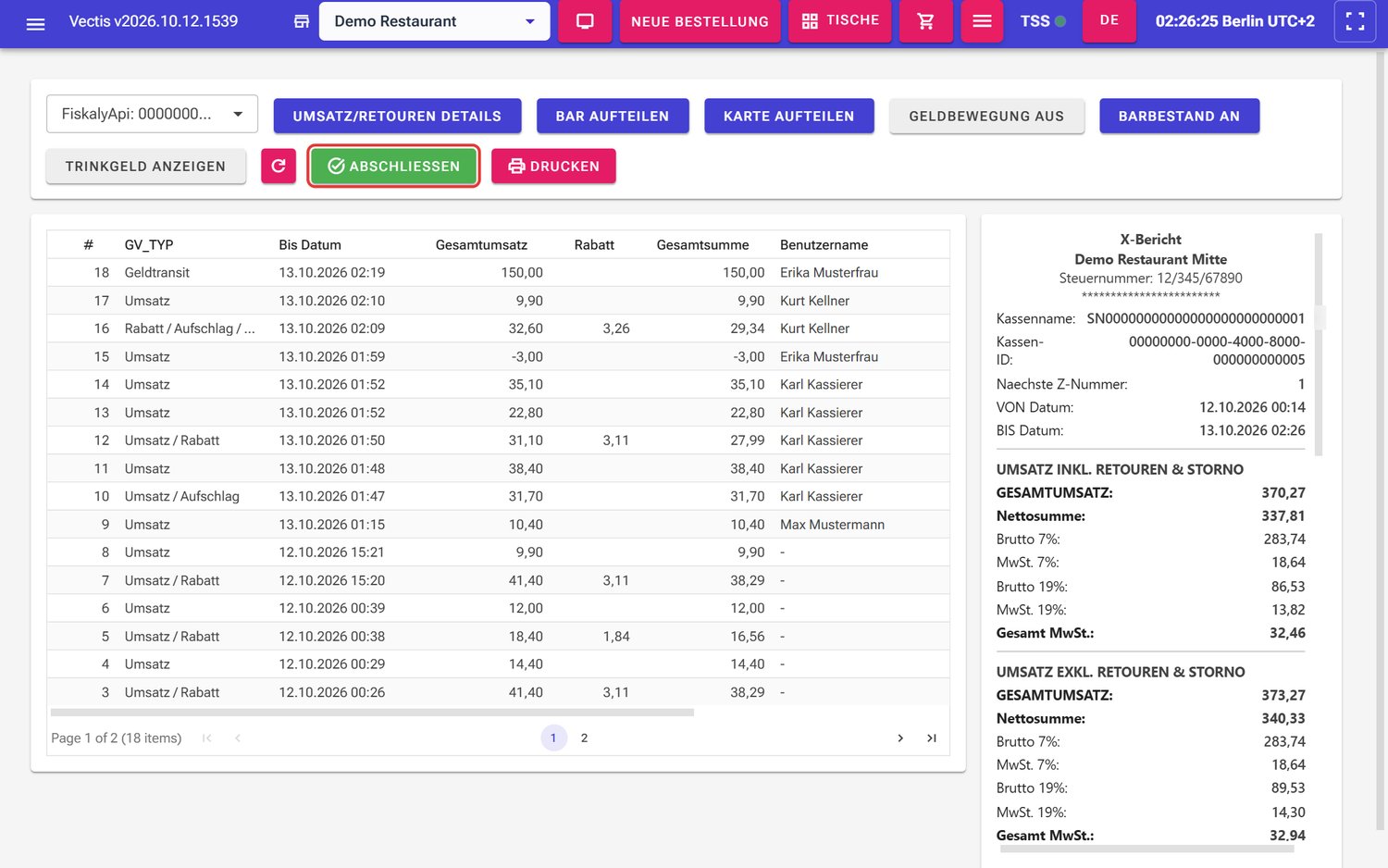 Schaltfläche Abschließen (rot markiert) im X-Bericht
 - Der X-Bericht lädt neu: Die Belegliste zeigt „Keine Einträge vorhanden.“, alle Summen stehen auf 0,00 und Naechste Z-Nummer ist um eins höher (im Beispiel 2 statt 1). Daran erkennen Sie, dass der Z-Abschluss angelegt wurde.
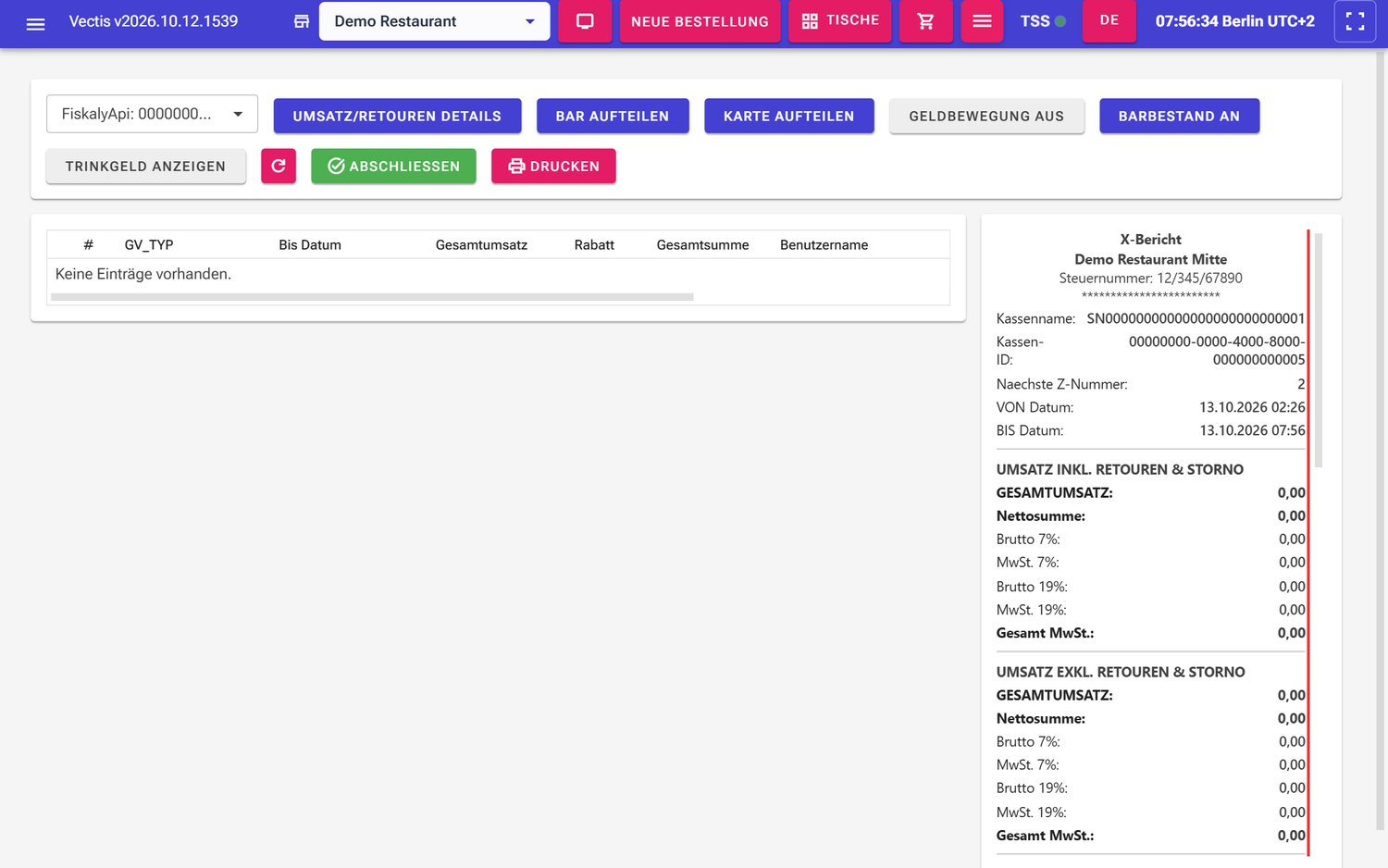 X-Bericht direkt nach dem Abschließen: leere Liste, Naechste Z-Nummer 2
Achtung: Abschließen fragt nicht noch einmal nach. Der Z-Abschluss wird sofort angelegt und lässt sich nicht rückgängig machen.
Hinweis: Die Seite zeigt nach dem Abschließen keine Erfolgsmeldung, sie lädt nur neu. Bleibt die Naechste Z-Nummer gleich, hat der Abschluss nicht geklappt: Laden Sie die Seite neu und prüfen Sie unter Z-Tagesbericht oder DSFinV-K-Export, ob der Abschluss in der Liste steht.
Hinweis: Der Z-Bericht wird beim Abschließen nicht automatisch gedruckt. Admin und Manager drucken ihn danach unter Z-Tagesbericht. Ein Kassierer hat keinen Zugang zum Z-Tagesbericht – drucken Sie als Kassierer deshalb den X-Bericht vor dem Abschließen; er enthält dieselben Zahlen.
Was passiert mit offenen Tischen?
Ein Z-Abschluss enthält nur bezahlte, signierte Belege. Offene Bestellungen blockieren den Abschluss nicht und bleiben offen:
- Wird ein offener Tisch nach dem Z bezahlt, steht der Beleg im neuen X-Bericht und im nächsten Z-Abschluss.
- Kassierer und Kellner sehen in Bestellungen den aktuellen Geschäftstag: alles ab dem letzten Z-Abschluss plus offene Tische, die über den Abschluss mitgenommen wurden.
- Mitgenommen werden offene Bestellungen, die höchstens 24 Stunden vor dem Z angelegt wurden. Ältere offene Bestellungen sehen Kassierer und Kellner nicht mehr; Admin und Manager finden sie über die Datumsauswahl in Bestellungen.
Hinweis: Ohne Z-Abschluss beginnt der Geschäftstag für Kassierer und Kellner um Mitternacht.
Automatischen Z-Abschluss einrichten
Ziel: Die Kasse jeden Tag zur gleichen Uhrzeit selbst abschließen lassen.
Wer darf das: Admin, Manager (der Menüpunkt ist nur für Admin und Manager sichtbar).
- Öffnen Sie Menü › Betrieb › Z-Abschluss-Automatik.
- Schalten Sie Täglichen Z-Abschluss aktivieren ein.
- Wählen Sie unter Zeit (lokal) die Uhrzeit, zum Beispiel 23:59. Daneben sehen Sie die Zeitzone der Kasse.
- Tippen Sie auf Speichern.
- Unter Status sehen Sie Nächster geplanter Lauf (Ortszeit und UTC), Letzter Z-Abschluss, Letzte Z-Nummer und die Aktive Bindung (Client ID). Mit Neu laden holen Sie die gespeicherten Werte zurück.
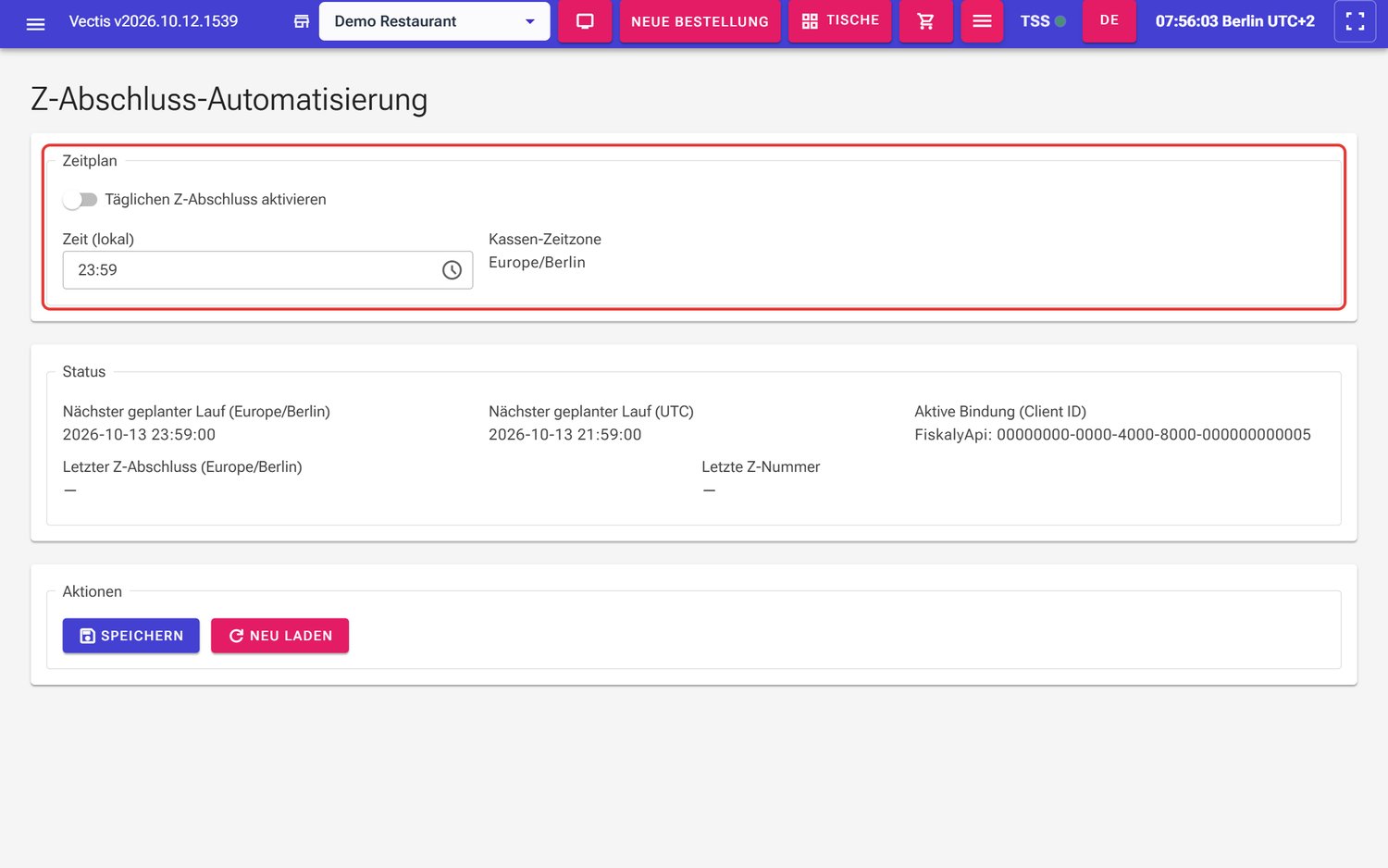 Seite Z-Abschluss-Automatisierung: Bereich Zeitplan (rot markiert), hier noch ausgeschaltet, Uhrzeit 23:59
Hinweis: Die Seite heißt Z-Abschluss-Automatisierung, der Menüpunkt Z-Abschluss-Automatik. Den letzten Z-Abschluss sehen Sie im Z-Tagesbericht.
Hinweis: Der Geschäftstag eines automatischen Abschlusses ist der Kalendertag der eingestellten Uhrzeit. Bei 03:00 Uhr bekommt der Abschluss also das Datum des neuen Tages.
Hinweis: War der Kassen-PC zur eingestellten Zeit aus, holt Vectis die fehlenden Abschlüsse nach, sobald die Kasse wieder läuft – für jeden verpassten Tag einen eigenen Z-Abschluss.
Hinweis: Auch der automatische Abschluss druckt nichts. Drucken Sie den Z-Bericht bei Bedarf unter Z-Tagesbericht.
Hinweis: Sie können trotzdem jederzeit von Hand abschließen. Liegt der Handabschluss vor der eingestellten Zeit, legt die Automatik zur eingestellten Zeit einen weiteren Abschluss für die Belege danach an.
Z-Tagesbericht ansehen und drucken
Ziel: Einen früheren Z-Abschluss prüfen und drucken.
Wer darf das: Admin, Manager.
- Öffnen Sie Menü › Compliance & Berichte › Z-Tagesbericht.
- Wählen Sie oben die Kassenbindung (oder Alle Kassenbindungen) und den Monat (zum Beispiel 10.2026).
- Die Liste zeigt jeden Z-Abschluss mit Z-Nummer, Von Datum, Bis Datum, Gesamtumsatz und Barbestand. Im Beispiel: Z-Nummer 1, Gesamtumsatz 370,27 EUR, Barbestand 328,23 EUR.
- Tippen Sie auf eine Zeile. Darunter erscheinen Belege im Z-Abschluss (mit Symbol für die Zahlungsart, Benutzername, GV_TYP, Bis Datum, Gesamtsumme und Storno JA/NEIN), rechts der Z-Bericht.
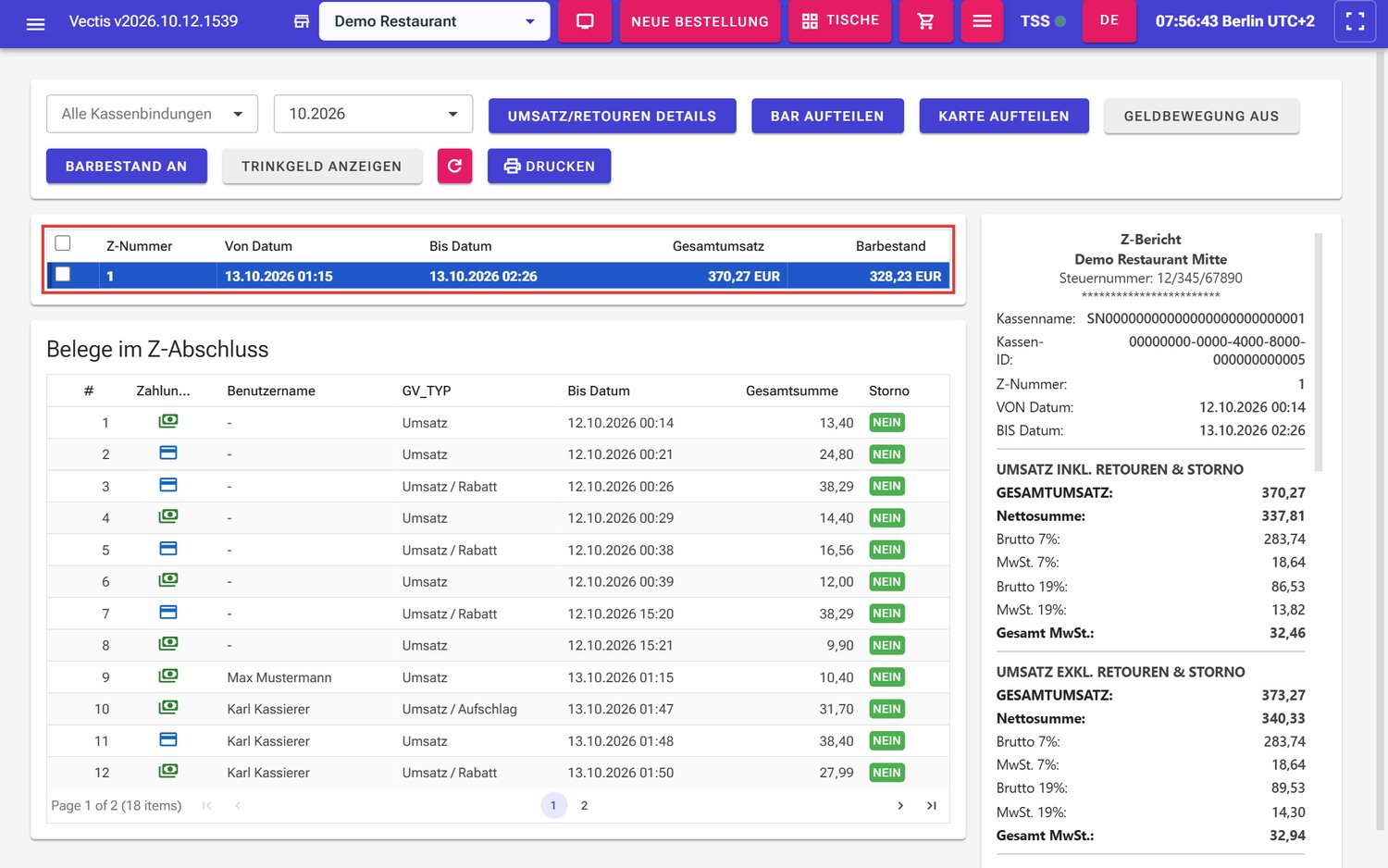 Z-Tagesbericht: gewählter Z-Abschluss 1 (rot markiert), darunter die Belege, rechts der Z-Bericht
 - Tippen Sie auf Drucken.
Hinweis: Mehrere Z-Berichte auf einmal drucken: Setzen Sie in der ersten Spalte bei jedem gewünschten Abschluss einen Haken (der Haken im Spaltenkopf wählt alle) und tippen Sie auf Drucken.
Hinweis: Dieselben Schalter wie im X-Bericht stehen zur Verfügung (Umsatz/Retouren Details, BAR aufteilen, Karte aufteilen, Barbestand an/aus, Geldbewegung, Trinkgeld anzeigen).
Z-Monatsbericht ansehen und drucken
Ziel: Die Summen eines ganzen Monats sehen.
Wer darf das: Admin, Manager.
- Öffnen Sie Menü › Compliance & Berichte › Z-Monatsbericht.
- Wählen Sie die Kassenbindung und den Monat.
- Die Liste zeigt alle Z-Abschlüsse des Monats mit Z-Nummer, Von Datum, Gesamtumsatz, Barbestand, Gesamt Storno und Gesamt Rabatt. Rechts steht der Monatsbericht.
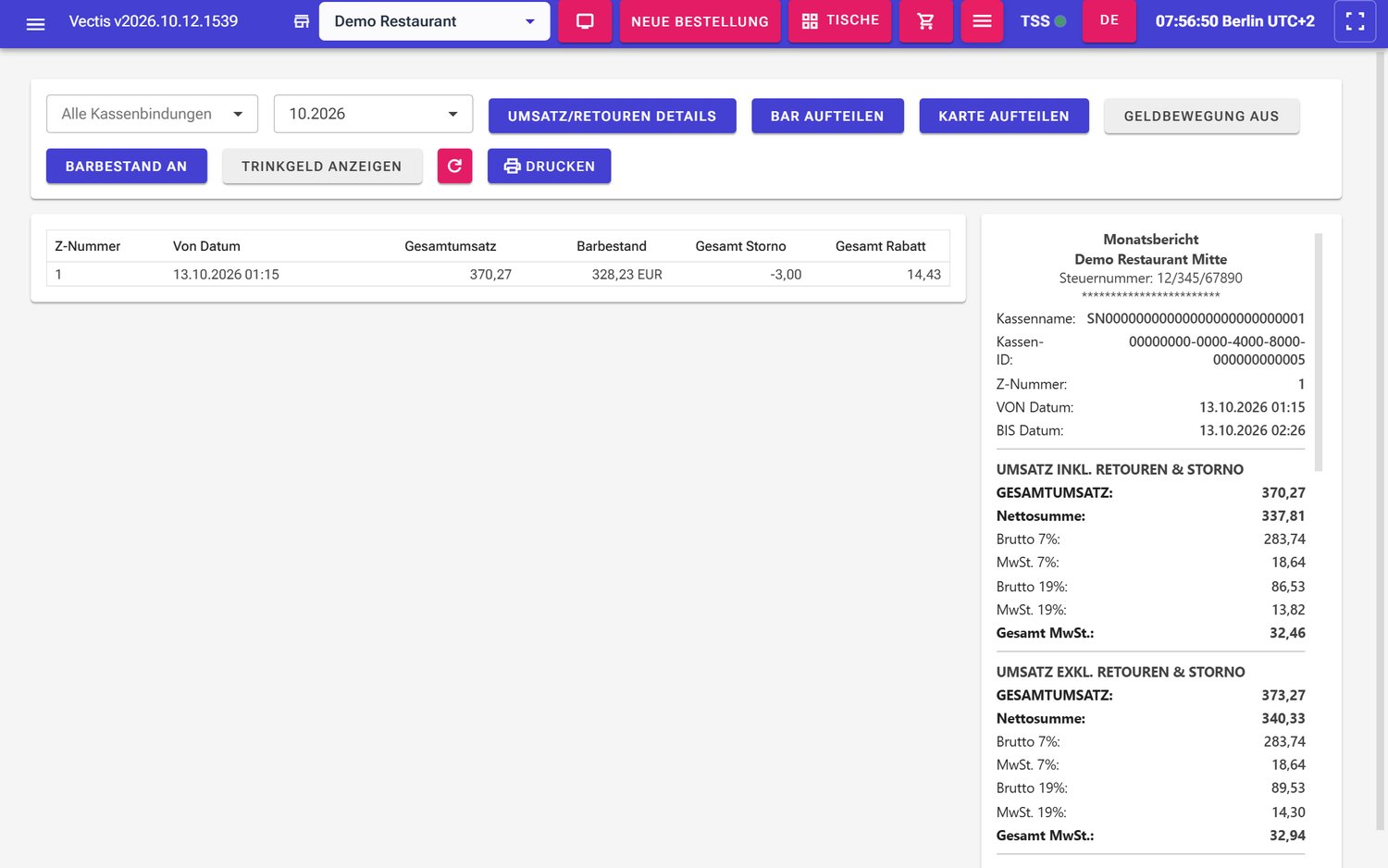 Z-Monatsbericht für 10.2026 mit Z-Abschluss 1 und rechts dem Monatsbericht
 - Tippen Sie auf Drucken.
Trinkgeld-Bericht
Ziel: Sehen, wie viel Kartentrinkgeld eingegangen und ausgezahlt ist.
Wer darf das: Admin, Manager, Kassierer.
- Öffnen Sie Menü › Compliance & Berichte › Trinkgeld-Bericht.
- Wählen Sie oben den Zeitraum: Heute, Gestern, Diese Woche, Dieser Monat oder eigene Daten in den beiden Datumsfeldern.
- Die Kacheln zeigen Erhalten (Karte) (mit Anzahl der Bestellungen), Ausgezahlt bar, Ausgezahlt unbar und Offen (aktuell). Im Beispiel für Dieser Monat: 17,67 EUR aus 6 Bestellungen erhalten, 3,00 EUR bar ausgezahlt, 0,00 EUR unbar, 14,67 EUR offen.
- Die Tabelle Auszahlungen zeigt jede Auszahlung mit Datum/Zeit, Betrag, Art, Beschreibung, Gebucht von und Status.
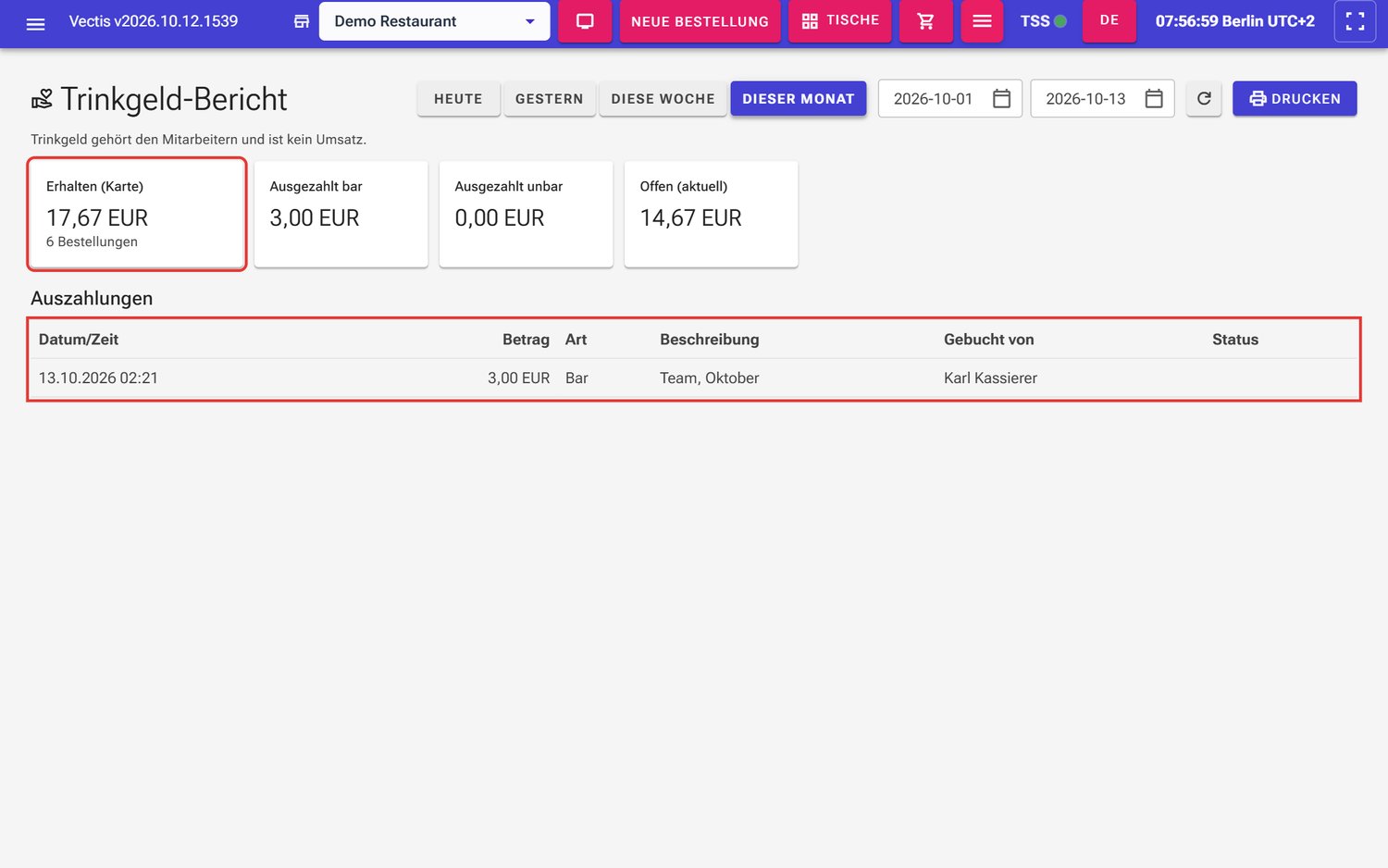 Trinkgeld-Bericht für Dieser Monat: vier Kacheln und die Auszahlung „Team, Oktober“
 - Tippen Sie oben rechts auf Drucken, um den Bericht auszugeben.
Hinweis: Trinkgeld gehört den Mitarbeitern und ist kein Umsatz. Es steht deshalb nicht im Umsatz des X- oder Z-Berichts, sondern nur hier und – mit Trinkgeld anzeigen – als eigener Block im X-/Z-Bericht.
Häufige Fragen
F: Was ist der Unterschied zwischen X-Bericht und Z-Abschluss? Der X-Bericht zeigt nur den Zwischenstand. Der Z-Abschluss schließt den Geschäftstag endgültig ab.
F: Kann ich einen Z-Abschluss rückgängig machen? Nein. Ein Z-Abschluss ist endgültig.
F: Muss ich jeden Tag einen Z-Abschluss machen? Ja, an jedem Geschäftstag. Am einfachsten mit der Z-Abschluss-Automatik.
F: Darf ich abschließen, wenn noch Tische offen sind? Ja. Offene Bestellungen bleiben offen und landen nach der Zahlung im nächsten Abschluss.
F: Ich habe aus Versehen zweimal auf „Abschließen“ getippt. Dann gibt es zwei Z-Abschlüsse; der zweite enthält nur die Belege dazwischen (oft keine). Das ist zulässig, lässt sich aber nicht löschen.
F: Warum sieht der Kassierer keinen Barbestand? So ist es gewollt: Ein Kassierer sieht im X-Bericht nur Bar eingenommen heute, nicht das Geld in der Schublade.
F: Wird der Z-Bericht automatisch gedruckt? Nein, weder beim Abschließen von Hand noch bei der Automatik. Drucken Sie ihn unter Z-Tagesbericht.
F: Der PC war über Nacht aus. Fehlt jetzt ein Abschluss? Nein, wenn die Automatik eingeschaltet ist: Vectis holt verpasste Abschlüsse nach, sobald die Kasse wieder läuft.
F: Auf welchem Drucker kommen X- und Z-Berichte heraus? Auf jedem Drucker, bei dem in den Belegoptionen die Rolle Z-Berichte eingeschaltet ist.