14 Fehlerbehebung und FAQ
Dieses Kapitel sammelt Probleme, die im Restaurantalltag wirklich vorkommen. Zu jedem Problem finden Sie das Anzeichen (Symptom), die Ursache und die Schritte, die Sie selbst ausführen können. Wenn nichts hilft, wenden Sie sich an Ihren Vectis-Servicepartner (siehe Support erreichen).
Hinweis: Fehler zeigt die Kasse am PC direkt auf der Seite oder im Dialog an, nicht als kurz aufblendende Meldung. Lesen Sie nach einer Aktion also den Text auf der Seite.
TSS-Anzeige ist rot
Ziel: Verstehen, was die TSS-Anzeige bedeutet, und richtig reagieren.
Wer darf das: Alle Benutzer (Anzeige); Behebung nur durch Ihren Vectis-Servicepartner.
Symptom: In der Kopfleiste steht TSS mit einem farbigen Punkt. Der Punkt ist rot (oder grau) statt grün.
 TSS-Anzeige in der Kopfleiste, hier mit grünem Punkt (TSE eingerichtet und aktiv)
Was die Farben bedeuten:
| Farbe | Bedeutung |
|---|---|
| Grün | Die TSE (technische Sicherheitseinrichtung) ist eingerichtet und aktiv – Buchungen werden signiert. |
| Gelb | Hinweis für Ihren Servicepartner (z. B. neue TSE-Version verfügbar). Sie können normal weiterarbeiten. |
| Rot | Keine aktive TSE eingerichtet – Buchungen werden nicht signiert. |
| Grau | Der Zustand konnte nicht gelesen werden. |
Wenn Sie mit der Maus über die Anzeige fahren, sehen Sie einen kurzen Grund (auf Englisch). Auf schmalen Bildschirmen steht die Anzeige im Menü ☰ oben rechts.
Was tun:
- Laden Sie die Seite neu (Taste F5). Die Anzeige wird beim Laden der Seite neu geprüft.
- Bleibt der Punkt rot oder grau, rufen Sie sofort Ihren Vectis-Servicepartner an.
Was die Kasse in dieser Zeit tut: Die Kasse sperrt den Verkauf nicht. Zahlungen werden gebucht und die Bestellung wird als bezahlt abgeschlossen. Kann eine Buchung nicht signiert werden (z. B. weil die TSE nicht erreichbar ist), wird – je nach Fehler – ein Beleg mit dem Vermerk TSE-Ausfall und dem Grund (z. B. „SIGNATURFEHLER") gedruckt oder gar kein Fiskalbeleg (siehe Kapitel 06, „Bezahlen, wenn die TSE nicht signiert"). Eine eigene Meldung an der Kasse erscheint dabei nicht.
Ist die Störung behoben, öffnen Sie Menü › Bestellverwaltung › Bestellungen, Filter Bezahlt, und tippen Sie bei Bestellungen ohne Fiskalbeleg auf Fiskal. Die Kasse signiert die Bestellung dann nachträglich (siehe Kapitel 06).
Achtung: Belege mit dem Vermerk TSE-Ausfall sind nicht signiert. Melden Sie einen TSE-Ausfall deshalb sofort Ihrem Servicepartner – er klärt mit Ihnen, was steuerlich zu tun ist.
Kein Internet oder kein Netzwerk
Ziel: Weiterarbeiten, wenn das Internet ausfällt.
Wer darf das: Alle Benutzer.
Symptom: Das Internet im Restaurant ist weg. Im Vectis Manager ist Server Connection rot („Unavailable“).
Ursache: Die Kasse läuft auf dem Kassen-PC mit eigener Datenbank. Das Internet braucht sie nur für die TSE-Signatur (bei einer Cloud-TSE), für Updates und für die Übertragung der Daten an Ihren Servicepartner.
Was tun:
- Arbeiten Sie am Kassen-PC normal weiter. Bestellungen und Zahlungen werden lokal gespeichert.
- Rechnen Sie damit, dass Belege in dieser Zeit den Vermerk TSE-Ausfall tragen oder kein Fiskalbeleg gedruckt wird (siehe oben).
- Bringen Sie das Internet wieder in Gang (Router neu starten) und melden Sie längere Ausfälle Ihrem Servicepartner.
Hinweis: Daten, die für Ihren Servicepartner bestimmt sind (Bestellungen, Fiskaltransaktionen, Kassenabschlüsse), sammelt die Kasse und überträgt sie automatisch, sobald die Verbindung wieder steht. Sie müssen nichts tun.
Hinweis: Fällt das lokale Netzwerk (WLAN im Restaurant) aus, erreichen die Handys der Kellner die Kasse nicht mehr. Am Kassen-PC selbst funktioniert die Kasse weiter. Eine eigene „Offline"-Anzeige gibt es nicht.
Drucker druckt nicht
Ziel: Den Belegdruck wieder in Gang bringen.
Wer darf das: Alle Benutzer (Prüfen am Drucker); Admin, Manager (Druckereinstellungen).
Symptom: Nach der Zahlung kommt kein Beleg. Auf der Seite steht z. B. „Beleg konnte nicht gedruckt werden."
Was tun:
- Prüfen Sie den Drucker: eingeschaltet, Papier eingelegt, Deckel zu, keine rote Lampe, Kabel bzw. Netzwerk verbunden.
- Prüfen Sie in Windows die Druckerwarteschlange (Einstellungen › Bluetooth und Geräte › Drucker und Scanner › Drucker › Druckwarteschlange öffnen). Löschen Sie hängende Aufträge und setzen Sie den Drucker fort, falls er angehalten ist.
- Prüfen Sie unter Menü › POS-Einrichtung › Belegoptionen, ob der richtige Drucker ausgewählt ist (Drucker auswählen oder System-Standarddrucker verwenden). Ist der Drucker neu, klicken Sie auf Druckerliste aktualisieren.
- Drucken Sie den Beleg nach: Menü › Bestellverwaltung › Bestellungen, Filter Bezahlt, in der Zeile der Bestellung Fiskal, dann Bon drucken (siehe Kapitel 06).
Achtung: Wenn System-Standarddrucker verwenden eingestellt ist und in Windows „Microsoft Print to PDF" der Standarddrucker ist, druckt die Kasse nicht auf Papier. Dieser Drucker öffnet ein Speichern-Fenster und wird für das stille Drucken im Hintergrund abgelehnt (Meldung auf Englisch: „Printer '…' is interactive and not supported for silent background printing."). Wählen Sie den Bondrucker ausdrücklich aus oder machen Sie ihn in Windows zum Standarddrucker.
Küchenbon fehlt
Ziel: Herausfinden, warum ein Küchenbon nicht gedruckt wurde.
Wer darf das: Alle Benutzer (Prüfen am Drucker); Admin, Manager (Einstellungen).
Symptom: Die Bestellung ist gebucht, aber in der Küche kommt kein Bon an.
Ursache: Mögliche Gründe: - Es waren nur Getränke in der Bestellung. Getränke gehen nicht in die Küche, wenn für Alkohol und Alkoholfrei „Nicht drucken" eingestellt ist. - Der Küchenbon wird erst Nach Zahlung gedruckt (Einstellung je Drucker), die Bestellung ist aber noch nicht bezahlt. - Der Küchendrucker ist aus, ohne Papier oder nicht erreichbar.
Was tun:
- Prüfen Sie den Küchendrucker (Strom, Papier, Netzwerk, Windows-Warteschlange wie oben).
- Prüfen Sie unter Menü › POS-Einrichtung › Belegoptionen beim Küchendrucker die Einstellung Production-Receipt-Zeitpunkt nach Warengruppe für Speisen, Alkohol und Alkoholfrei (Nicht drucken, Bei Bestätigung, Nach Zahlung).
- Ist die Bestellung schon bezahlt, können Sie den Bon erneut an die Küchendrucker schicken: Menü › Bestellverwaltung › Bestellungen, Filter Bezahlt, Fiskal, dann Kurzbeleg drucken (siehe Kapitel 09).
- Ist die Bestellung noch offen, sagen Sie der Küche die fehlende Bestellung mündlich durch.
Hinweis: Scheitert der Küchendruck, zeigt die Kasse keine Fehlermeldung. Sie versucht den Druck im Hintergrund automatisch erneut, bis Windows den Auftrag annimmt (siehe Kapitel 09) – ist der Drucker wieder bereit, kann der Bon verspätet kommen. Drucken Sie deshalb nicht vorschnell nach, sonst bekommt die Küche den Bon doppelt.
Hinweis: „Microsoft Print to PDF" kann nicht als Küchendrucker verwendet werden.
Falscher Betrag oder falscher Artikel gebucht
Ziel: Einen Fehler in der Bestellung korrigieren.
Wer darf das: Vor der Zahlung: alle, die die Bestellung bearbeiten dürfen. Nach der Zahlung: Admin und Benutzer mit Storno-Recht (Allow storno (fiscal return/void), siehe Kapitel 02).
Vor der Zahlung:
- Öffnen Sie die Bestellung und ändern Sie die Positionen (Menge ändern, Artikel entfernen, richtigen Artikel hinzufügen).
Nach der ersten Teilzahlung, aber vor dem Abschluss: Die Positionen sind gesperrt („Nach einer erfassten Zahlung können Positionen nicht mehr geändert werden."). Entfernen Sie zuerst die Zahlung (siehe nächster Abschnitt), dann können Sie die Bestellung wieder ändern.
Nach dem Abschluss (Bestellung bezahlt):
- Öffnen Sie Menü › Bestellverwaltung › Bestellungen, Filter Bezahlt, und tippen Sie in der Zeile der Bestellung auf Fiskal.
- Haken Sie unten die falschen Positionen an und tippen Sie auf Auswahl zurückgeben – oder auf Alles zurückgeben für die ganze Bestellung (siehe Kapitel 06, „Rückgabe buchen").
- Buchen Sie die richtige Bestellung neu.
Achtung: Auswahl zurückgeben und Alles zurückgeben werden sofort ausgeführt, ohne Rückfrage. Prüfen Sie die Auswahl vorher genau. Eine bezahlte Bestellung ist fiskalisiert und kann nicht einfach gelöscht werden – deshalb ist eine Rückgabe nötig, die als eigene Buchung signiert wird.
Zahlung mit falscher Zahlungsart gebucht
Ziel: Eine Zahlung korrigieren, die z. B. als Bar statt Karte erfasst wurde.
Wer darf das: Vor dem Abschluss: alle, die kassieren dürfen. Nach dem Abschluss: Admin und Benutzer mit Storno-Recht.
Eine Funktion „Zahlungsart ändern" gibt es nicht.
- Solange die Bestellung noch nicht vollständig bezahlt ist: Tippen Sie auf der Zahlungsseite unter Erfasste Zahlungen in der Zeile der falschen Zahlung auf das rote ×. Die Kasse fragt nach, z. B. „Zahlung über €20,00 (Manuelle Barzahlung) entfernen?". Tippen Sie auf Entfernen und erfassen Sie dann die richtige Zahlung (siehe Kapitel 06, „Zahlung entfernen").
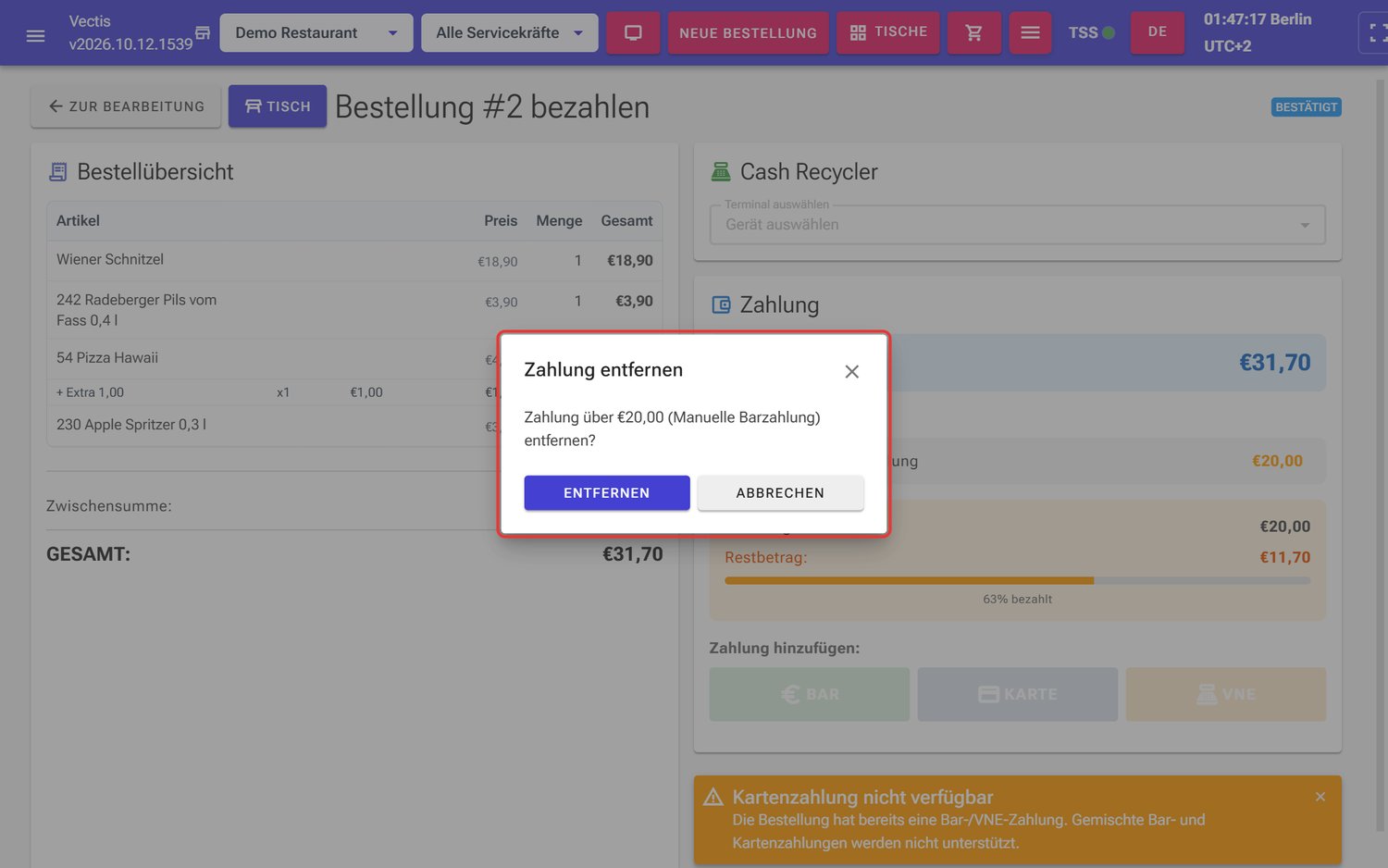 Rückfrage Zahlung entfernen mit Entfernen und Abbrechen (rot markiert)
Das × fehlt bei Zahlungen über den Cash Recycler (VNE) und bei bereits bezahlten Bestellungen.
Rückfrage Zahlung entfernen mit Entfernen und Abbrechen (rot markiert)
Das × fehlt bei Zahlungen über den Cash Recycler (VNE) und bei bereits bezahlten Bestellungen. - Nach dem Abschluss: Geben Sie die Bestellung zurück (Alles zurückgeben, siehe oben) und kassieren Sie sie neu mit der richtigen Zahlungsart.
Hinweis: Bar und Karte zusammen auf einer Bestellung geht nicht. Ist schon eine Barzahlung erfasst, ist die Karte gesperrt: „Kartenzahlung nicht verfügbar – Die Bestellung hat bereits eine Bar-/VNE-Zahlung. Gemischte Bar- und Kartenzahlungen werden nicht unterstützt."
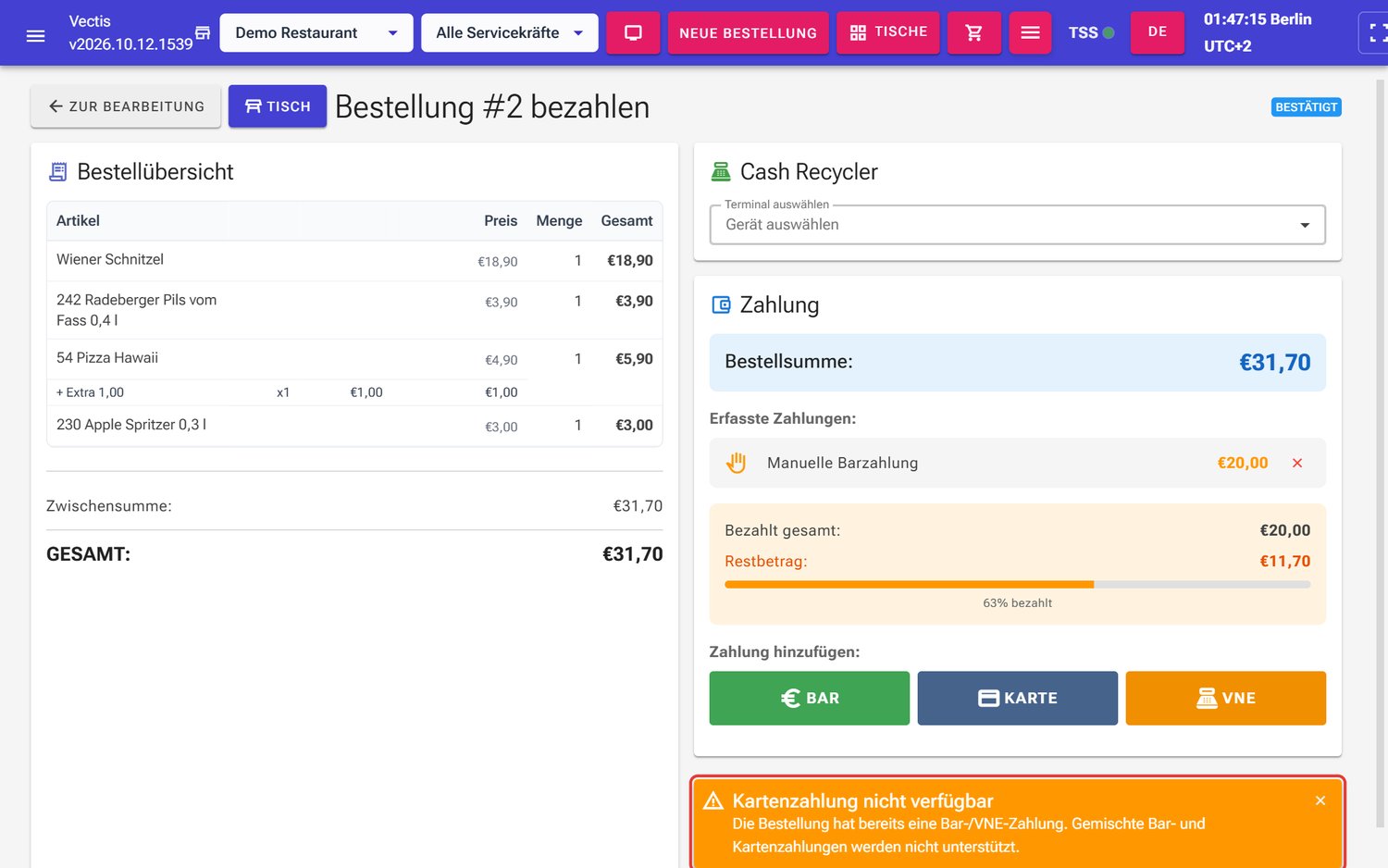 Hinweis Kartenzahlung nicht verfügbar nach einer Barzahlung von 20,00 € (rot markiert)
Kartenterminal reagiert nicht
Ziel: Weiter kassieren, wenn das Kartenterminal streikt.
Wer darf das: Alle Benutzer, die kassieren dürfen.
Ursache: Das Kartenterminal ist ein eigenes Gerät und nicht mit Vectis verbunden. In Vectis bestätigen Sie mit Karte nur, dass das Terminal die Zahlung angenommen hat.
Was tun:
- Starten Sie das Kartenterminal neu bzw. prüfen Sie seine Verbindung (siehe Anleitung des Terminal-Anbieters).
- Geht es nicht, bitten Sie den Gast um eine andere Zahlungsart (z. B. bar).
- Bestätigen Sie die Kartenzahlung in Vectis nur, wenn das Terminal die Zahlung wirklich akzeptiert hat.
Achtung: Erscheint „Die Kartenzahlung wurde nicht gebucht. Bitte «Karte» erneut drücken – am Terminal NICHT erneut abbuchen.", hat das Terminal schon abgebucht, nur Vectis hat noch nicht gebucht. Drücken Sie Karte noch einmal, aber buchen Sie am Terminal nicht ein zweites Mal ab. Erscheint „Keine Verbindung zur Kasse – am Terminal nichts tun und erneut versuchen, sobald die Verbindung da ist.", fehlt die Verbindung zum Kassen-PC.
Hinweis: Die Seite Terminals unter POS-Einrichtung ist nur für Self-Checkout-Kioske gedacht, nicht für Kartenterminals.
Passwort vergessen
Ziel: Wieder anmelden können.
Wer darf das: Nur ein Admin setzt ein neues Passwort.
Symptom: Bei der Anmeldung erscheint „Invalid email or password".
- Bitten Sie einen Admin, unter Menü › Benutzerverwaltung › Benutzer bei Ihrem Konto auf das Schloss-Symbol mit dem Pfeil zu tippen und ein neues Passwort zu setzen. Es öffnet sich das Fenster Reset Password (nur auf Englisch) mit den Feldern New Password und Confirm Password (mindestens 6 Zeichen) und der Schaltfläche Reset Password (siehe Kapitel 02).
- Melden Sie sich mit dem neuen Passwort an.
Eine Funktion „Passwort vergessen" gibt es nicht. Hat der Admin selbst sein Passwort vergessen, hilft Ihr Vectis-Servicepartner.
Benutzer kann sich nicht anmelden (deaktiviert)
Ziel: Klären, warum ein Konto nicht funktioniert.
Wer darf das: Admin.
Symptom: „Invalid email or password", obwohl das Passwort stimmt.
Ursache: Das Konto ist deaktiviert. Die Kasse zeigt dafür dieselbe Meldung wie bei einem falschen Passwort. Eine automatische Sperre nach mehreren Fehlversuchen gibt es nicht.
- Der Admin prüft unter Menü › Benutzerverwaltung › Benutzer, ob das Konto aktiv ist, und aktiviert es bei Bedarf (siehe Kapitel 02).
- Hilft das nicht, setzt er ein neues Passwort (siehe oben).
„Zugriff verweigert"
Ziel: Verstehen, warum eine Seite gesperrt ist.
Wer darf das: Alle Benutzer.
Symptom: Statt der Seite erscheint Zugriff verweigert – „Ihr Benutzerkonto hat keine Berechtigung für diese Seite. Wenden Sie sich an einen Administrator."
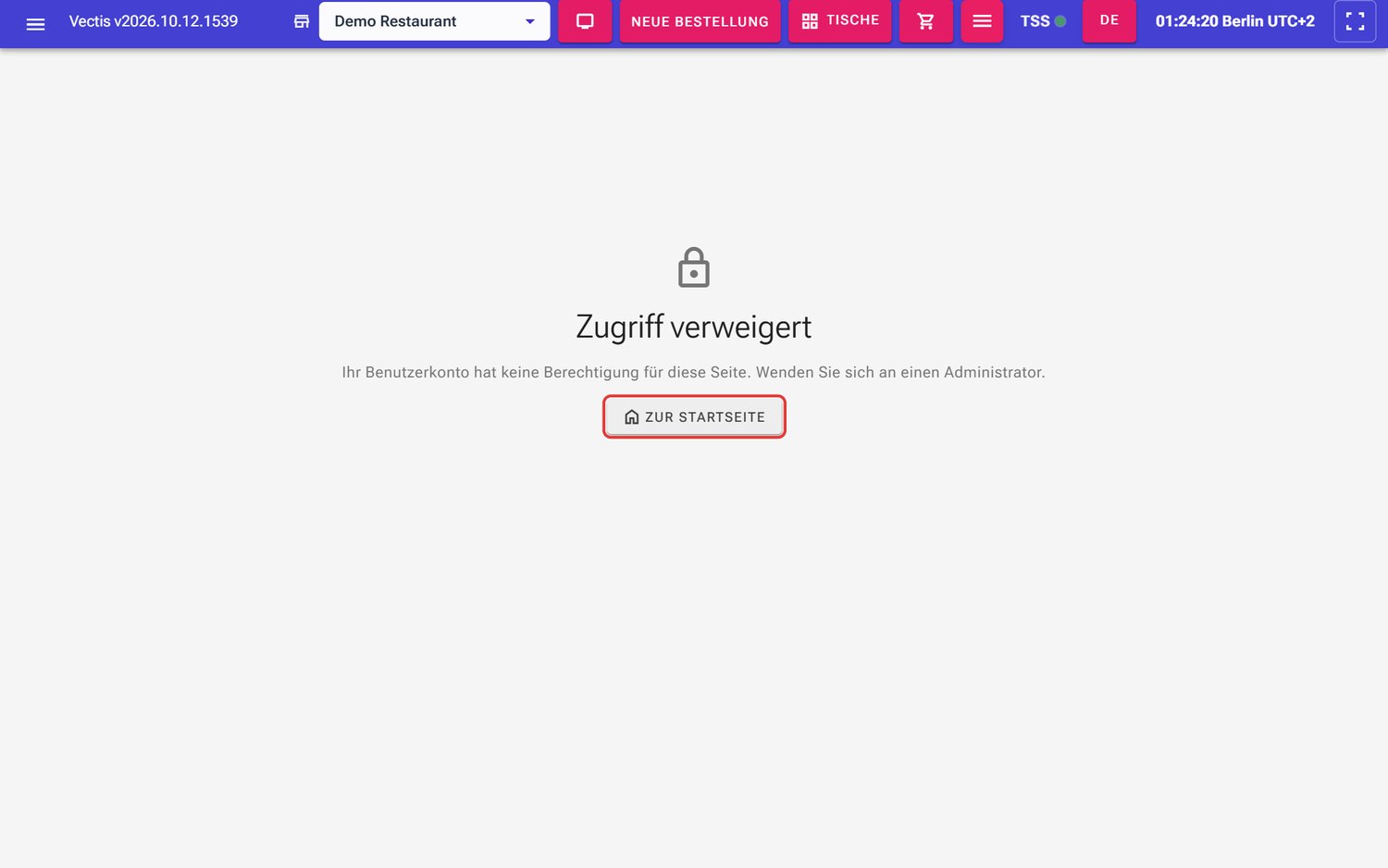 Seite Zugriff verweigert
Ursache: Ihre Rolle darf diese Seite nicht öffnen (z. B. ein Kellner die Kassen- oder Berichtsmenüs, ein Manager die Benutzerverwaltung).
- Tippen Sie auf Zur Startseite.
- Brauchen Sie die Funktion wirklich, bitten Sie einen Admin, die Aufgabe zu erledigen oder Ihre Rolle anzupassen.
Kassenabschluss (Z) schlägt fehl
Ziel: Den Tagesabschluss trotzdem durchführen.
Wer darf das: Admin, Manager, Kassierer.
Symptom: Sie haben unter Menü › Compliance & Berichte › X-Bericht auf Abschließen getippt, aber die Belegliste ist nicht leer und Naechste Z-Nummer ist gleich geblieben. Eine Fehlermeldung zeigt die Kasse am PC dabei nicht (siehe Kapitel 11).
Was tun:
- Laden Sie die Seite neu (F5) und prüfen Sie, ob oben eine Kassenbindung ausgewählt ist.
- Prüfen Sie unter DSFinV-K-Export, ob der Abschluss vielleicht doch angelegt wurde – dann nicht noch einmal abschließen.
- Fehlt er, prüfen Sie die Internetverbindung und tippen Sie nach einigen Minuten erneut auf Abschließen.
- Klappt es weiterhin nicht, notieren Sie Uhrzeit und Benutzer und rufen Sie Ihren Servicepartner an.
Achtung: Der Z-Abschluss ist für das Finanzamt Pflicht. Holen Sie einen fehlgeschlagenen Abschluss so bald wie möglich nach – nicht erst Tage später.
Bestellungen von gestern sind noch offen
Ziel: Offene Bestellungen vom Vortag sauber abschließen.
Wer darf das: Admin, Manager (Kassierer und Kellner sehen in Bestellungen nur den aktuellen Geschäftstag).
Symptom: In Menü › Bestellverwaltung › Bestellungen stehen noch offene Bestellungen vom Vortag. Die Kasse warnt nicht eigens davor.
- Öffnen Sie jede offene Bestellung.
- Hat der Gast bezahlt, die Zahlung wurde aber nicht erfasst: kassieren Sie die Bestellung jetzt. Wurde sie nie bezahlt (z. B. Testbestellung, Gast gegangen): stornieren Sie sie (nur möglich, solange sie nicht fiskalisiert ist).
Hinweis: Offene Bestellungen blockieren den Z-Abschluss nicht. Wird eine offene Bestellung nach dem Z bezahlt, steht der Beleg im nächsten Z-Abschluss. Kassierer und Kellner sehen offene Bestellungen, die älter als 24 Stunden vor dem letzten Z sind, nicht mehr (siehe Kapitel 11, „Was passiert mit offenen Tischen?").
Bildschirm hängt oder zeigt einen Fehler
Ziel: Die Kasse wieder bedienbar machen.
Wer darf das: Alle Benutzer.
Symptom: Knöpfe reagieren nicht, oder unten erscheint ein hellgelber Balken „An unhandled error has occurred. Reload X" (immer auf Englisch).
- Klicken Sie im gelben Balken auf Reload oder drücken Sie F5.
- Hilft das nicht, schließen Sie den Browser und öffnen Sie die Kasse neu.
- Hängt die Kasse auf allen Geräten, starten Sie den Kassendienst im Vectis Manager mit Restart neu (siehe Kapitel 13).
Hinweis: Erscheint oben der Hinweis „Eine neue Version ist verfügbar.", tippen Sie auf Aktualisieren, sobald es passt (oder Später). Die Kasse lädt dann die neue Version.
Teile der Oberfläche sind nach dem Neuladen deutsch statt englisch
Ziel: Die gewählte Sprache wiederherstellen.
Wer darf das: Alle Benutzer.
Symptom: Sie arbeiten auf Englisch. Nach dem Neuladen der Seite (F5) zeigen manche Seiten (z. B. Artikel, Kategorien, Steuergruppen, „Zugriff verweigert") wieder deutsche Texte. Kopfleiste und Menü bleiben englisch.
- Schalten Sie die Sprache in der Kopfleiste mit dem Sprachknopf einmal um und wieder zurück auf EN. Die Oberfläche ist danach wieder vollständig englisch.
Handy verbindet sich nicht mit der Kasse
Ziel: Die Kellner-Ansicht auf dem Handy öffnen.
Wer darf das: Alle Benutzer (Firewall: Ihr Servicepartner oder Ihr IT-Betreuer).
Symptom: Auf dem Handy lädt http://<IP-Adresse-der-Kasse>:10110 nicht.
- Verbinden Sie das Handy mit demselben WLAN wie den Kassen-PC (nicht mit dem Gäste-WLAN, nicht über mobile Daten).
- Prüfen Sie die IP-Adresse des Kassen-PCs (in Windows: Einstellungen › Netzwerk und Internet › Eigenschaften der Verbindung, „IPv4-Adresse"). Geben Sie auf dem Handy genau diese Adresse mit
:10110ein. - Prüfen Sie, ob die Kasse am PC selbst läuft (Vectis Manager: Status Running).
- Die Windows-Firewall auf dem Kassen-PC muss eingehende Verbindungen auf TCP-Port 10110 erlauben. Die Installation legt diese Regel nicht an. Lassen Sie sie von Ihrem Servicepartner oder IT-Betreuer einrichten.
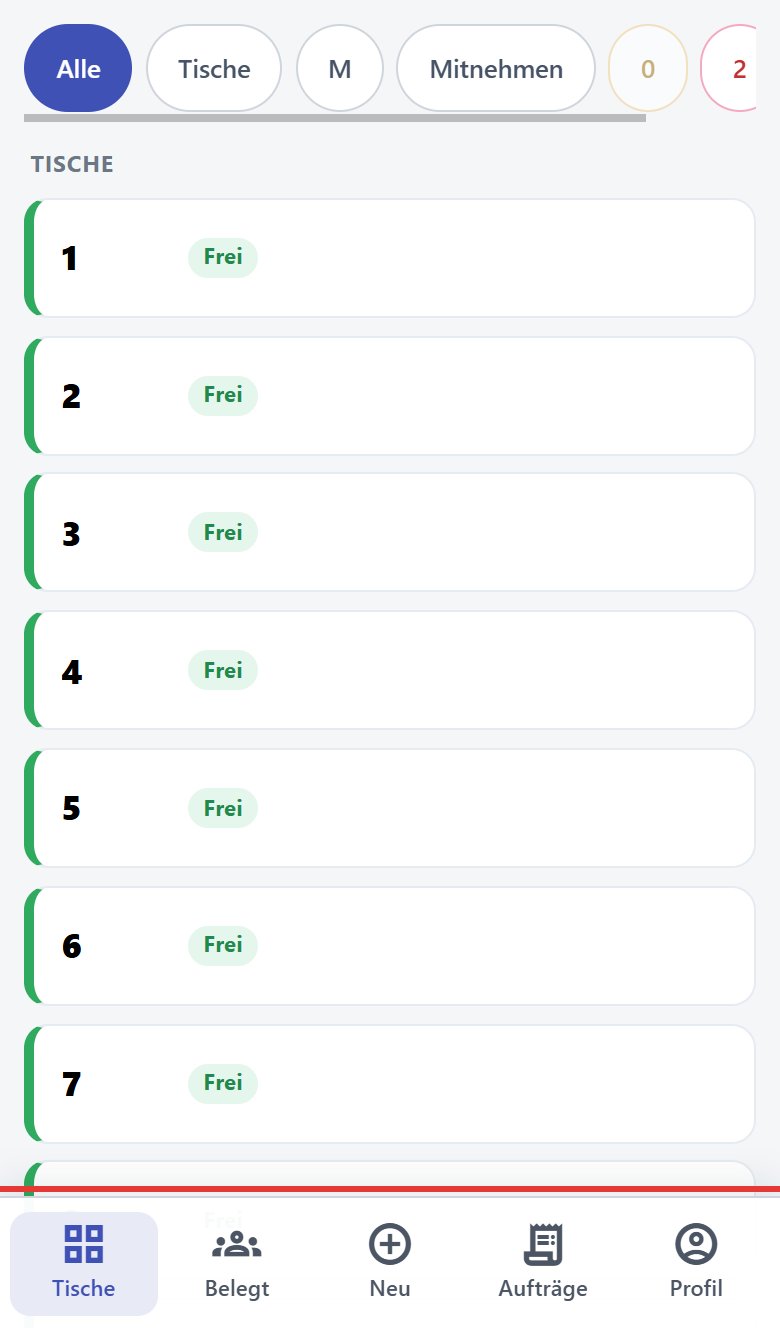 Kellner-Ansicht auf dem Handy
Hinweis: Ändert sich die IP-Adresse des PCs (z. B. nach einem Router-Neustart), funktioniert das gespeicherte Lesezeichen nicht mehr. Bitten Sie Ihren IT-Betreuer, dem Kassen-PC eine feste IP-Adresse zu geben.
Uhrzeit stimmt nicht
Ziel: Die richtige Uhrzeit an der Kasse anzeigen.
Wer darf das: Admin, Manager (Zeitzone); Windows-Administrator (PC-Uhr).
Symptom: Die Uhr in der Kopfleiste oder die Zeiten auf Belegen weichen ab.
- Prüfen Sie unter Menü › POS-Einrichtung › Kasse einrichten das Feld Kassen-Zeitzone (für Deutschland „Europe/Berlin"). Ist keine Zeitzone gesetzt, zeigt die Kasse UTC.
- Prüfen Sie die Uhr von Windows auf dem Kassen-PC (Einstellungen › Zeit und Sprache › Datum und Uhrzeit, „Uhrzeit automatisch festlegen" einschalten).
Hinweis: Die Uhrzeit des PCs bestimmt auch das nächtliche Update-Fenster (02:00–05:00 Uhr, siehe Kapitel 13).
Update wurde nicht installiert
Ziel: Eine neue Version auf die Kasse bringen.
Wer darf das: Jede Person mit Zugang zum Kassen-PC.
Ursache: Updates werden nur zwischen 02:00 und 05:00 Uhr installiert, wenn der PC eingeschaltet ist, oder kurz nach dem Einschalten, wenn der PC mehr als 4 Stunden aus war. Ohne Internet kommt das Update gar nicht an.
- Öffnen Sie den Vectis Manager und klicken Sie auf Check for updates.
- Steht danach „POS: … -> … (update available …)" und erscheint im Bereich Vectis POS Service die Schaltfläche Update POS to …, klicken Sie zu einer ruhigen Zeit darauf (siehe Kapitel 13). Steht „(up to date)", ist die Kasse schon aktuell.
- Ist Server Connection rot („Unavailable“), prüfen Sie das Internet.
- Steht „Failed: …", exportieren Sie die Protokolle und rufen Sie Ihren Servicepartner an.
Support erreichen
Ziel: Schnell die richtige Hilfe bekommen.
Wer darf das: Alle Benutzer.
Die Kasse selbst zeigt keine Support-Kontaktdaten. Ihr Ansprechpartner ist Ihr Vectis-Servicepartner (Telefonnummer und E-Mail aus Ihrem Vertrag).
- Notieren Sie, was passiert ist: Uhrzeit, Gerät, Benutzer, genauer Fehlertext (Foto vom Bildschirm).
- Notieren Sie die Version (Vectis Manager, „Version:" im Bereich Vectis POS Service).
- Exportieren Sie die Protokolle im Vectis Manager mit Export Logs (Datei auf dem Desktop, siehe Kapitel 13) und schicken Sie sie nur an Ihren Servicepartner.
Häufige Fragen
F: Darf ich weiterverkaufen, wenn die TSS-Anzeige rot ist? Die Kasse sperrt den Verkauf nicht; Belege tragen dann ggf. den Vermerk TSE-Ausfall. Rufen Sie sofort Ihren Servicepartner an.
F: Funktioniert die Kasse ohne Internet? Ja, am Kassen-PC. Nur Signatur, Updates und Datenübertragung brauchen Internet; die Übertragung wird nachgeholt.
F: Kann ich einen Artikel löschen, den wir nicht mehr verkaufen? Nein. Artikel lassen sich nur deaktivieren, nicht löschen.
F: Kann ich eine bezahlte Bestellung ändern? Nein. Nach der ersten Zahlung sind die Positionen gesperrt. Korrigieren Sie über eine Rückgabe.
F: Kann ich Bar und Karte auf einer Bestellung mischen? Nein. Die Kasse sperrt die zweite Zahlungsart mit einer Meldung.
F: Wer setzt mein Passwort zurück? Nur ein Admin unter Menü › Benutzerverwaltung › Benutzer.
F: Wird ein Konto nach mehreren falschen Passwörtern gesperrt? Nein. Eine automatische Sperre gibt es nicht.
F: Wo drucke ich einen Beleg nach? In Menü › Bestellverwaltung › Bestellungen, Filter Bezahlt, Fiskal, dann Bon drucken.
F: Kann ich einen Küchenbon nachdrucken? Bei bezahlten Bestellungen ja: Fiskal › Kurzbeleg drucken schickt den Bon an die Küchendrucker. Bei offenen Bestellungen nicht – sagen Sie die Bestellung der Küche durch.
F: Warum kommt keine Fehlermeldung, wenn der Küchendrucker aus ist? Die Kasse versucht den Küchendruck still im Hintergrund erneut. Prüfen Sie den Drucker, wenn ein Bon fehlt.
F: Die Kasse ist auf allen Geräten weg. Was zuerst? Am Kassen-PC den Vectis Manager öffnen, Status prüfen, ggf. Restart bzw. Start.
F: Wann werden Updates installiert? Nachts 02:00–05:00 Uhr bei eingeschaltetem PC, nach längerer Ausschaltzeit kurz nach dem Einschalten, oder sofort mit Update POS to … im Vectis Manager.