06 Bezahlen
In diesem Kapitel kassieren Sie eine Bestellung: bar mit Wechselgeld, mit Karte (mit oder ohne Trinkgeld) oder über den Cash Recycler (VNE). Sie lernen, wie Sie eine Rechnung auf mehrere Gäste aufteilen, wie Sie einen Beleg nachdrucken und wie Sie nach dem Bezahlen eine Rückgabe buchen. Zum Schluss erfahren Sie, was nach dem Bezahlen nicht mehr geändert werden kann und warum.
Überblick: Der Weg zur Zahlung
Ziel: Wissen, wo Sie eine Zahlung starten und was die Zahlungsseite zeigt.
Wer darf das: Admin, Manager, Kassierer, Kellner.
- Öffnen Sie die Bestellung (zum Beispiel über den Tischplan oder Menü › Bestellverwaltung › Bestellungen und dort Bearbeiten).
- Unten rechts unter dem Warenkorb sehen Sie neben Küche die Zahlungsschaltflächen Bar, Karte und VNE (VNE = Cash Recycler, der Bargeldautomat). Sie sind nur aktiv, wenn die Bestellung mindestens einen Artikel und einen Tisch hat.
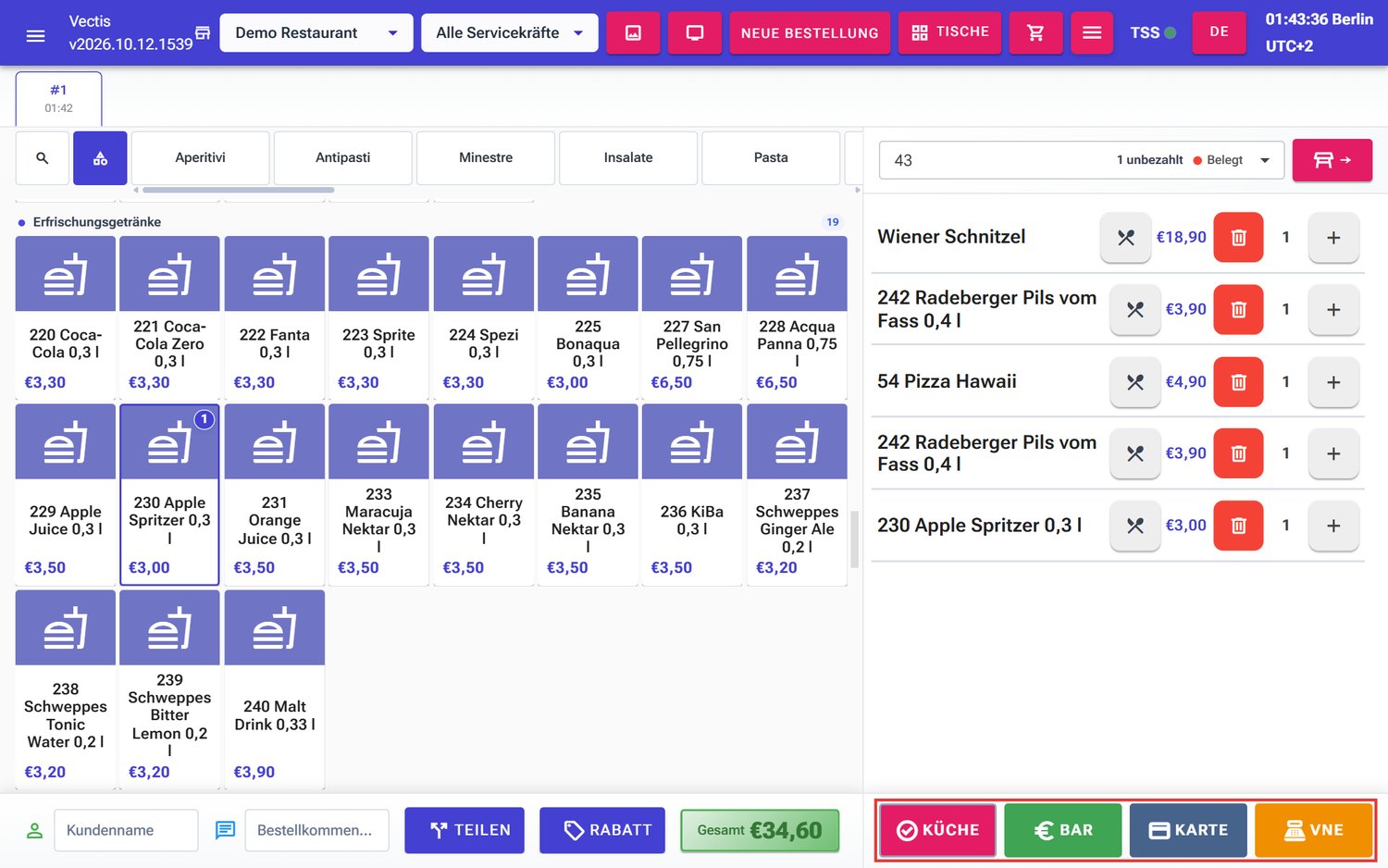 Bestellung an Tisch 43 mit den Schaltflächen Küche, Bar, Karte und VNE (rot markiert)
 - Tippen Sie auf Bar oder Karte. Die Kasse speichert die Bestellung, öffnet die Seite Bestellung #… bezahlen und öffnet sofort das passende Eingabefenster.
- Wenn Sie das Eingabefenster mit Abbrechen schließen, bleiben Sie auf der Zahlungsseite. Sie sehen dort:
- links die Bestellübersicht mit allen Artikeln (Extras als eigene Zeile, zum Beispiel „+ Extra 1,00"), Rabatten, Pfand und dem GESAMT-Betrag,
- rechts den Kasten Zahlung mit Bestellsumme, Erfasste Zahlungen, Bezahlt gesamt, Restbetrag und unter Zahlung hinzufügen den Schaltflächen Bar, Karte und VNE.
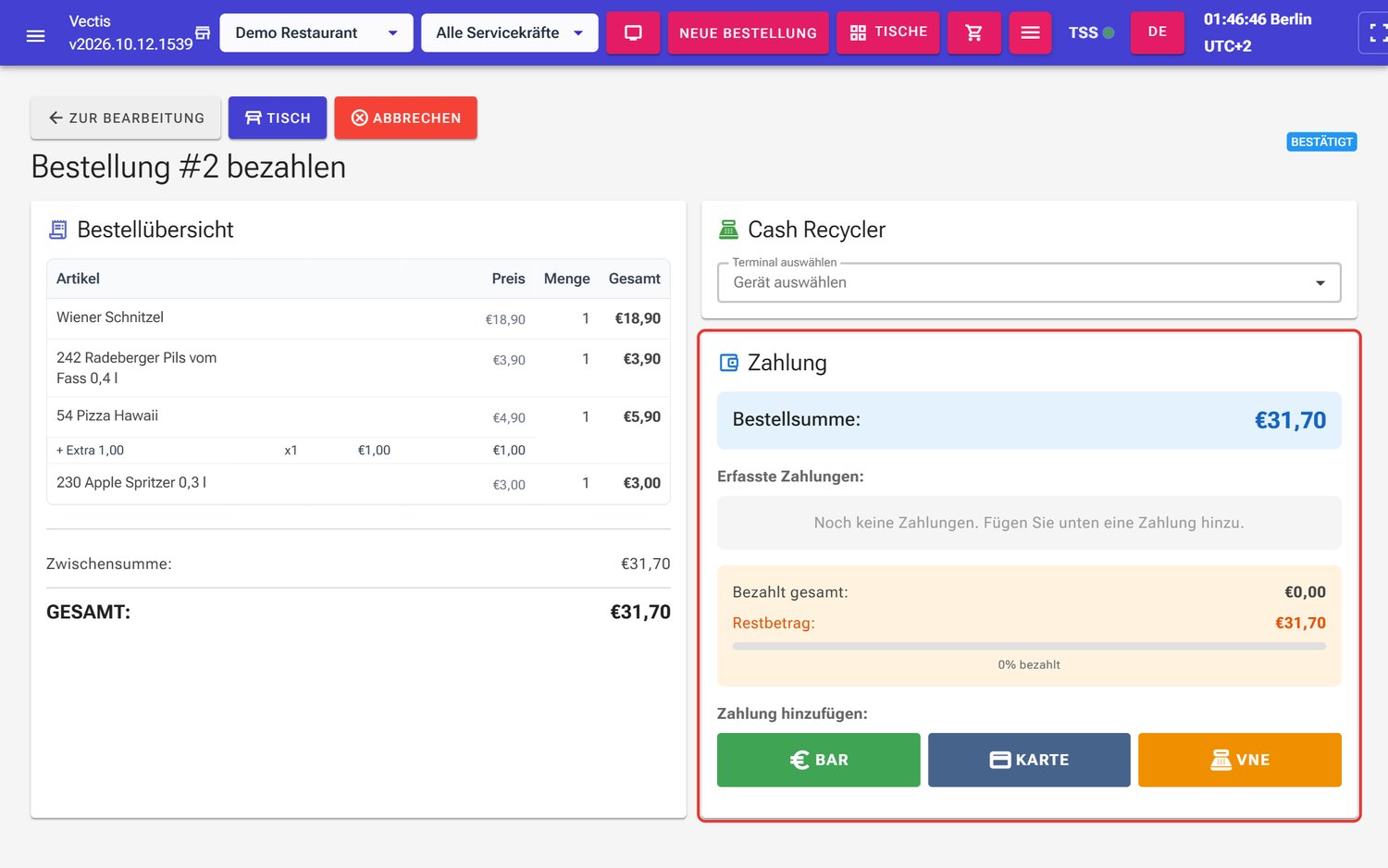 Zahlungsseite von Bestellung #2 (31,70 €), noch keine Zahlung erfasst
- Mit Zur Bearbeitung kehren Sie zur Bestellung zurück, mit Tisch zum Tischplan.
Hinweis: Sie erreichen die Zahlungsseite auch über Menü › Bestellverwaltung › Bestellungen und die Schaltfläche Bezahlen in der Zeile der Bestellung.
Hinweis: Sobald die Bestellung vollständig bezahlt ist, schließt die Kasse die Zahlung automatisch ab, druckt den Beleg (je nach Einstellung, siehe Beleg drucken) und öffnet sofort eine neue, leere Bestellung. Kamen Sie vom Tischplan, kehrt die Kasse zum Tischplan zurück.
Hinweis: Solange noch keine Zahlung erfasst ist, sehen Sie oben auf der Zahlungsseite zusätzlich Abbrechen. Damit stornieren Sie die ganze (noch unbezahlte) Bestellung nach einer Rückfrage Bestellung stornieren (Ja / Nein); die Kasse legt danach für denselben Tisch eine neue, leere Bestellung an. Nach der ersten erfassten Zahlung ist Abbrechen verschwunden.
Bar kassieren mit Wechselgeld
Ziel: Eine Bestellung bar kassieren und das Wechselgeld richtig herausgeben. Beispiel: Bestellung #2 an Tisch 43 über 31,70 €, der Gast gibt 50 €.
Wer darf das: Admin, Manager, Kassierer, Kellner.
- Tippen Sie in der Bestellung auf Bar (oder auf der Zahlungsseite unter Zahlung hinzufügen auf Bar).
- Das Fenster Manuelle Barzahlung öffnet sich. Oben steht Zu kassieren: €31,70, daneben die Kacheln Bargeld angenommen (€0,00) und Restbetrag (€31,70).
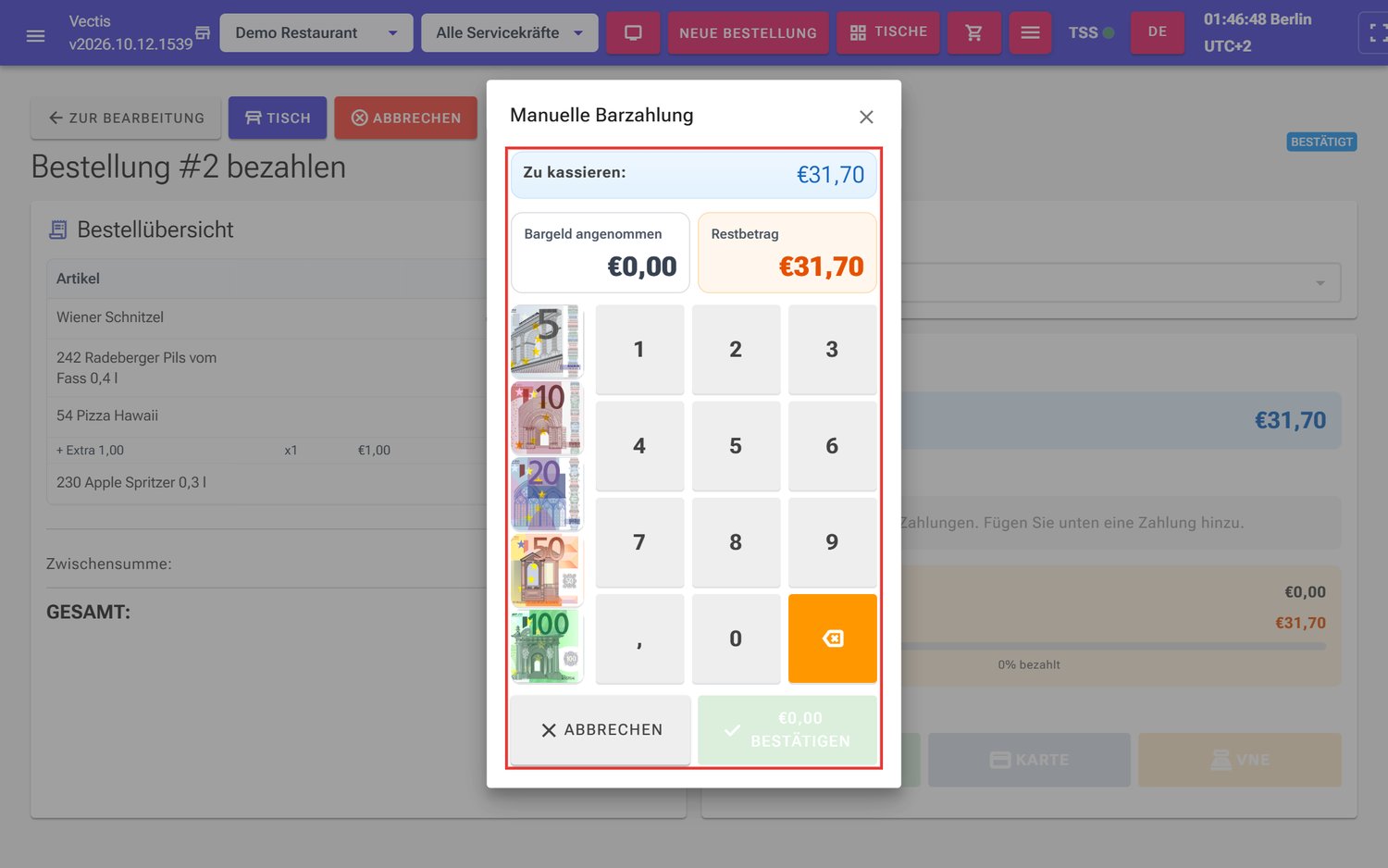 Fenster Manuelle Barzahlung, noch kein Betrag eingegeben
 - Geben Sie den Betrag ein, den der Gast Ihnen gibt:
- Schnellbeträge: Tippen Sie auf einen Geldschein (5, 10, 20, 50 oder 100 €). Jeder Tipp addiert den Schein, zweimal 20 € ergibt also 40 €.
- Tastenfeld: Tippen Sie den Betrag mit den Ziffern ein, das Komma für Cent. Mit ⌫ löschen Sie die letzte Ziffer; ⌫ gedrückt halten löscht alles.
- Die Kachel Bargeld angenommen zeigt den eingegebenen Betrag. Die zweite Kachel zeigt das Wechselgeld (im Beispiel €18,30) oder, wenn der Betrag noch nicht reicht, den Restbetrag.
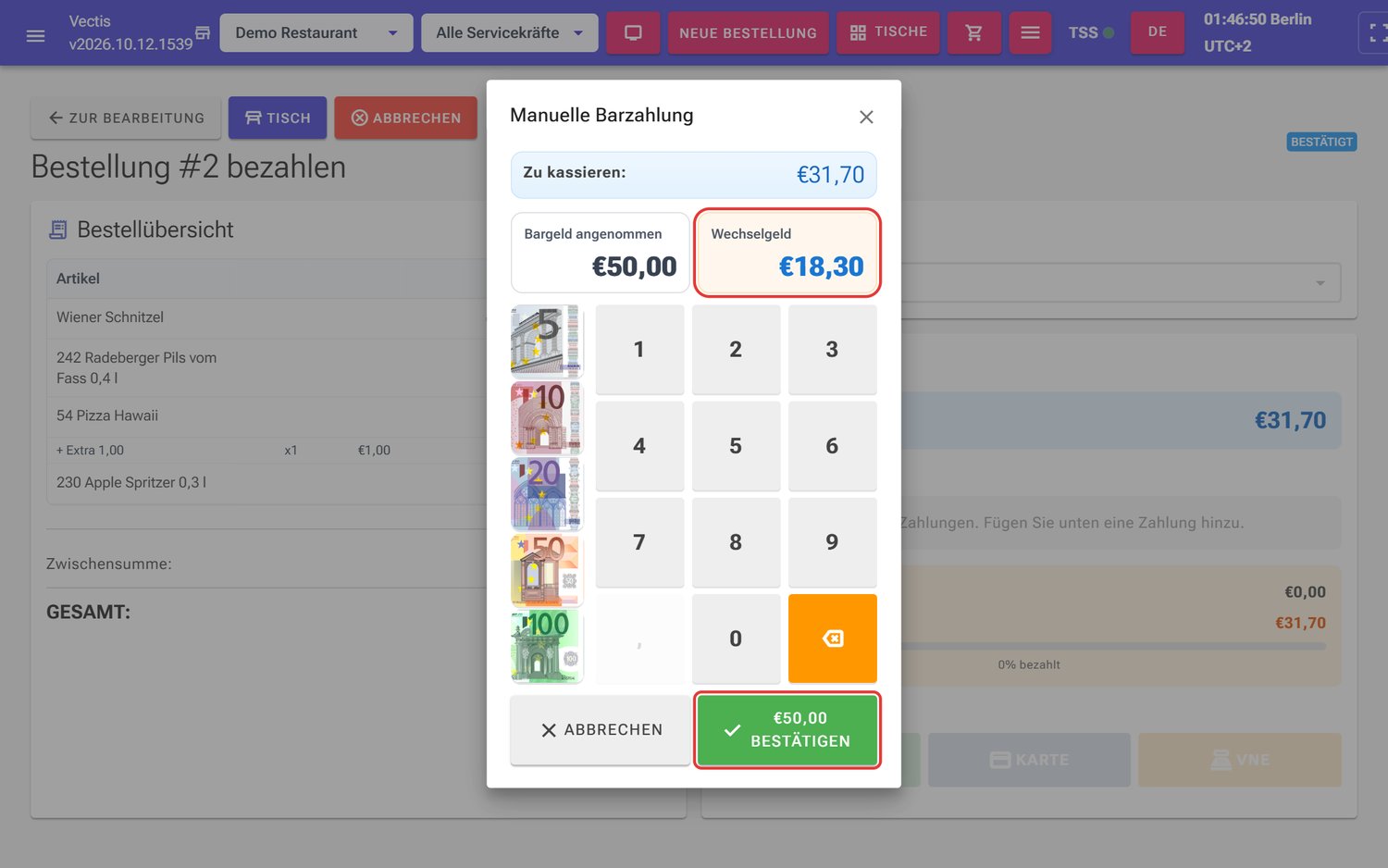 50 € angenommen, Wechselgeld 18,30 € (rot markiert)
 - Lesen Sie das Wechselgeld ab und tippen Sie auf €50,00 bestätigen (die Schaltfläche nennt immer den eingegebenen Betrag).
- Die Kasse bucht die Zahlung, schließt die Bestellung ab, druckt den Beleg und springt sofort zu einer neuen, leeren Bestellung. Geben Sie dem Gast das Wechselgeld.
Achtung: Merken Sie sich das Wechselgeld, bevor Sie bestätigen. Ist der Betrag vollständig bezahlt, schließt die Kasse die Zahlung sofort ab und wechselt zur nächsten Bestellung.
Hinweis: Bar gibt es kein Trinkgeld in der Kasse. Gibt der Gast bar Trinkgeld („stimmt so"), geben Sie nur den Rechnungsbetrag ein oder geben das Wechselgeld vollständig heraus. Trinkgeld wird nur bei Kartenzahlung erfasst.
Teilbetrag bar
Ziel: Ein Gast zahlt zuerst nur einen Teil bar, der Rest folgt (ebenfalls bar).
Wer darf das: Admin, Manager, Kassierer, Kellner.
- Geben Sie im Fenster Manuelle Barzahlung den Teilbetrag ein (zum Beispiel 20 €) und bestätigen Sie.
- Auf der Zahlungsseite steht unter Erfasste Zahlungen jetzt Manuelle Barzahlung €20,00 mit einem roten ×. Darunter sehen Sie Bezahlt gesamt (€20,00), Restbetrag (im Beispiel €11,70) und einen Fortschrittsbalken („63% bezahlt").
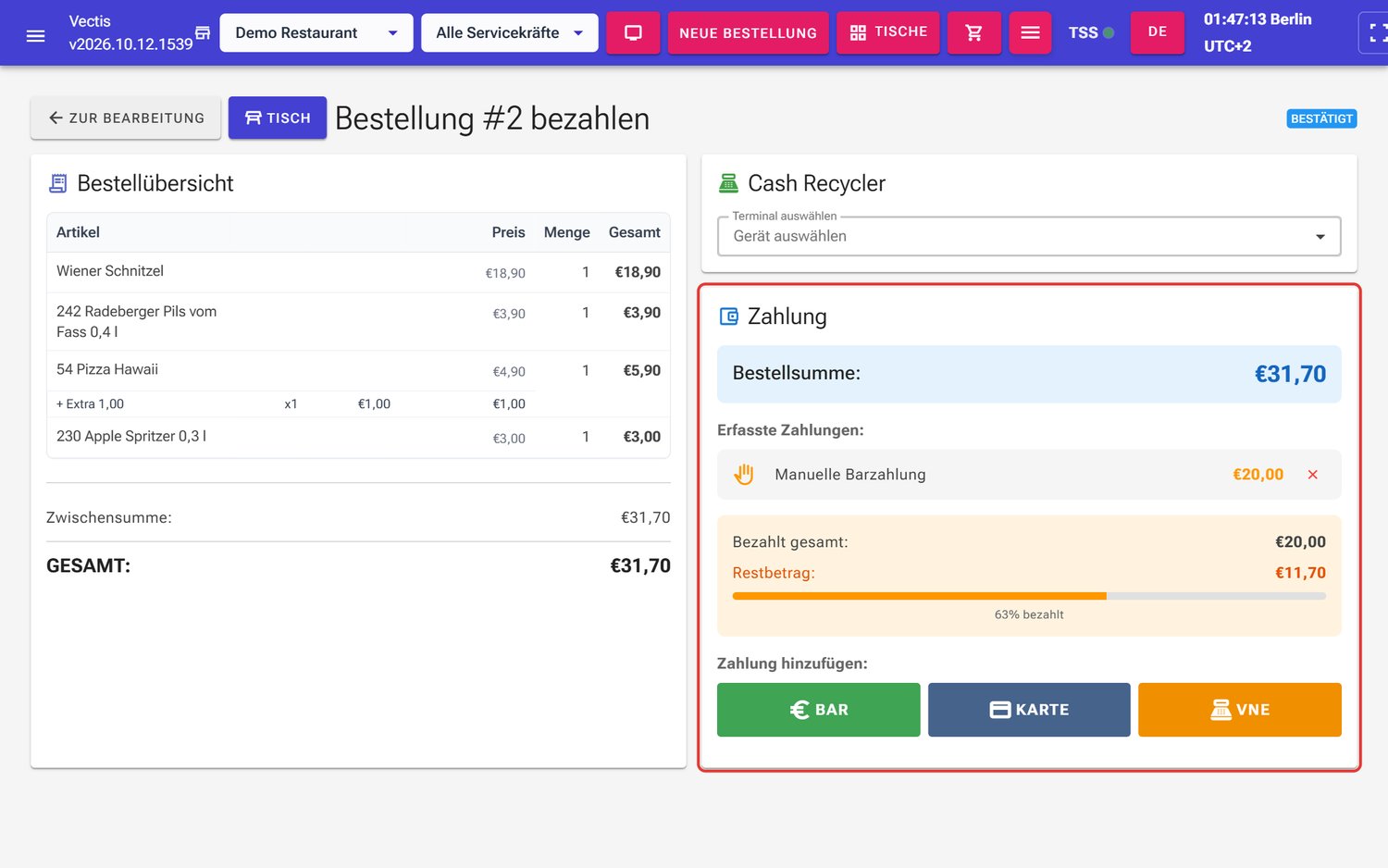 Teilzahlung 20 € bar, Restbetrag 11,70 € offen
 - Tippen Sie erneut auf Bar und kassieren Sie den Rest. Das Fenster zeigt jetzt nur noch den offenen Betrag als Zu kassieren.
Achtung: Nach der ersten erfassten Zahlung ist die Bestellung gesperrt: Sie können keine Artikel mehr hinzufügen, ändern oder löschen, keinen Rabatt mehr geben (die Schaltfläche Rabatt ist grau) und die Rechnung nicht mehr teilen. Brauchen Sie doch eine Änderung, entfernen Sie zuerst die Zahlung (siehe unten).
Zahlung entfernen
Ziel: Eine versehentlich erfasste Zahlung wieder entfernen, solange die Bestellung noch nicht abgeschlossen ist.
Wer darf das: Admin, Manager, Kassierer, Kellner.
- Tippen Sie auf der Zahlungsseite in der Zeile der Zahlung unter Erfasste Zahlungen auf das rote × (Hinweistext Zahlung entfernen).
- Eine Rückfrage Zahlung entfernen erscheint, zum Beispiel „Zahlung über €20,00 (Manuelle Barzahlung) entfernen?".
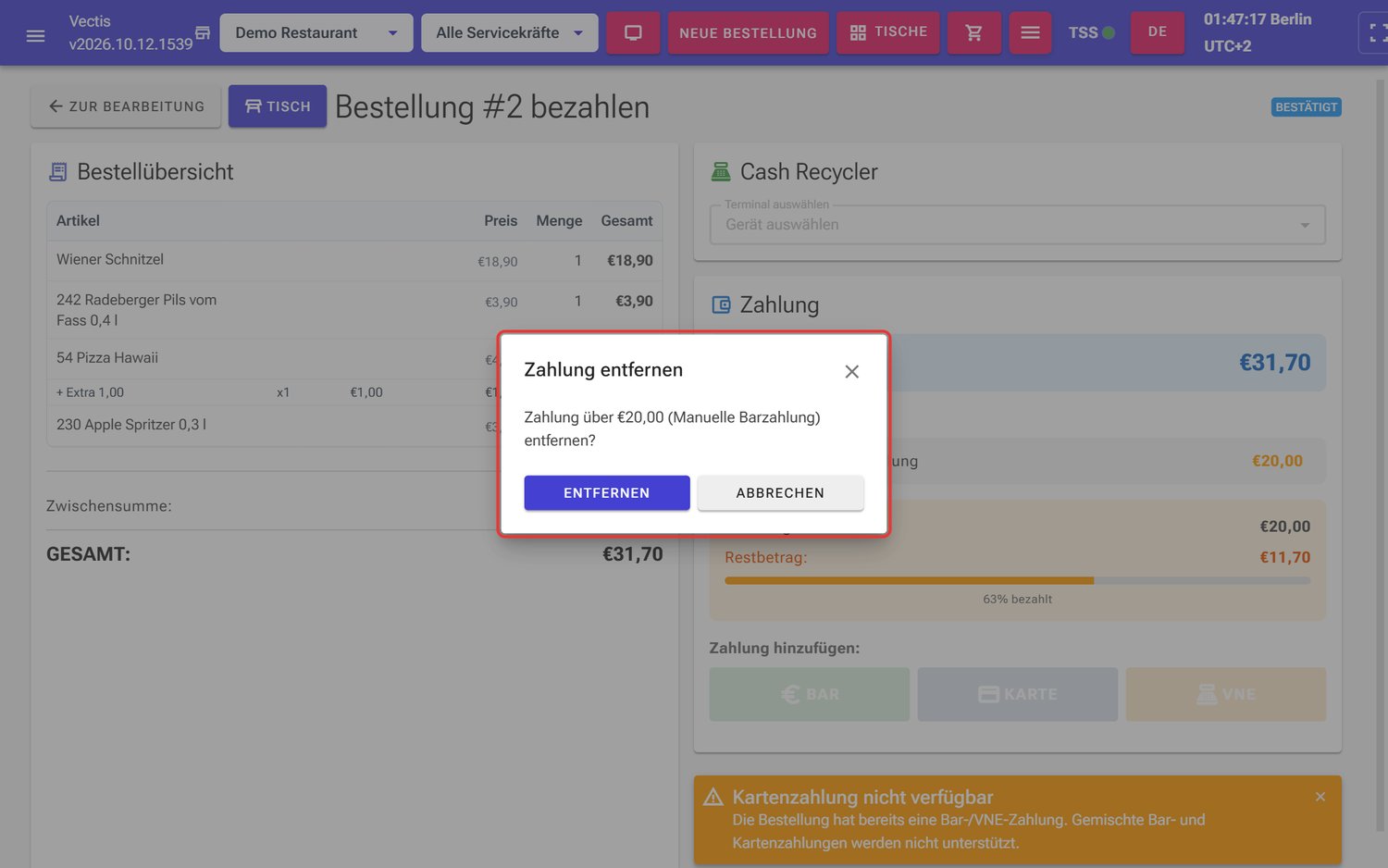 Rückfrage Zahlung entfernen
 - Tippen Sie auf Entfernen. Mit Abbrechen bleibt alles, wie es war.
- Geben Sie dem Gast das Geld zurück, wenn es schon in der Kasse liegt.
Hinweis: Das × fehlt, wenn die Bestellung bereits bezahlt ist und bei Zahlungen über den Cash Recycler (VNE): Diese sind endgültig.
Hinweis: Sobald keine Zahlung mehr erfasst ist, können Sie die Bestellung wieder bearbeiten.
Mit Karte bezahlen
Vectis ist mit keinem Kartenterminal verbunden. Das Kartenterminal arbeitet für sich: Sie tippen den Betrag am Terminal ein, der Gast zahlt dort, und erst danach bestätigen Sie die Kartenzahlung in der Kasse von Hand. Die Kasse prüft nicht selbst, ob das Terminal die Zahlung angenommen hat. In der Liste der Zahlungen erscheint die Kartenzahlung als Kartenterminal.
Ziel: Eine Bestellung mit Karte kassieren, mit Trinkgeld. Beispiel: Bestellung #3 an Tisch 44 über 38,40 €, der Gast gibt 10 % Trinkgeld.
Wer darf das: Admin, Manager, Kassierer, Kellner.
- Tippen Sie in der Bestellung auf Karte (oder auf der Zahlungsseite auf Karte).
- Das Fenster Kartenzahlung öffnet sich. Oben steht Zu kassieren: €38,40. Darunter sehen Sie drei Kacheln: Betrag am Terminal, Trinkgeld und Restbetrag.
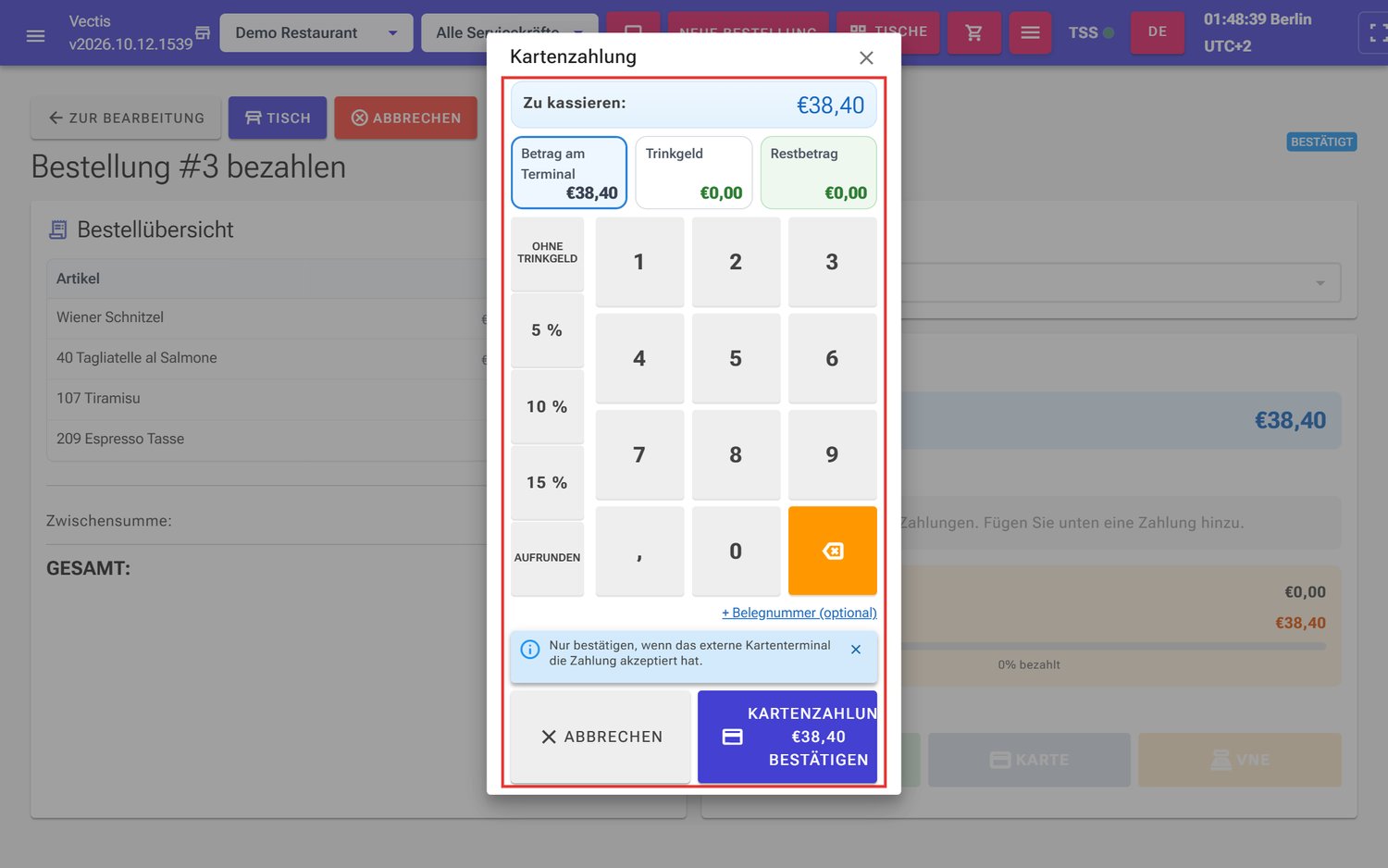 Fenster Kartenzahlung über 38,40 €, noch ohne Trinkgeld
 - Wählen Sie das Trinkgeld mit den Schaltflächen links:
- Ohne Trinkgeld – der Betrag am Terminal ist genau die Rechnung.
- 5 %, 10 %, 15 % – die Kasse rechnet das Trinkgeld centgenau aus. Im Beispiel: 10 % von 38,40 € = 3,84 €, Betrag am Terminal 42,24 €.
- Aufrunden – rundet den Betrag am Terminal auf den nächsten vollen Euro auf (zum Beispiel 38,40 € auf 39,00 €; das Trinkgeld ist dann 0,60 €).
- Oder tippen Sie selbst: Tippen Sie auf die Kachel Betrag am Terminal oder Trinkgeld und geben Sie den Betrag mit dem Tastenfeld ein. Die andere Kachel rechnet sich automatisch mit.
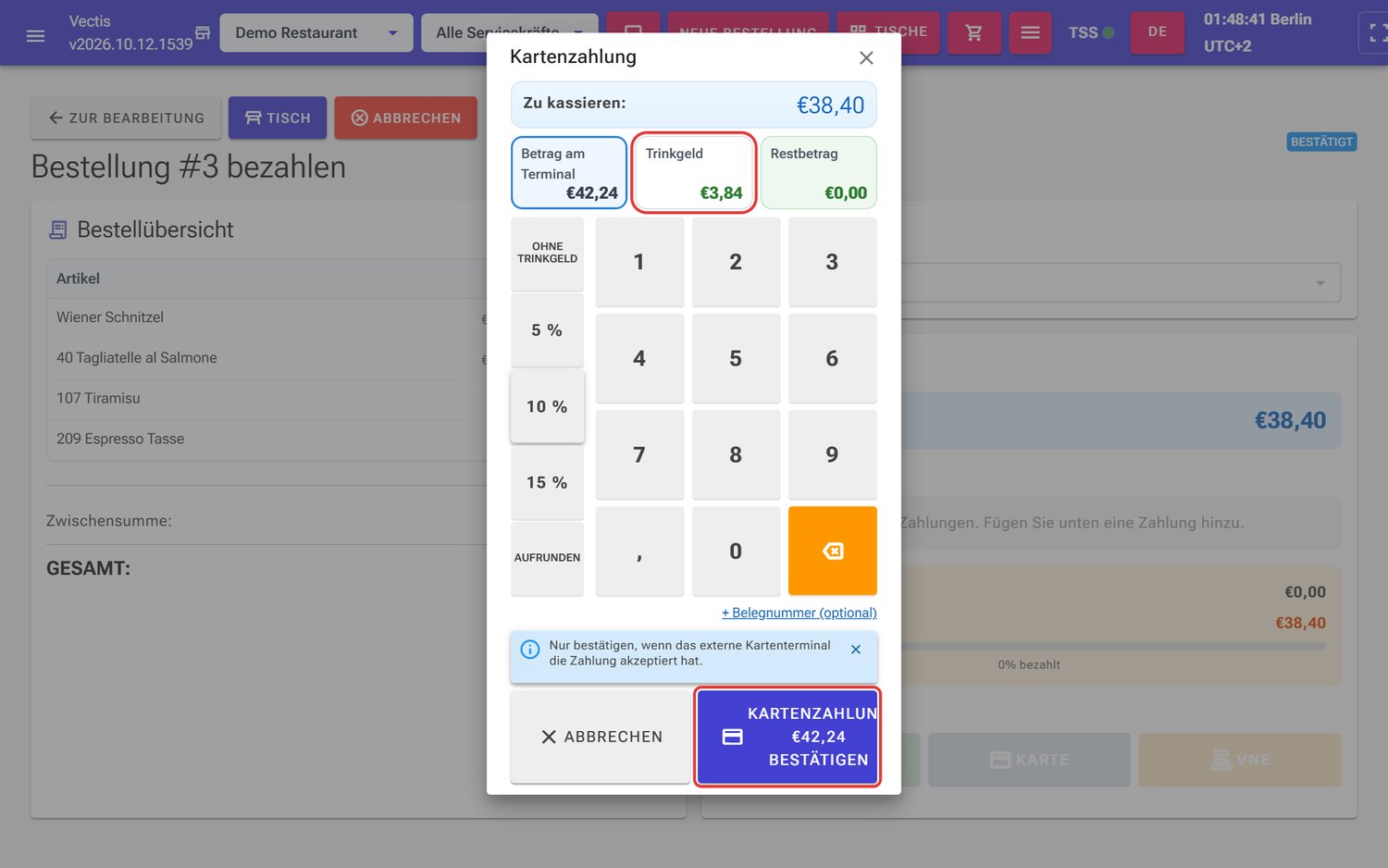 10 % Trinkgeld: Trinkgeld 3,84 €, Betrag am Terminal 42,24 €
- Geben Sie den Betrag am Terminal (im Beispiel 42,24 €) am Kartenterminal ein und lassen Sie den Gast bezahlen.
- Optional: Tippen Sie auf + Belegnummer (optional) und tragen Sie die Belegnummer vom Terminalbeleg ein. Sie erscheint später in der Zahlungsliste als „Beleg-Nr. …".
- Erst wenn das Terminal die Zahlung angenommen hat: Tippen Sie in der Kasse auf Kartenzahlung €42,24 bestätigen (die Schaltfläche nennt immer den Betrag am Terminal).
- Die Kasse bucht die Zahlung und das Trinkgeld, schließt die Bestellung ab und druckt den Beleg.
Achtung: Bestätigen Sie nur, wenn das externe Kartenterminal die Zahlung angenommen hat. Das steht auch als Hinweis im Fenster: „Nur bestätigen, wenn das externe Kartenterminal die Zahlung akzeptiert hat."
Hinweis: Die Karte bezahlt immer den ganzen offenen Betrag. Ist der Betrag am Terminal kleiner als der fällige Betrag, bleibt die Bestätigungs-Schaltfläche grau und die Kachel Restbetrag ist orange.
Hinweis: Ist das Trinkgeld höher als die Rechnung, fragt die Kasse nach: Trinkgeld prüfen – „Das Trinkgeld … ist höher als die Rechnung … Stimmt der Betrag am Terminal?". Tippen Sie auf Ja, so buchen, wenn es stimmt, sonst auf Korrigieren.
Wenn bei der Kartenzahlung etwas schiefgeht
Ziel: Richtig reagieren, wenn die Kasse eine Kartenzahlung nach dem Bestätigen nicht buchen konnte.
Wer darf das: Admin, Manager, Kassierer, Kellner.
Die Kasse prüft nach jedem Fehler selbst, ob die Karte gebucht wurde, und zeigt ein Fenster, das Sie mit OK schließen. Folgen Sie dem Text:
- Kartenzahlung nicht gebucht – „Bitte «Karte» erneut drücken – am Terminal NICHT erneut abbuchen." Tippen Sie auf Karte; das Fenster startet mit dem bereits abgebuchten Betrag. Bestätigen Sie erneut, ohne den Gast noch einmal zahlen zu lassen.
- Kartenzahlung stornieren – zum Beispiel „Der Auftrag ist bereits bezahlt – diese Kartenzahlung am Terminal stornieren." Stornieren Sie die Zahlung am Kartenterminal; der Gast bekommt das Geld dort zurück.
- Keine Verbindung – „Keine Verbindung zur Kasse – am Terminal nichts tun und erneut versuchen, sobald die Verbindung da ist."
- Kartenzahlung gebucht – „Kartenzahlung gebucht – der Auftrag ist noch nicht abgeschlossen. Bitte «Zahlung abschließen» drücken." Tippen Sie auf der Zahlungsseite auf Zahlung abschließen.
Hinweis: Die Kasse bucht nie mehr als den offenen Betrag. Auch wenn Sie Karte erneut drücken, wird eine Karte nicht doppelt gebucht.
Bar und Karte gemischt? Nicht möglich – Rechnung teilen
Ziel: Verstehen, warum eine Bestellung nicht teils bar und teils mit Karte bezahlt werden kann, und was Sie stattdessen tun.
Wer darf das: Admin, Manager, Kassierer, Kellner.
Eine Bestellung wird entweder bar oder mit Karte bezahlt. Haben Sie schon einen Teil bar kassiert und tippen dann auf Karte, erscheint unten auf der Zahlungsseite ein orangefarbener Hinweis:
Kartenzahlung nicht verfügbar – „Die Bestellung hat bereits eine Bar-/VNE-Zahlung. Gemischte Bar- und Kartenzahlungen werden nicht unterstützt."
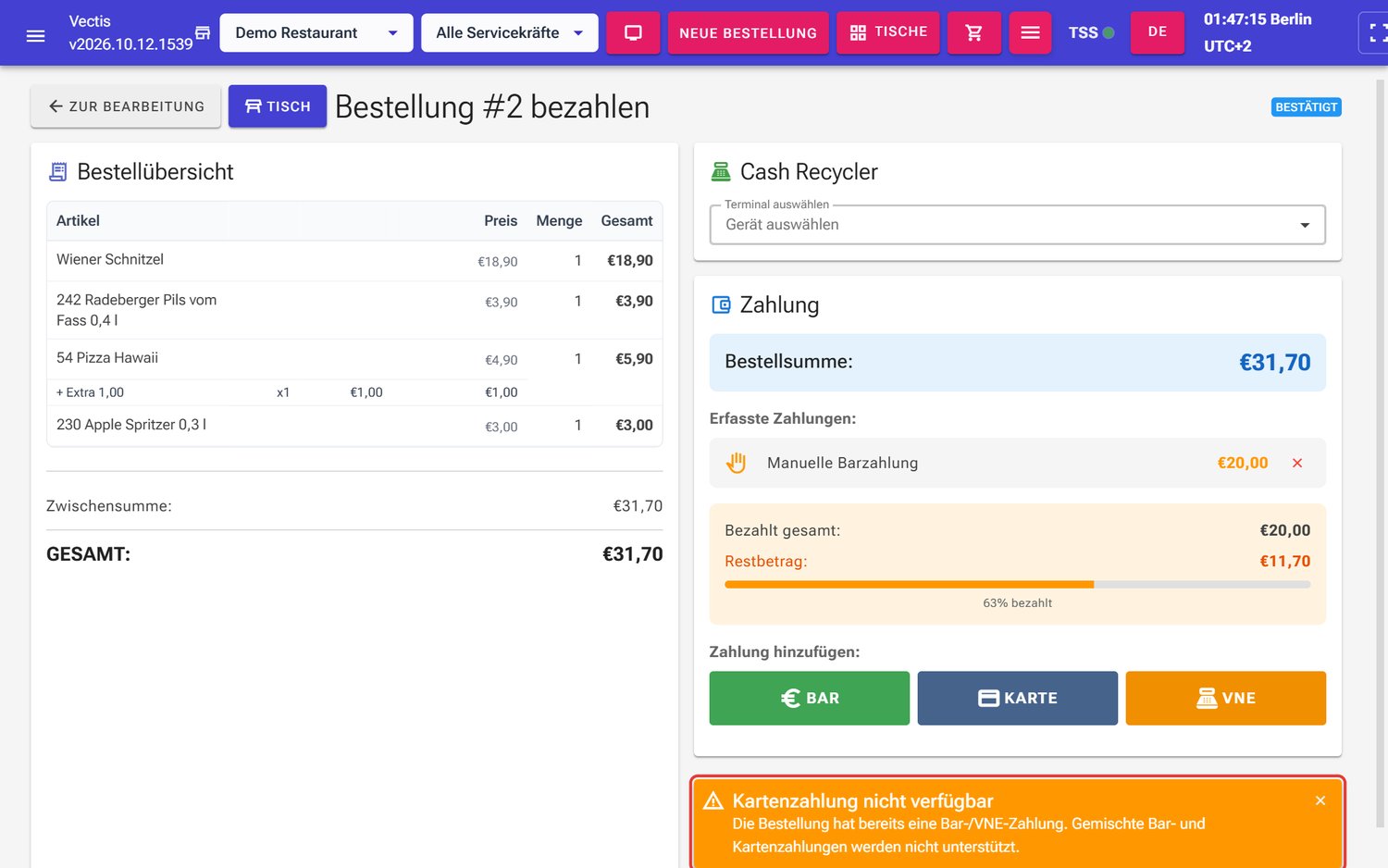 Hinweis Kartenzahlung nicht verfügbar nach 20 € Teilzahlung bar
Umgekehrt (erst Karte, dann Bar) lautet der Hinweis Barzahlung nicht verfügbar – „Die Bestellung hat bereits eine Kartenzahlung. Gemischte Bar- und Kartenzahlungen werden nicht unterstützt."
So lösen Sie das:
- Möchte der Gast doch alles mit Karte zahlen: Entfernen Sie die Barzahlung (siehe Zahlung entfernen), geben Sie das Bargeld zurück und kassieren Sie mit Karte.
- Möchten mehrere Gäste unterschiedlich zahlen: Teilen Sie die Rechnung vor der ersten Zahlung nach Artikeln (siehe nächster Abschnitt). Jede Teilrechnung bezahlen Sie dann bar oder mit Karte.
Hinweis: Trinkgeld gibt es nur mit Karte. Hat eine Bestellung schon Trinkgeld gespeichert und Sie wählen Bar, fragt die Kasse Trinkgeld nur mit Karte – „Trinkgeld … gibt es nur bei Kartenzahlung. Trinkgeld entfernen und bar kassieren?". Mit Entfernen und bar kassieren wird das Trinkgeld gelöscht und Sie kassieren bar.
Rechnung teilen (getrennt bezahlen)
Ziel: Gäste an einem Tisch möchten getrennt zahlen. Sie nehmen die Artikel eines Gastes in eine eigene Rechnung. Beispiel: Tisch 46 mit 8 Positionen über 57,90 €; ein Gast zahlt sein Wiener Schnitzel und ein Pils selbst.
Wer darf das: Admin, Manager, Kassierer, Kellner.
- Öffnen Sie die Bestellung des Tisches. Achten Sie darauf, dass alle Änderungen an die Küche geschickt sind (Schaltfläche Küche).
- Tippen Sie unten in der Leiste unter den Produkten auf Teilen.
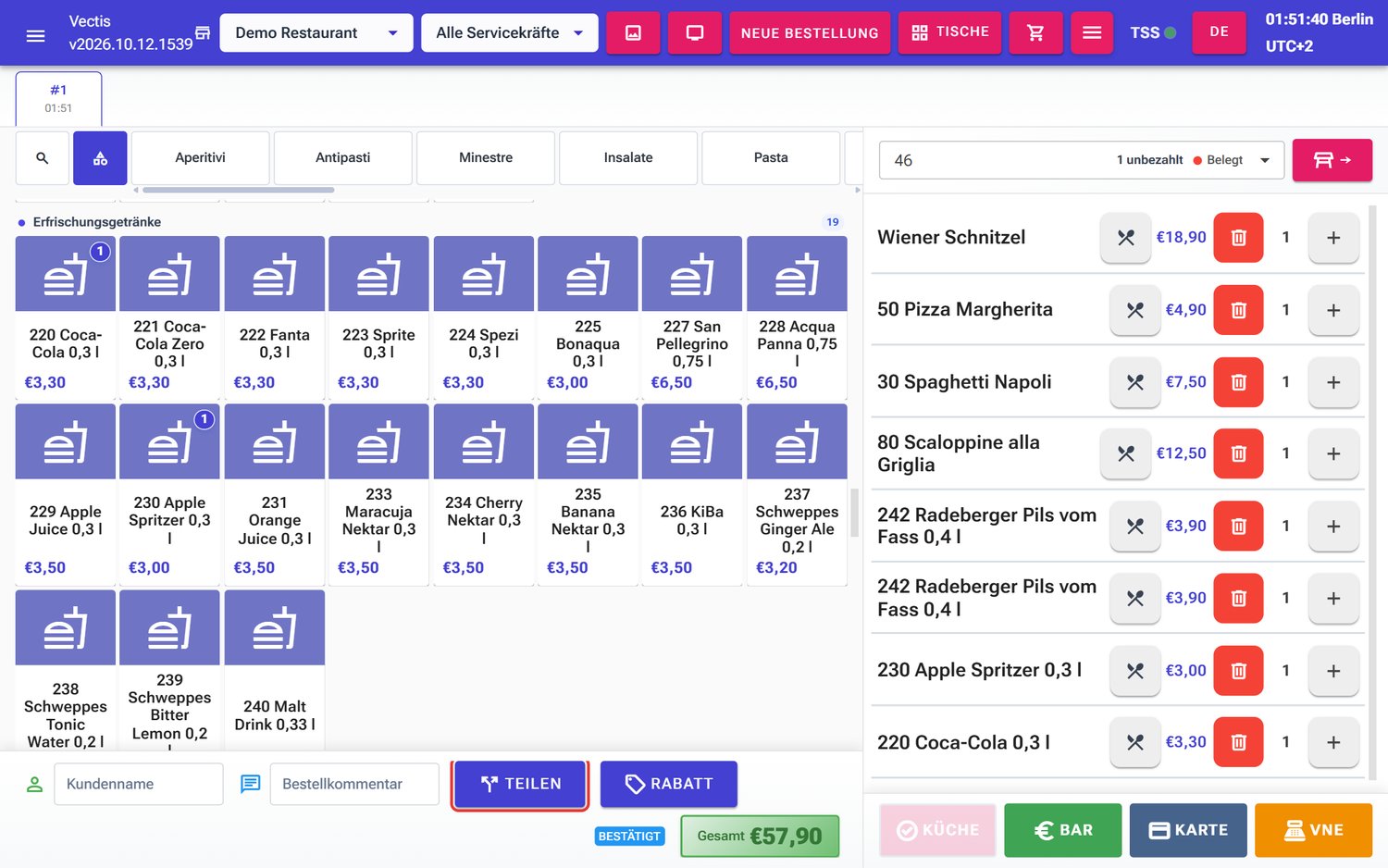 Bestellung an Tisch 46 (57,90 €) mit der Schaltfläche Teilen (rot markiert)
 - Das Fenster Rechnung teilen öffnet sich. Dort wählen Sie die Positionen für die neue Rechnung; mindestens eine Position bleibt in der aktuellen Rechnung.
- Wählen Sie mit + und − für jede Position, wie viele Stück auf die neue Rechnung gehen. Die Anzeige „1 / 1" bedeutet: 1 von 1 Stück geht auf die neue Rechnung.
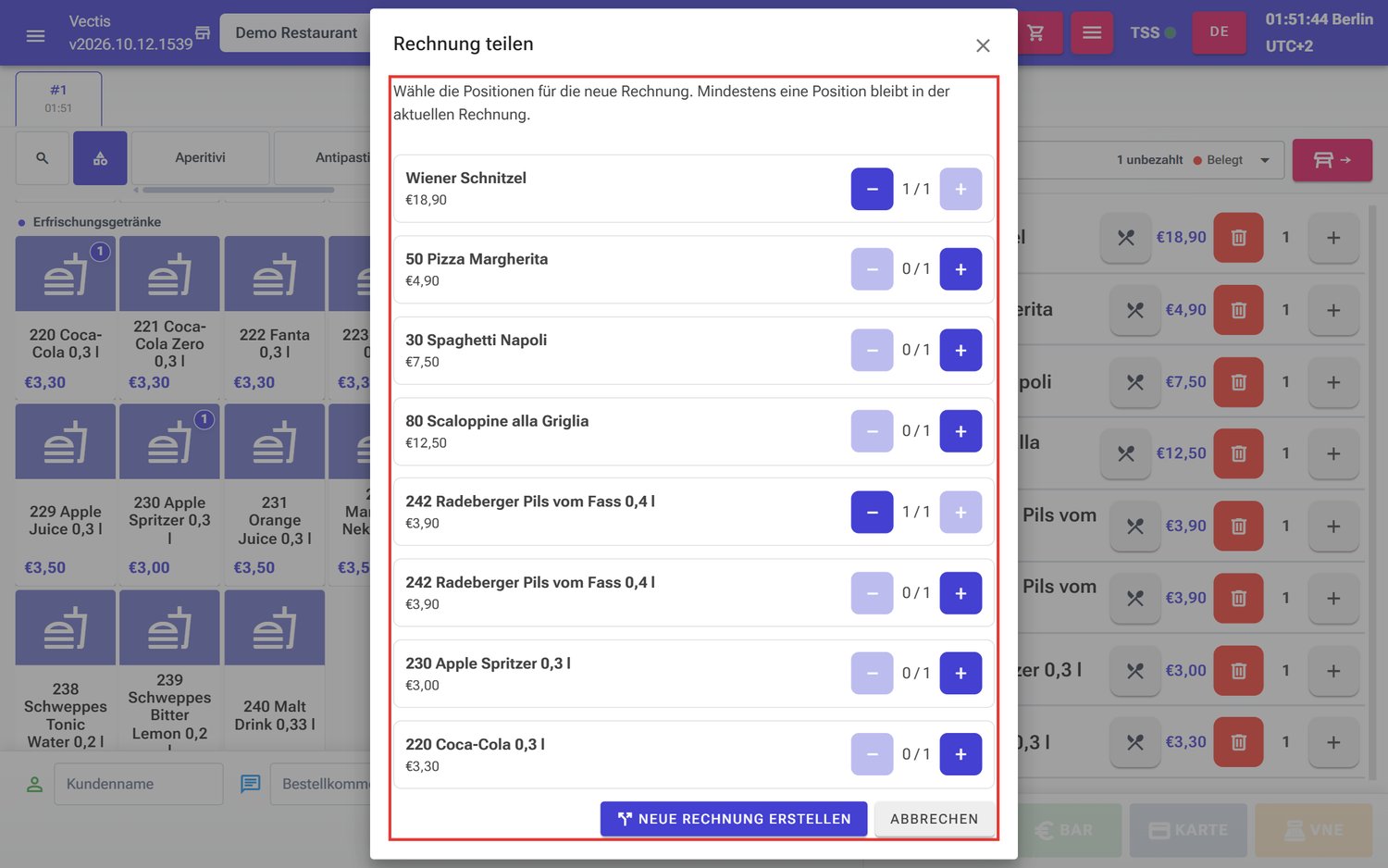 Fenster Rechnung teilen: Wiener Schnitzel und ein Pils ausgewählt
 - Tippen Sie auf Neue Rechnung erstellen.
- Die Kasse öffnet sofort die neue Rechnung (im Beispiel Wiener Schnitzel und Pils, 22,80 €). Kassieren Sie sie mit Bar oder Karte.
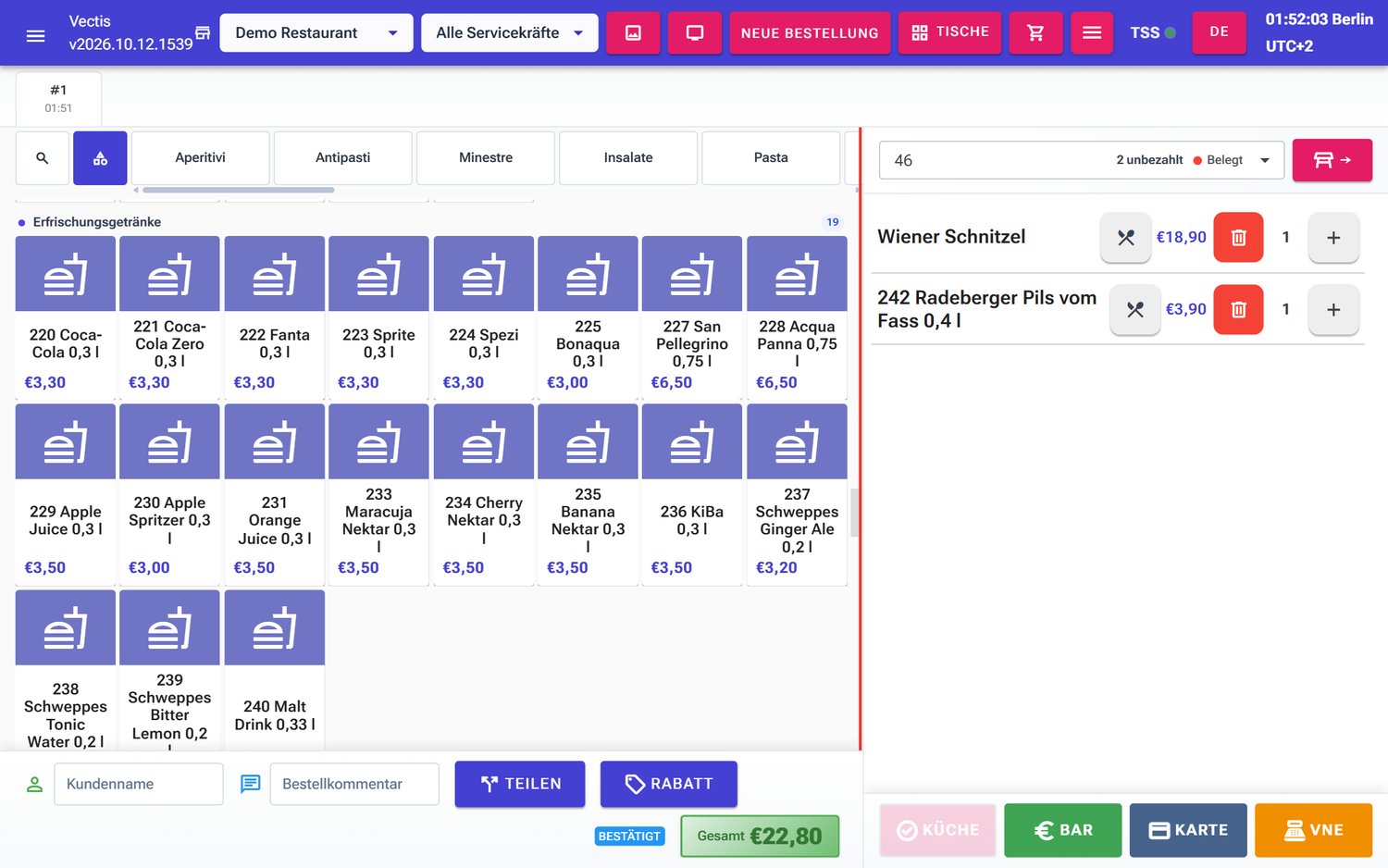 Neue Teilrechnung über 22,80 € nach dem Teilen
 - Die ursprüngliche Bestellung bleibt mit dem Rest (im Beispiel 35,10 €) am Tisch offen. Kassieren Sie sie über den Tischplan oder teilen Sie für den nächsten Gast erneut mit Teilen. Der letzte Gast zahlt die ursprüngliche Bestellung.
Hinweis: Teilen ist nicht möglich, wenn bereits eine Zahlung erfasst ist, wenn die Bestellung Trinkgeld hat, wenn Küchenänderungen noch nicht gesendet sind oder wenn nur noch ein Artikel übrig ist. Ausgegraut („Diese Position kann nicht geteilt werden.") sind freie Artikel, Menü-Kombis, Positionen mit einer Aktion aus dem Katalog und Positionen, die nur teilweise an die Küche geschickt wurden.
Hinweis: Ein Rechnungsrabatt (zum Beispiel 10 %) gilt auch für die neue Teilrechnung.
Mit dem Cash Recycler bezahlen (VNE)
Ziel: Den Gast das Bargeld selbst in den Cash Recycler einzahlen lassen. Das Gerät gibt das Wechselgeld selbst heraus.
Wer darf das: Admin, Manager, Kassierer, Kellner.
- Tippen Sie in der Bestellung auf VNE. Ist nur ein Gerät eingerichtet, wird es automatisch gewählt; sonst wählen Sie es auf der Zahlungsseite im Kasten Cash Recycler unter Terminal auswählen.
- Das Fenster Banknotenannahme aktiv zeigt Angefordert, Eingezahlt und Zurückgegeben. Der Gast zahlt am Gerät ein.
- Ist genug eingezahlt, bucht die Kasse die Zahlung und schließt die Bestellung ab.
- Möchte der Gast abbrechen, tippen Sie auf Zahlung abbrechen; das Gerät gibt das eingezahlte Geld zurück.
Hinweis: Ist kein Cash Recycler angeschlossen, nutzen Sie Bar.
Hinweis: Meldet das Gerät ein Problem (zum Beispiel Wechselgeld nicht ausreichend), folgen Sie dem Text im Fenster oder rufen Sie einen Manager.
Beleg nach der Zahlung drucken
Ziel: Wissen, wann der Beleg automatisch gedruckt wird, und einen Beleg nachdrucken.
Wer darf das: Admin, Manager, Kassierer, Kellner (Kassierer und Kellner sehen in Bestellungen nur den aktuellen Geschäftstag).
Nach der Zahlung druckt die Kasse den vollständigen Fiskalbeleg automatisch, wenn das in Menü › POS-Einrichtung › Belegoptionen so eingestellt ist (Automatischer Fiskalbeleg nach Barzahlung / Automatischer Fiskalbeleg nach Kartenzahlung). Diese Einstellung nimmt ein Admin oder Manager vor.
So drucken Sie einen Beleg nach:
- Öffnen Sie Menü › Bestellverwaltung › Bestellungen.
- Stellen Sie den Filter auf Bezahlt und suchen Sie die Bestellung (Spalte #, Status Abgeschlossen).
- Tippen Sie in der Zeile auf Fiskal.
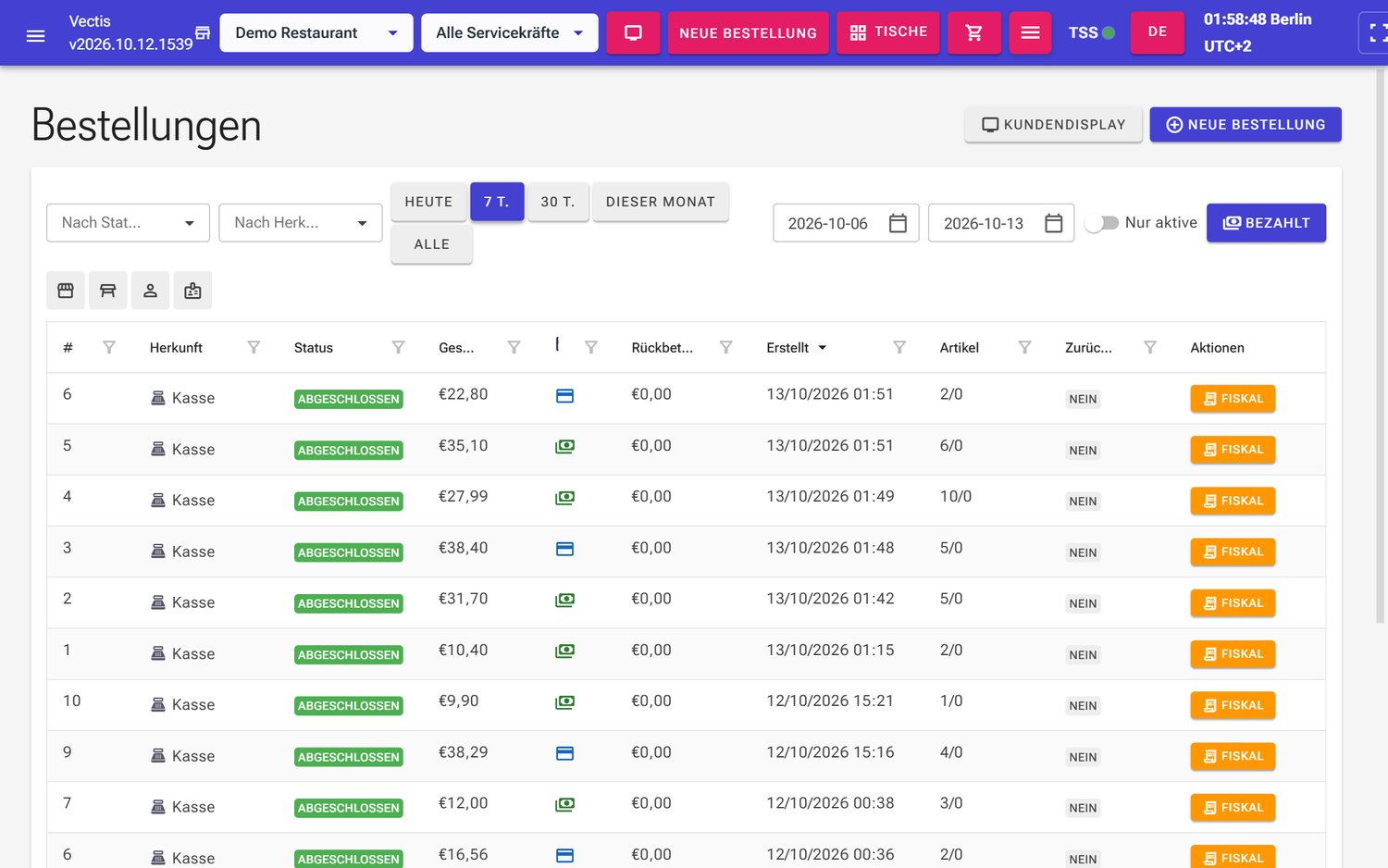 Liste Bestellungen mit der Schaltfläche Fiskal in jeder Zeile
 - Das Fenster Bestellung … (im Beispiel „Bestellung 2") öffnet sich mit dem Bereich Kassenbon: Bon ID, Herkunft, Mitarbeiter, Gesamtbetrag, Artikel, Status, Platz (Tisch), Zahlungsart und Rückbetrag. Wählen Sie:
- Bon drucken – den vollständigen Fiskalbeleg noch einmal drucken,
- Kurzbeleg drucken – einen Kurzbeleg ohne Preise an die Küchendrucker schicken,
- Mit Bewirtungsblock drucken – den Beleg mit dem Formular für einen Bewirtungsbeleg (Anlass, bewirtete Personen, Unterschrift) drucken.
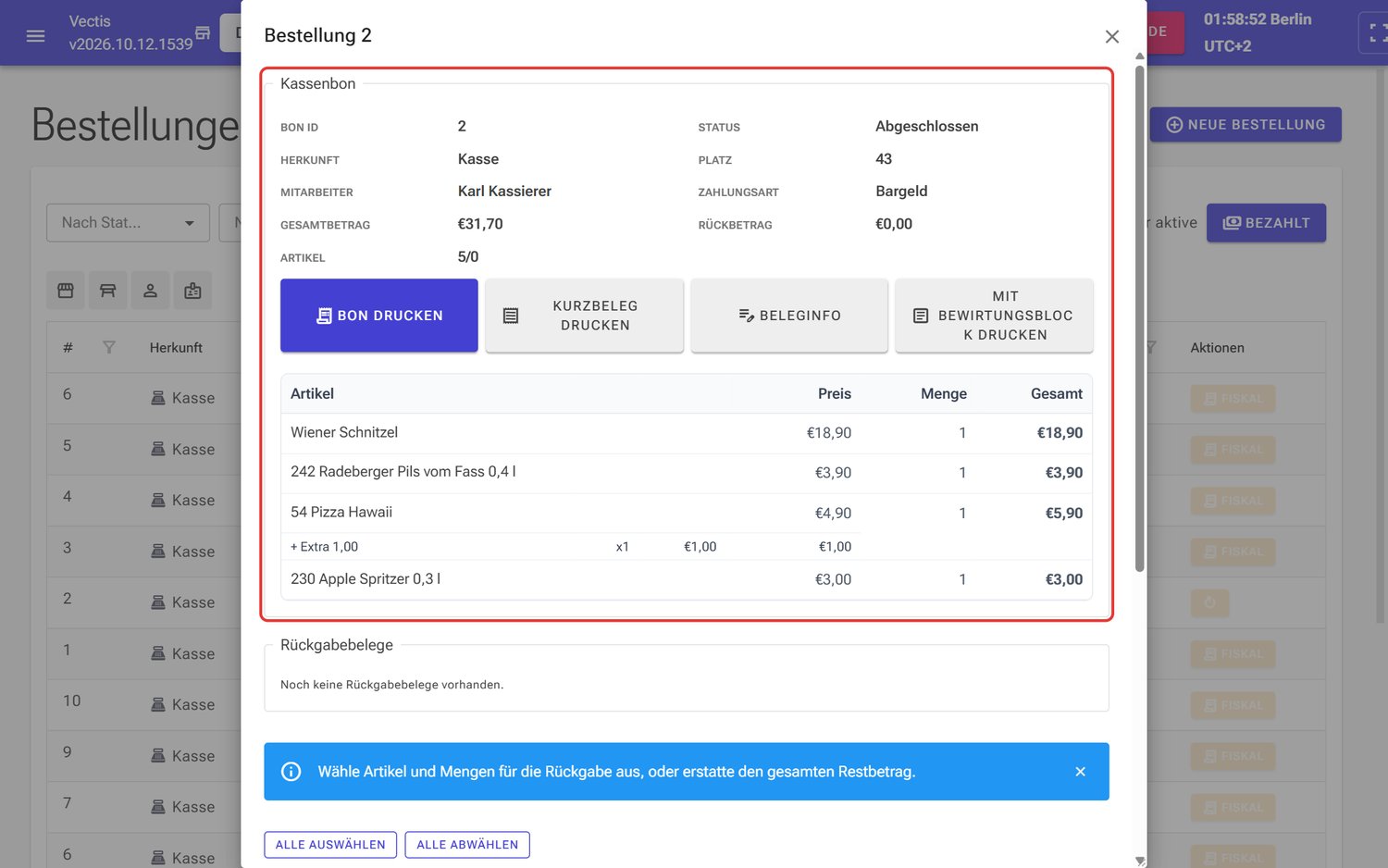 Fenster Bestellung 2 mit dem Bereich Kassenbon und den Druck-Schaltflächen
- Schließen Sie das Fenster mit Schließen (ganz unten) oder mit dem × oben rechts.
Hinweis: Mit Beleginfo können Sie einen kurzen Text zur Bestellung speichern (bis 500 Zeichen), zum Beispiel Firmenname und Anschrift eines Gastes. Tippen Sie auf Beleginfo, schreiben Sie den Text in das Fenster Beleginfo bearbeiten und tippen Sie auf Speichern.
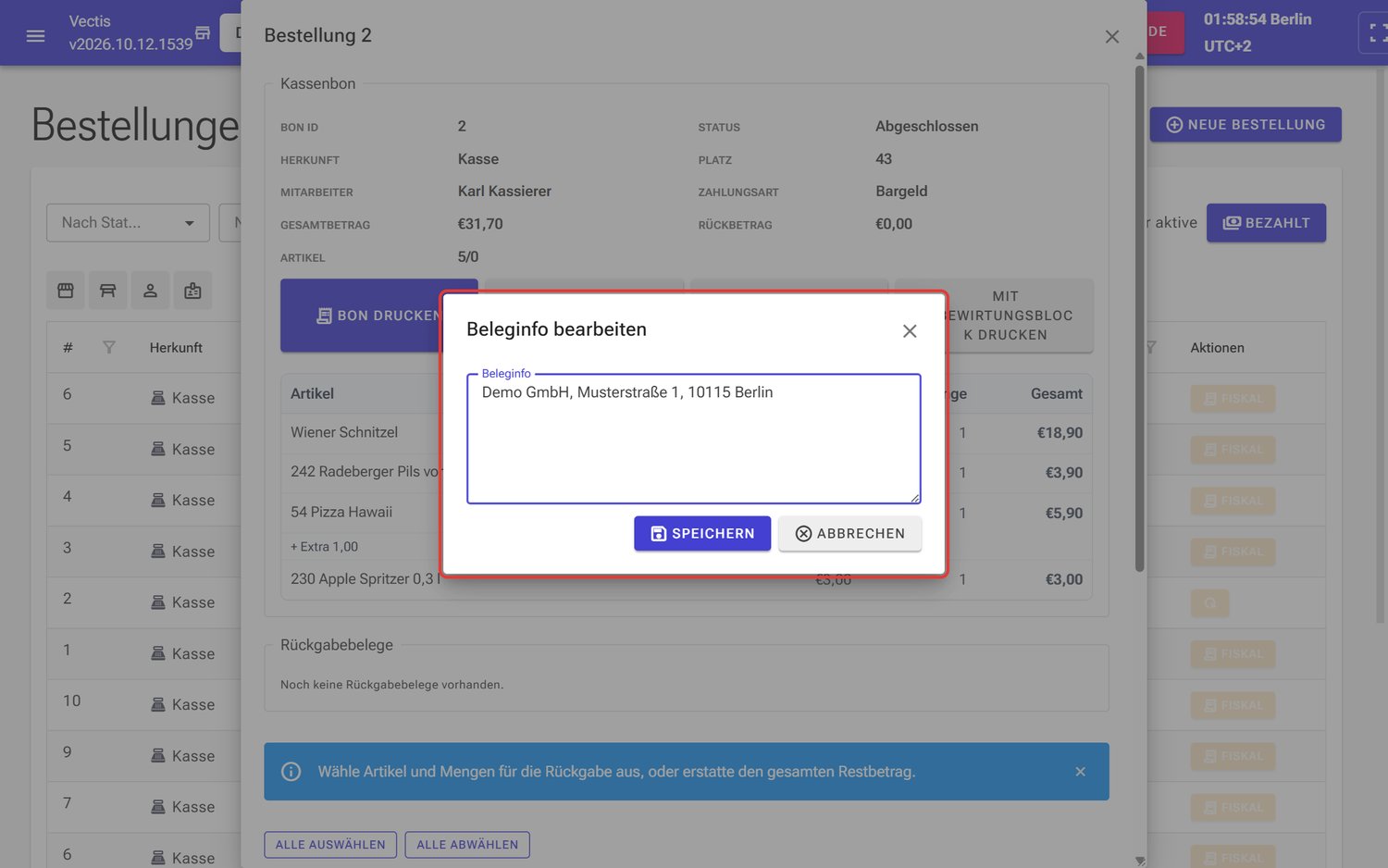 Fenster Beleginfo bearbeiten mit einer Beispiel-Anschrift
Hinweis: Auf dem Fiskalbeleg stehen die TSE-Daten und, je nach Belegoptionen, ein QR-Code. Einen digitalen Beleg per E-Mail gibt es in Vectis nicht.
Hinweis: Fehlt einer Bestellung noch die Fiskaltransaktion (zum Beispiel nach einer TSE-Störung), versucht Fiskal zuerst, die Bestellung nachträglich zu signieren. Erst danach öffnet sich das Fenster.
Rückgabe buchen (Teil- oder Vollrückgabe)
Ziel: Nach dem Bezahlen einen Artikel zurücknehmen, zum Beispiel ein Getränk, das nicht in Ordnung war. Beispiel: Rückgabe des „230 Apple Spritzer 0,3 l" (3,00 €) aus der bezahlten Bestellung #2.
Wer darf das: Admin immer; andere Benutzer nur, wenn der Administrator bei ihrem Benutzer Allow storno (fiscal return/void) angehakt hat.
- Öffnen Sie Menü › Bestellverwaltung › Bestellungen, Filter Bezahlt.
- Tippen Sie in der Zeile der Bestellung auf Fiskal.
- Scrollen Sie im Fenster nach unten. Unter dem blauen Hinweis zur Rückgabe sehen Sie alle Positionen mit Preis, Zurückgegeben, Menge und Rückgabebetrag. Mit Alle auswählen / Alle abwählen haken Sie alle Positionen auf einmal an oder ab.
- Haken Sie die Position an (im Beispiel „230 Apple Spritzer 0,3 l"). Die Menge wird auf die ganze noch offene Menge gesetzt; ändern Sie sie bei Bedarf in der Spalte Menge.
- Prüfen Sie den Rückgabebetrag und unten Gesamt (negativer Betrag, im Beispiel −3,00 EUR).
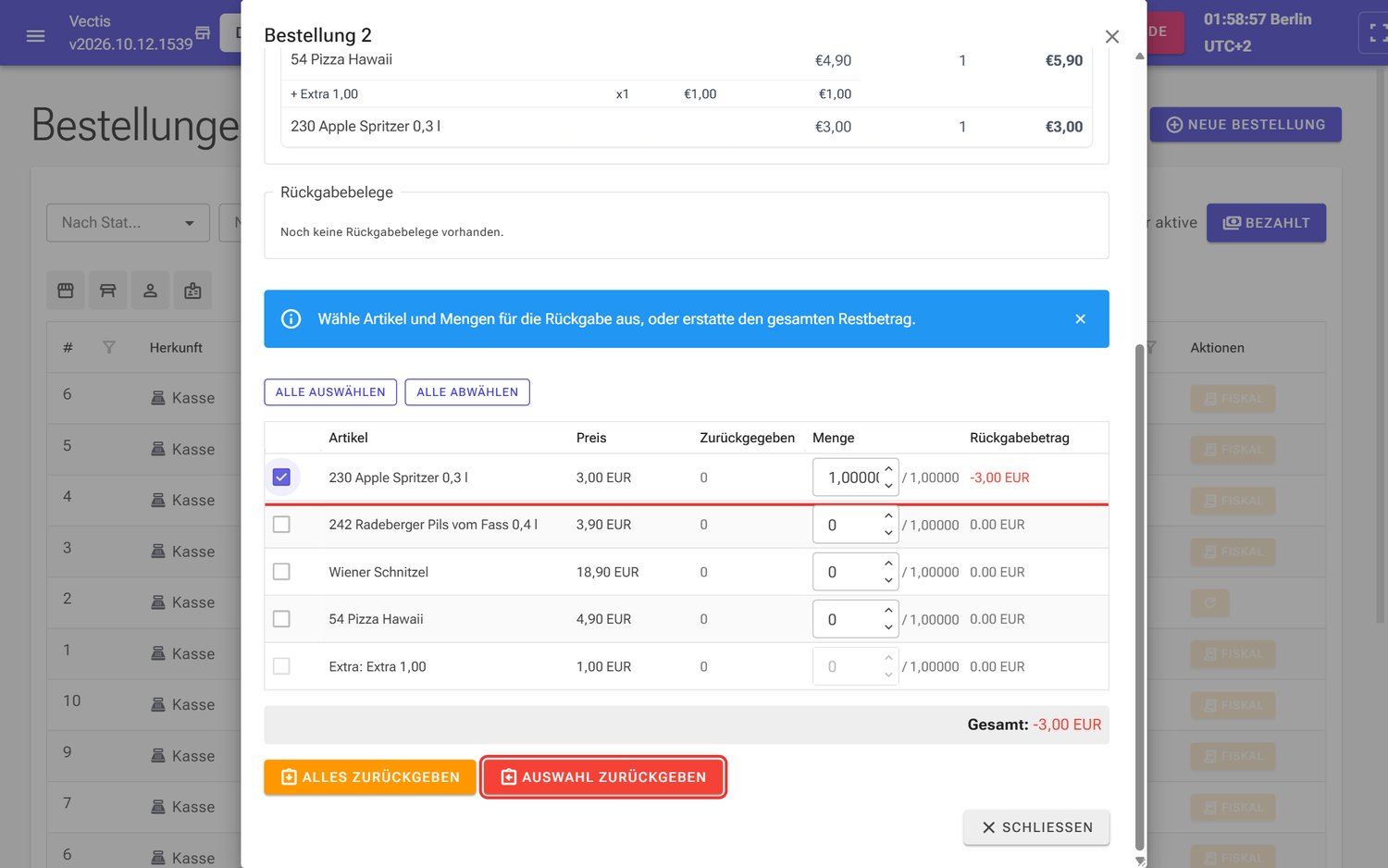 Apple Spritzer zur Rückgabe ausgewählt, Gesamt −3,00 EUR, Schaltfläche Auswahl zurückgeben (rot markiert)
 - Tippen Sie auf Auswahl zurückgeben. Für eine Vollrückgabe tippen Sie stattdessen auf Alles zurückgeben. Die Rückgabe wird sofort gebucht – es gibt keine Rückfrage.
- Die Kasse bucht die Rückgabe als eigene, signierte Fiskaltransaktion mit eigener Bon ID (im Beispiel 7) und druckt den Rückgabebeleg. Er erscheint im Bereich Rückgabebelege mit Bon ID, Erstellt und Betrag (in der Liste ohne Minuszeichen, im Beispiel €3,00). Mit Drucken drucken Sie ihn erneut. In der Spalte Zurückgegeben steht jetzt die zurückgegebene Menge; im Bereich Kassenbon stehen Rückbetrag €3,00 und Artikel 5/1.
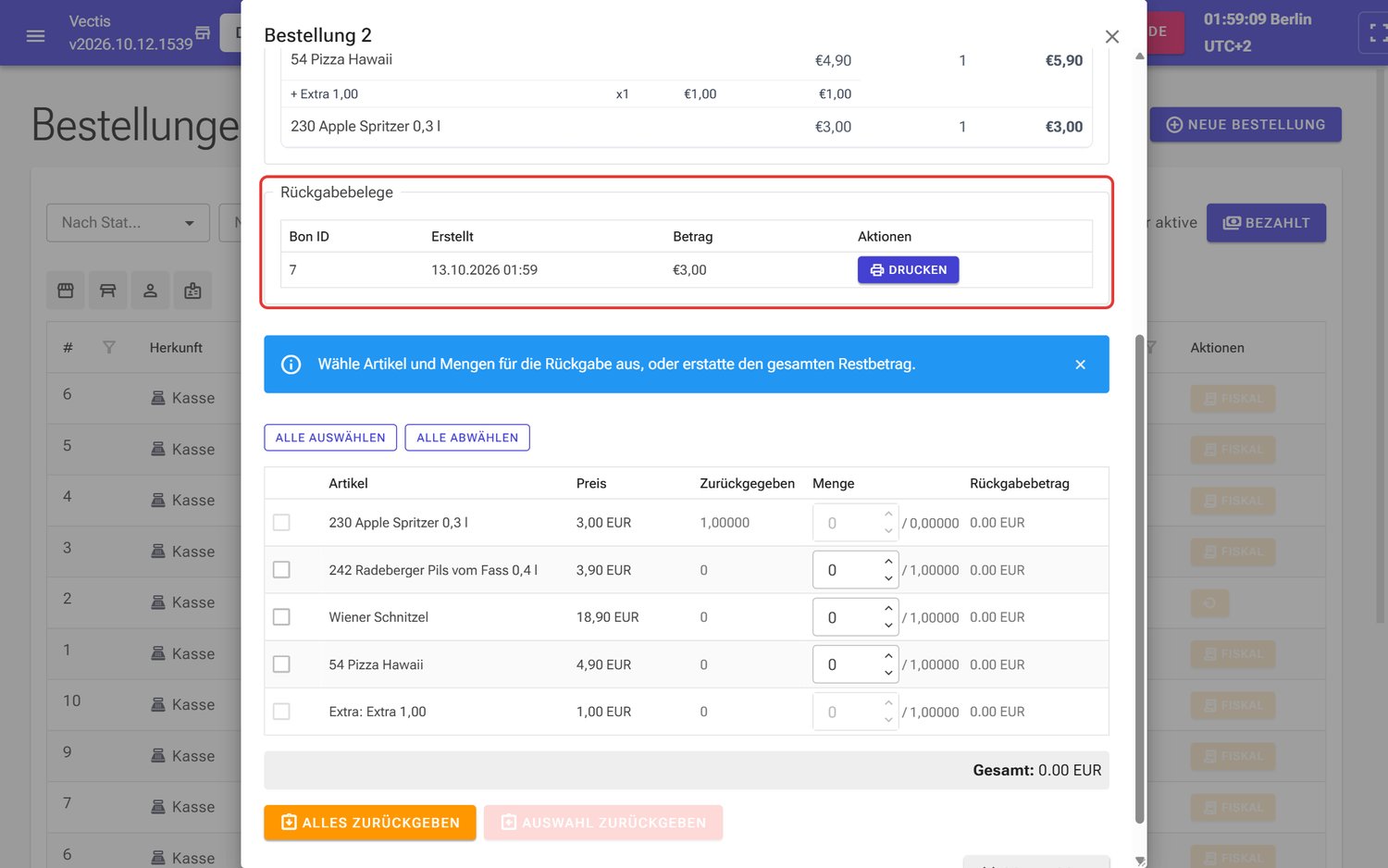 Rückgabebeleg Bon ID 7 über 3,00 € in der Liste Rückgabebelege
 - Geben Sie dem Gast den Betrag zurück.
Achtung: Eine Rückgabe kann nicht rückgängig gemacht werden. Prüfen Sie Artikel und Menge, bevor Sie auf Auswahl zurückgeben oder Alles zurückgeben tippen – die Kasse fragt nicht noch einmal nach.
Hinweis: Der Rückgabebeleg ist ein Storno-Beleg mit negativen Beträgen. Je nach Belegoptionen zeigt er den Titel STORNO und Angaben zum Originalbeleg (Originalbeleg, Original BON_ID, Originaldatum, Original TSE-Transaktion).
Hinweis: Ohne Storno-Recht sind Alles zurückgeben und Auswahl zurückgeben grau. Der Hinweistext lautet „Storno ist für dieses Konto nicht erlaubt. …“
Hinweis: Zutaten-Aufpreise (zum Beispiel „Extra: Extra 1,00") können nicht einzeln angehakt werden – ihr Kästchen ist grau; sie gehören zu ihrem Artikel. Wurde das Trinkgeld einer Bestellung schon ausgezahlt, warnt die Kasse bei Alles zurückgeben mit Trinkgeld bereits ausgezahlt.
Hinweis: Kassierer und Kellner sehen in Bestellungen nur den aktuellen Geschäftstag. Für Rückgaben aus früheren Tagen wenden Sie sich an einen Manager oder Admin.
Was nach dem Bezahlen nicht mehr geht – und warum
Ziel: Verstehen, welche Änderungen nach der Zahlung gesperrt sind.
Wer darf das: Alle.
Sobald eine Bestellung bezahlt ist, signiert die Kasse den Verkauf mit der TSE (Technische Sicherheitseinrichtung). Nach der Kassensicherungsverordnung (KassenSichV) darf ein signierter Verkauf nicht mehr verändert oder gelöscht werden. Deshalb gilt:
- Eine bezahlte Bestellung kann nicht mehr bearbeitet werden („Bezahlte Bestellungen können nicht bearbeitet werden.").
- Sie kann nicht storniert, nicht geteilt und nicht rabattiert werden.
- Zahlungen können nicht mehr entfernt werden.
- Korrekturen sind nur über eine Rückgabe möglich (siehe oben). Die Rückgabe ist ein eigener, ebenfalls signierter Beleg, der den Originalbeleg ausgleicht.
Schon vor dem Abschluss gilt: Nach der ersten erfassten Zahlung sind die Positionen, der Rabatt und das Teilen gesperrt, bis die Zahlung entfernt wird.
Achtung: Ein Fehler auf einer bezahlten Rechnung wird nie „überschrieben", sondern immer durch eine Rückgabe ausgeglichen. Beide Belege erscheinen im Z-Bericht und im DSFinV-K-Export.
Bezahlen, wenn die TSE nicht signiert (TSS rot)
Ziel: Wissen, was passiert, wenn die TSE gerade nicht signieren kann.
Wer darf das: Alle.
Oben rechts in der Kopfleiste zeigt der Punkt neben TSS den Zustand der Signatur: grün = TSE eingerichtet und aktiv; rot (blinkend) = es wird gerade nicht signiert.
 TSS-Anzeige mit grünem Punkt in der Kopfleiste
- Sie können auch bei roter Anzeige kassieren. Die Zahlung wird gebucht und die Bestellung als bezahlt abgeschlossen.
- Informieren Sie Ihren Vectis-Servicepartner bzw. den Support.
- Ist die Störung behoben, öffnen Sie Menü › Bestellverwaltung › Bestellungen, Filter Bezahlt, und tippen Sie bei den betroffenen Bestellungen auf Fiskal. Die Kasse signiert die Bestellung dann nachträglich; danach können Sie den Beleg mit Bon drucken drucken.
Achtung: Rückgaben sind nur möglich, wenn die Kasse signieren kann.
Kundendisplay
Ziel: Dem Gast auf einem zweiten Bildschirm die Bestellung und den Zahlungsstand zeigen.
Wer darf das: Admin, Manager, Kassierer, Kellner.
- Öffnen Sie Menü › Bestellverwaltung › Bestellungen und tippen Sie oben rechts auf Kundendisplay. Das Kundendisplay öffnet sich in einem neuen Fenster desselben Browsers; ziehen Sie es auf den Kundenbildschirm.
- Solange Sie die Bestellung noch bearbeiten, zeigt das Kundendisplay Willkommen – „Bitte warten Sie auf Ihre Bestellung".
- Sobald Sie die Zahlungsseite öffnen, zeigt es die Positionen und unten den Tisch, Zahlung, die Anzahl der Artikel, Bezahlt, Restbetrag und Gesamt. Nach dem Abschluss erscheint Vielen Dank.
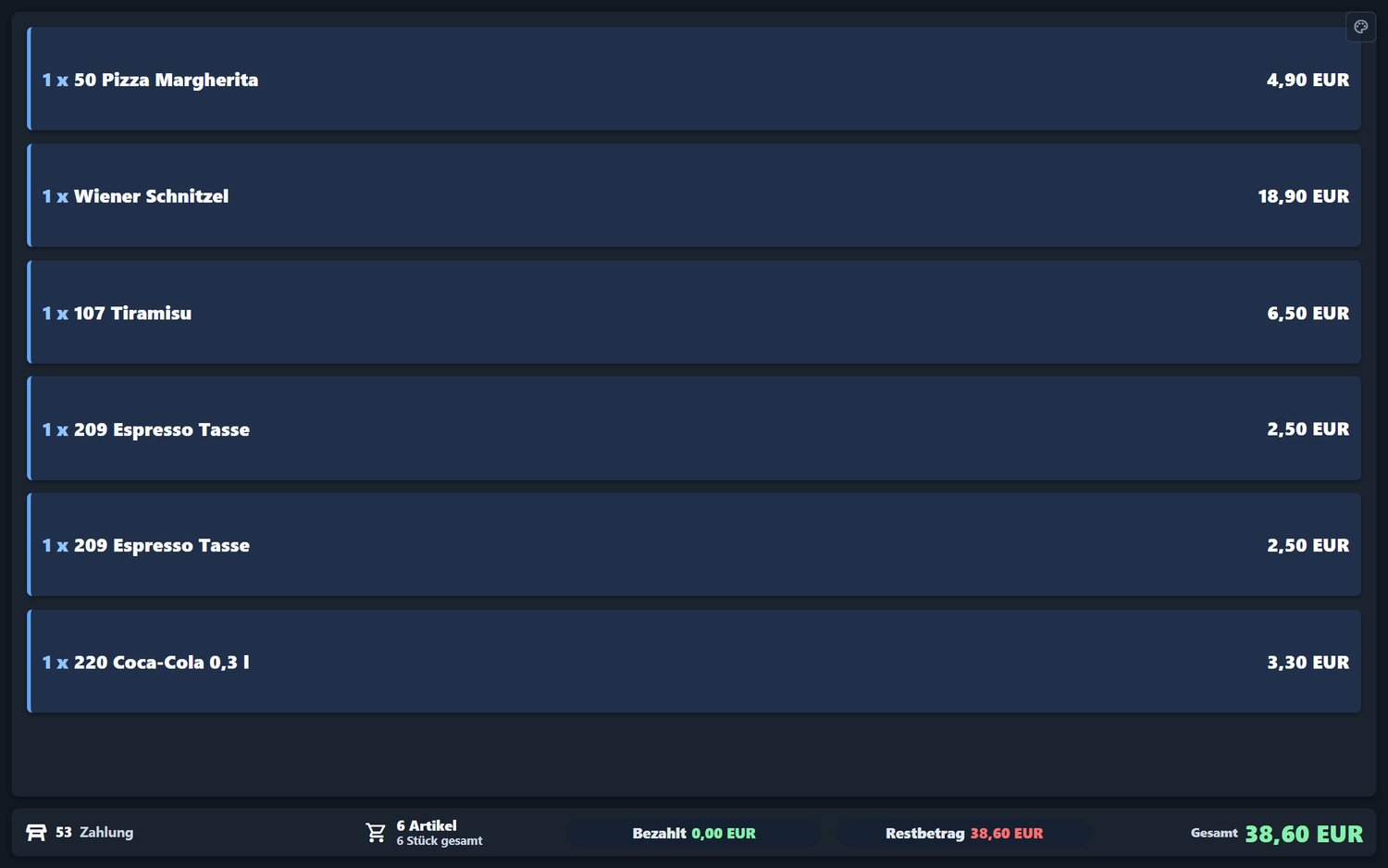 Kundendisplay während der Zahlung: Tisch 53, 6 Artikel, Restbetrag 38,60 EUR
Hinweis: Bei einem Rabatt zeigt das Kundendisplay zusätzlich den Rabattvorteil.
Häufige Fragen
F: Kann ein Gast einen Teil bar und den Rest mit Karte zahlen? Nein. Eine Bestellung wird entweder bar oder mit Karte bezahlt. Teilen Sie die Rechnung vorher nach Artikeln (Teilen) und kassieren Sie jede Teilrechnung einzeln.
F: Ist die Kasse mit unserem Kartenterminal verbunden? Nein. Sie geben den Betrag am Terminal ein und bestätigen die Zahlung erst danach von Hand in der Kasse.
F: Wie buche ich Trinkgeld bei Barzahlung? Gar nicht. Trinkgeld wird nur bei Kartenzahlung erfasst. Bar-Trinkgeld bleibt außerhalb der Kasse.
F: Ich habe aus Versehen einen falschen Barbetrag bestätigt. Was nun? Ist die Bestellung noch offen, entfernen Sie die Zahlung mit × und kassieren neu. Ist sie schon abgeschlossen, buchen Sie eine Rückgabe und kassieren die Bestellung neu.
F: Warum kann ich keine Artikel mehr hinzufügen? Weil schon eine Zahlung erfasst ist. Entfernen Sie die Zahlung oder legen Sie für die neuen Artikel eine neue Bestellung an.
F: Das Terminal hat abgebucht, aber die Kasse meldet „Kartenzahlung nicht gebucht". Muss der Gast noch einmal zahlen? Nein. Tippen Sie erneut auf Karte und bestätigen Sie, ohne am Terminal erneut abzubuchen.
F: Wo drucke ich einen Beleg noch einmal? Menü › Bestellverwaltung › Bestellungen, Filter Bezahlt, Fiskal, dann Bon drucken.
F: Kann ich einen Bewirtungsbeleg drucken? Ja, im selben Fenster mit Mit Bewirtungsblock drucken.
F: Kann ich eine bezahlte Bestellung stornieren? Nein, nur zurückgeben (Alles zurückgeben). Dafür brauchen Sie das Storno-Recht.
F: Warum sind die Rückgabe-Schaltflächen grau? Entweder ist nichts angehakt (dann ist nur Auswahl zurückgeben grau), oder Ihr Benutzer hat kein Storno-Recht. Ein Administrator kann es unter Menü › Benutzerverwaltung › Benutzer vergeben; danach ab- und wieder anmelden (siehe Kapitel 02).
F: Kann ich eine Rückgabe wieder rückgängig machen? Nein. Kassieren Sie den Artikel in einer neuen Bestellung, wenn der Gast ihn doch behält.
F: Gibt es einen Beleg per E-Mail? Nein. Der Beleg wird gedruckt; je nach Einstellung mit QR-Code.
F: Die TSS-Anzeige ist rot. Darf ich weiter kassieren? Ja, die Kasse bucht die Zahlungen. Informieren Sie sofort Ihren Vectis-Servicepartner und besprechen Sie mit ihm, was mit den betroffenen Belegen zu tun ist.
F: Warum sehe ich nach der Barzahlung das Wechselgeld nicht mehr? Die Kasse schließt eine vollständig bezahlte Bestellung sofort ab und öffnet eine neue Bestellung. Lesen Sie das Wechselgeld im Fenster Manuelle Barzahlung ab, bevor Sie bestätigen.