04 Tische und Plätze
In diesem Kapitel richten Sie Ihren Standort ein: Bereiche (im Demo-Restaurant «Tische», «M» und «Mitnehmen»), Tische und Abholtheken. Danach lernen Sie den Tischplan kennen, mit dem das Service-Team im Betrieb arbeitet: Er zeigt auf einen Blick, welcher Tisch frei, belegt, abgerechnet, reserviert oder schmutzig ist. Zum Schluss geht es um Reservierungen.
Hinweis: Die Dialoge zum Bearbeiten von Standorten, Plätzen und Reservierungen sind auch in der deutschen Oberfläche englisch beschriftet (zum Beispiel Edit Venue, Add Place, New reservation, Save). Dieses Kapitel nennt die Beschriftung so, wie sie auf dem Bildschirm steht.
Standorte anzeigen und bearbeiten
Ziel: Name, Adresse und Grundeinstellungen Ihres Standorts prüfen oder ändern.
Wer darf das: Admin, Manager (der Menüpunkt ist nur für Admin und Manager sichtbar)
- Öffnen Sie Menü › Standortverwaltung › Standorte. Sie sehen die Liste Ihrer Standorte mit Name, Typ, Adresse, Telefon und E-Mail. Rechts stehen die Aktionen: Stift-Symbol (bearbeiten), Plätze und das orange Sperr-Symbol (deaktivieren). Ein deaktivierter Standort trägt das rote Kennzeichen Inaktiv.
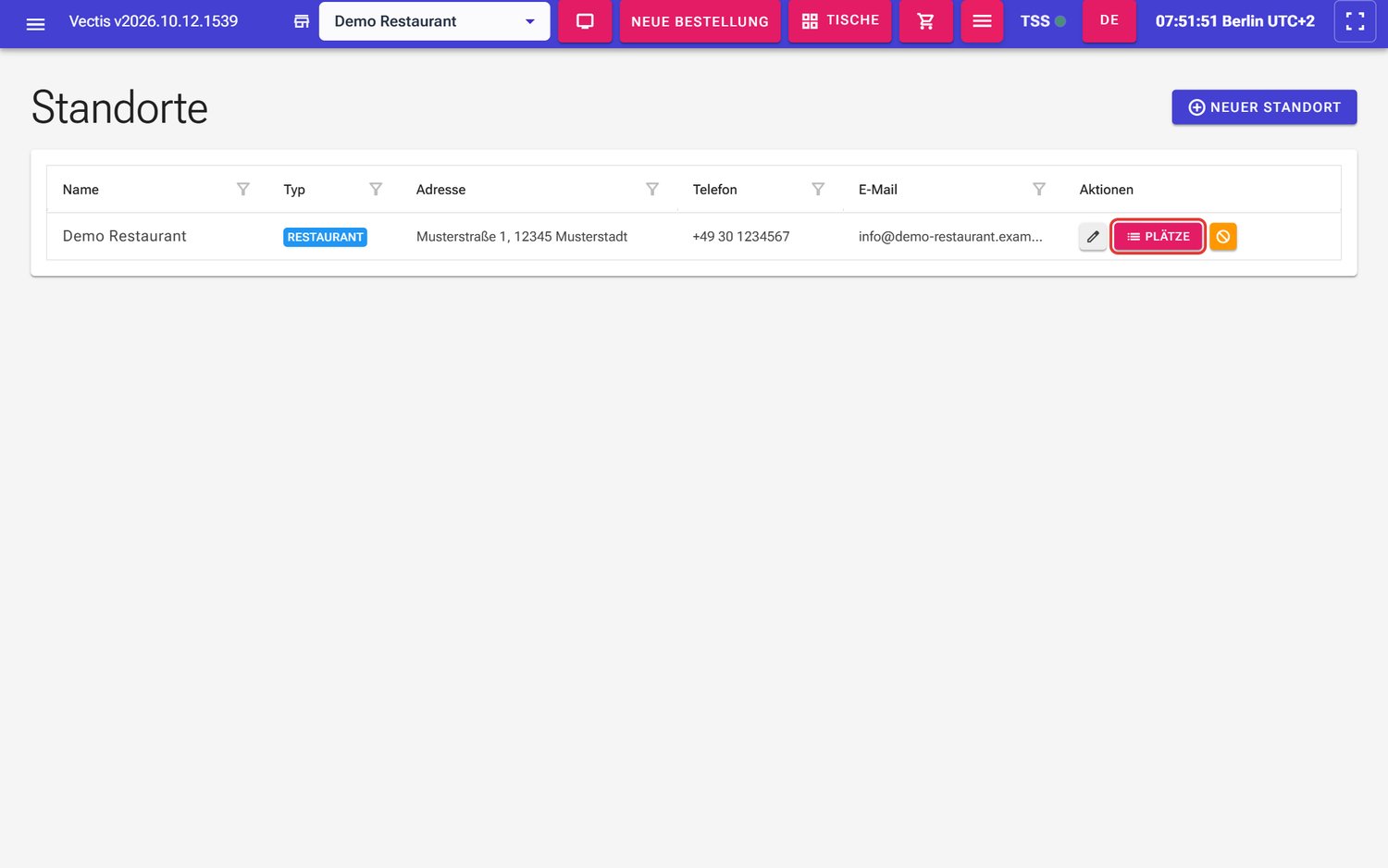 Standortliste mit der Schaltfläche «Plätze» (rot markiert)
 - Klicken Sie in der Zeile des Standorts auf das Stift-Symbol. Der Dialog Edit Venue öffnet sich.
- Ändern Sie bei Bedarf Name, Type, Address, Phone oder Email. Alle diese Felder sind Pflichtfelder. Das Feld Default Cash Recycler lassen Sie leer, wenn Sie keinen Bargeldautomaten haben.
- Legen Sie die Abläufe für Tische und Küche fest:
- Allow kitchen to start before payment: Einschalten für Restaurants, in denen am Ende des Essens bezahlt wird. Ist das Feld aus, kann die Küche eine Bestellung erst nach der Zahlung beginnen (für Theke, Imbiss, Abholung).
- Tisch nach Zahlung sofort freigeben: Bezahlte Bestellungen werden automatisch geschlossen, der Tisch wird ohne weiteren Klick wieder frei. Bei neuen Standorten ist das eingeschaltet.
- Tisch-Reinigung (Dirty/Clean) verwenden: Zeigt im Tischplan die Schaltfläche Als schmutzig markieren. Ein schmutziger Tisch kann erst nach dem Reinigen wieder besetzt werden.
- Ready Display Seconds: Wie lange eine fertige Bestellung auf Küchen- und Abholanzeige stehen bleibt. Leer = 120 Sekunden.
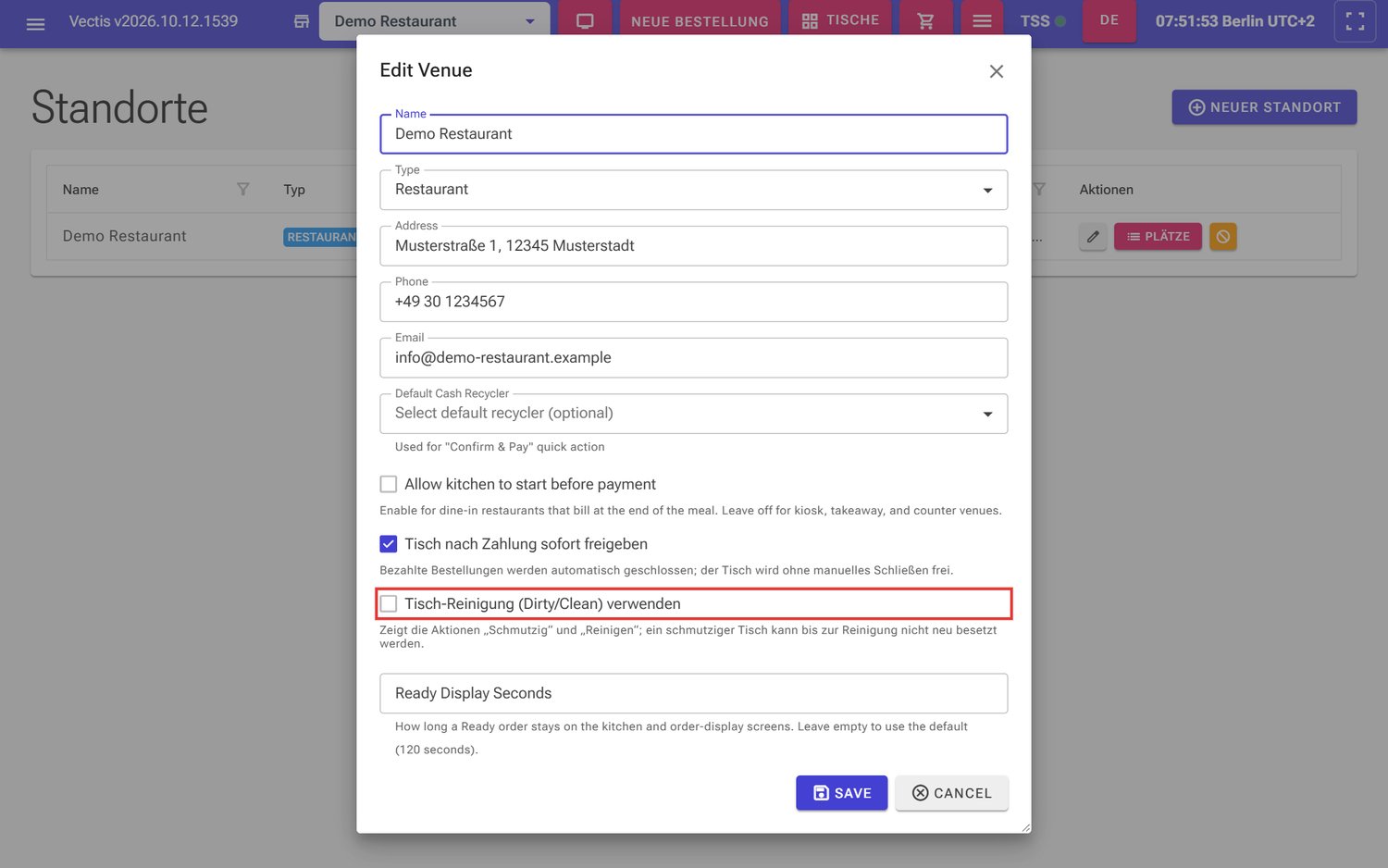 Dialog «Edit Venue», Option «Tisch-Reinigung (Dirty/Clean) verwenden» rot markiert
- Klicken Sie auf Save.
Hinweis: Mit dem orangen Sperr-Symbol in der Liste deaktivieren Sie einen Standort (Rückfrage mit Yes), mit dem grünen Haken aktivieren Sie ihn wieder. Für einen deaktivierten Standort können keine neuen Bestellungen angelegt werden.
Bereiche anlegen und umbenennen
Ziel: Tische in Bereiche gliedern, zum Beispiel Gastraum, Bar und Abholung. Im Tischplan erscheint jeder Bereich als eigener Reiter.
Wer darf das: Admin, Manager (der Menüpunkt ist nur für Admin und Manager sichtbar)
- Öffnen Sie Menü › Standortverwaltung › Standorte.
- Klicken Sie in der Zeile des Standorts auf Plätze. Der Dialog «Places - Demo Restaurant» öffnet sich. Oben im Block Categories / tabs stehen die vorhandenen Bereiche mit Name, Free color, Anzahl Places, Order und Actions. Im Demo-Restaurant sind das «Tische» (58 Plätze), «M» (4) und «Mitnehmen» (3).
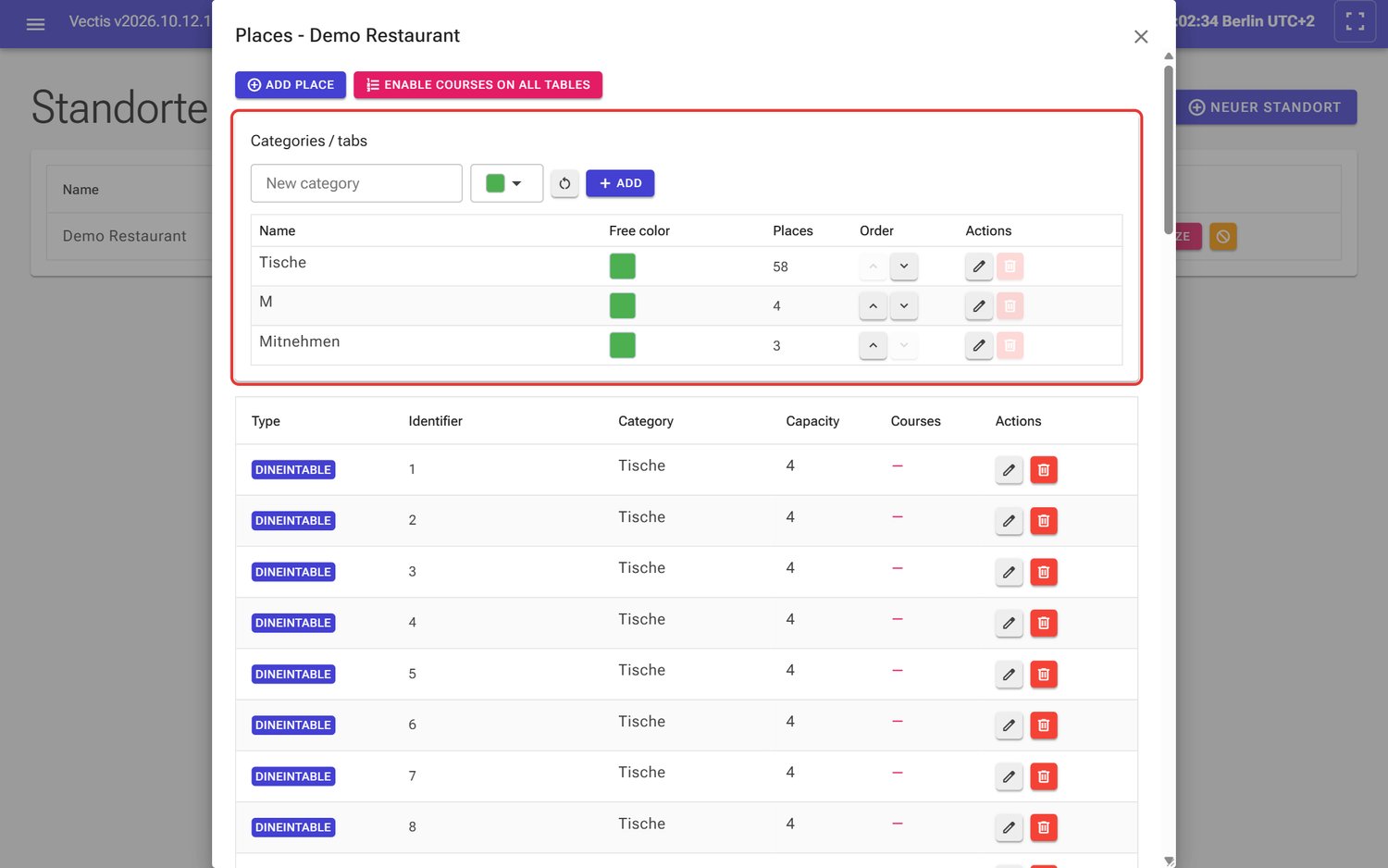 Dialog «Places - Demo Restaurant» mit dem Block «Categories / tabs» (rot markiert)
 - Tragen Sie in das Feld New category den Namen des neuen Bereichs ein, zum Beispiel «Bar».
- Optional: Wählen Sie mit dem Farbfeld daneben eine Farbe. In dieser Farbe erscheinen freie Tische dieses Bereichs im Tischplan. Ohne eigene Farbe sind freie Tische grün. Mit dem Pfeil-Symbol setzen Sie die Farbe zurück.
- Klicken Sie auf Add.
- Umbenennen: Klicken Sie in der Zeile des Bereichs auf das Stift-Symbol, ändern Sie Namen oder Farbe und speichern Sie mit dem Disketten-Symbol. Das Kreuz-Symbol bricht ab.
- Reihenfolge: Mit den Pfeilen nach oben und unten in der Spalte Order legen Sie fest, in welcher Reihenfolge die Reiter im Tischplan stehen.
Hinweis: Einen Bereich können Sie nur löschen (rotes Papierkorb-Symbol), solange ihm keine Plätze zugeordnet sind. Solange er Plätze hat, ist der Papierkorb blass und nicht anklickbar. Ordnen Sie die Tische vorher einem anderen Bereich zu.
Tische und Abholtheken anlegen
Ziel: Einen neuen Tisch oder eine Abholtheke hinzufügen.
Wer darf das: Admin, Manager (der Menüpunkt ist nur für Admin und Manager sichtbar)
- Öffnen Sie wie oben den Dialog Plätze des Standorts.
- Klicken Sie auf Add Place. Unter den Bereichen erscheint ein Formular.
- Wählen Sie unter Type:
- DineInTable für einen Tisch,
- TakeoutCounter für eine Abholtheke oder einen Tresen.
- Tragen Sie unter Identifier (e.g., Table 1, Counter A) die Bezeichnung ein, zum Beispiel «61». Diese Bezeichnung steht später auf dem Tischplan und als Überschrift auf dem Küchenbon.
- Wählen Sie unter Category / tab den Bereich, zum Beispiel «Tische».
- Nur bei Tischen: Tragen Sie unter Capacity die Anzahl Sitzplätze ein (1 bis 20). Das Feld ist Pflicht.
- Optional:
- Unlimited (no status tracking; for takeout counters): Der Platz bekommt keinen Status (er bleibt immer «Frei»). Sinnvoll für Abholtheken, an denen viele Bestellungen gleichzeitig laufen.
- Course serving (waiter can assign courses 1-4 to items): Nur bei Tischen. Im Warenkorb erscheint dann pro Position ein Gang-Knopf (siehe Kapitel 05).
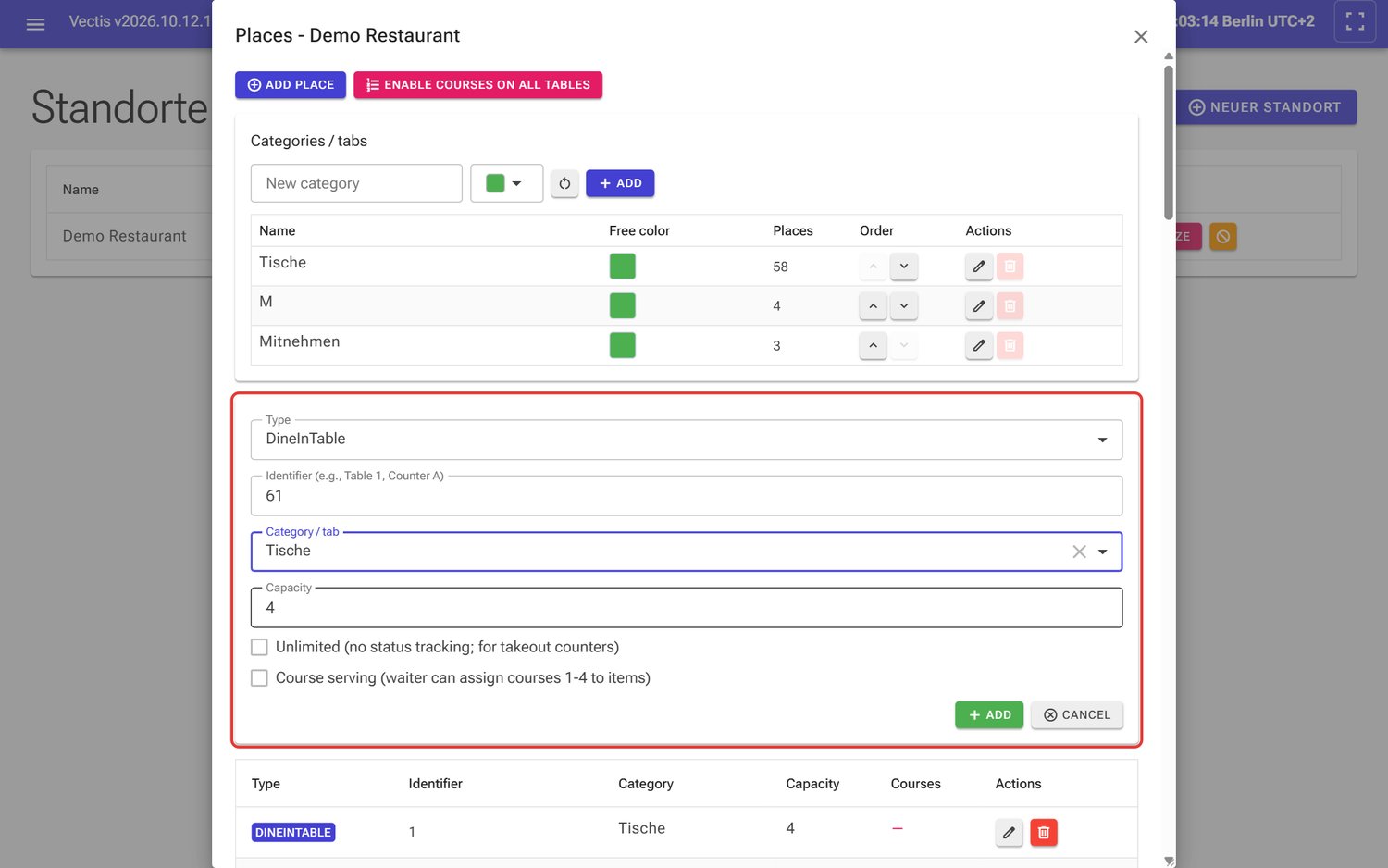 Formular für einen neuen Tisch «61» im Bereich «Tische» (rot markiert)
- Klicken Sie auf Add. Der Platz erscheint in der Liste darunter (Spalten Type, Identifier, Category, Capacity, Courses, Actions). Cancel schließt das Formular ohne zu speichern.
Hinweis: Mit Enable courses on all tables schalten Sie die Gänge für alle Tische des Standorts auf einmal ein. Abholtheken bleiben unverändert.
Tische umbenennen, verschieben oder löschen
Ziel: Bezeichnung, Bereich oder Kapazität eines vorhandenen Platzes ändern oder einen Platz entfernen.
Wer darf das: Admin, Manager (der Menüpunkt ist nur für Admin und Manager sichtbar)
- Öffnen Sie den Dialog Plätze des Standorts.
- Klicken Sie in der Zeile des Platzes auf das Stift-Symbol. Das Formular zeigt die aktuellen Werte.
- Ändern Sie Identifier (Umbenennen), Category / tab (anderer Bereich), Capacity oder die Optionen.
- Klicken Sie auf Save.
- Zum Löschen klicken Sie auf das rote Papierkorb-Symbol und bestätigen mit Yes.
- Schließen Sie den Dialog mit dem Kreuz oben rechts.
Achtung: Löschen Sie keinen Tisch, an dem noch eine offene Bestellung hängt. Schließen oder verlegen Sie die Bestellung vorher.
Den Tischplan verstehen
Ziel: Im laufenden Betrieb sehen, welche Tische frei, belegt oder abgerechnet sind.
Wer darf das: Admin, Manager, Kassierer, Kellner
- Klicken Sie oben in der Kopfleiste auf Tische oder öffnen Sie Menü › Standortverwaltung › POS-Tischplan.
- Oben links sehen Sie die Reiter der Tischbereiche: Alle und Ihre Bereiche (im Demo-Restaurant «Tische», «M», «Mitnehmen»), gegebenenfalls auch Ohne Bereich. Die Zahl im Reiter zeigt, wie viele Plätze der Bereich hat. Tippen Sie auf einen Reiter, um nur diesen Bereich zu sehen.
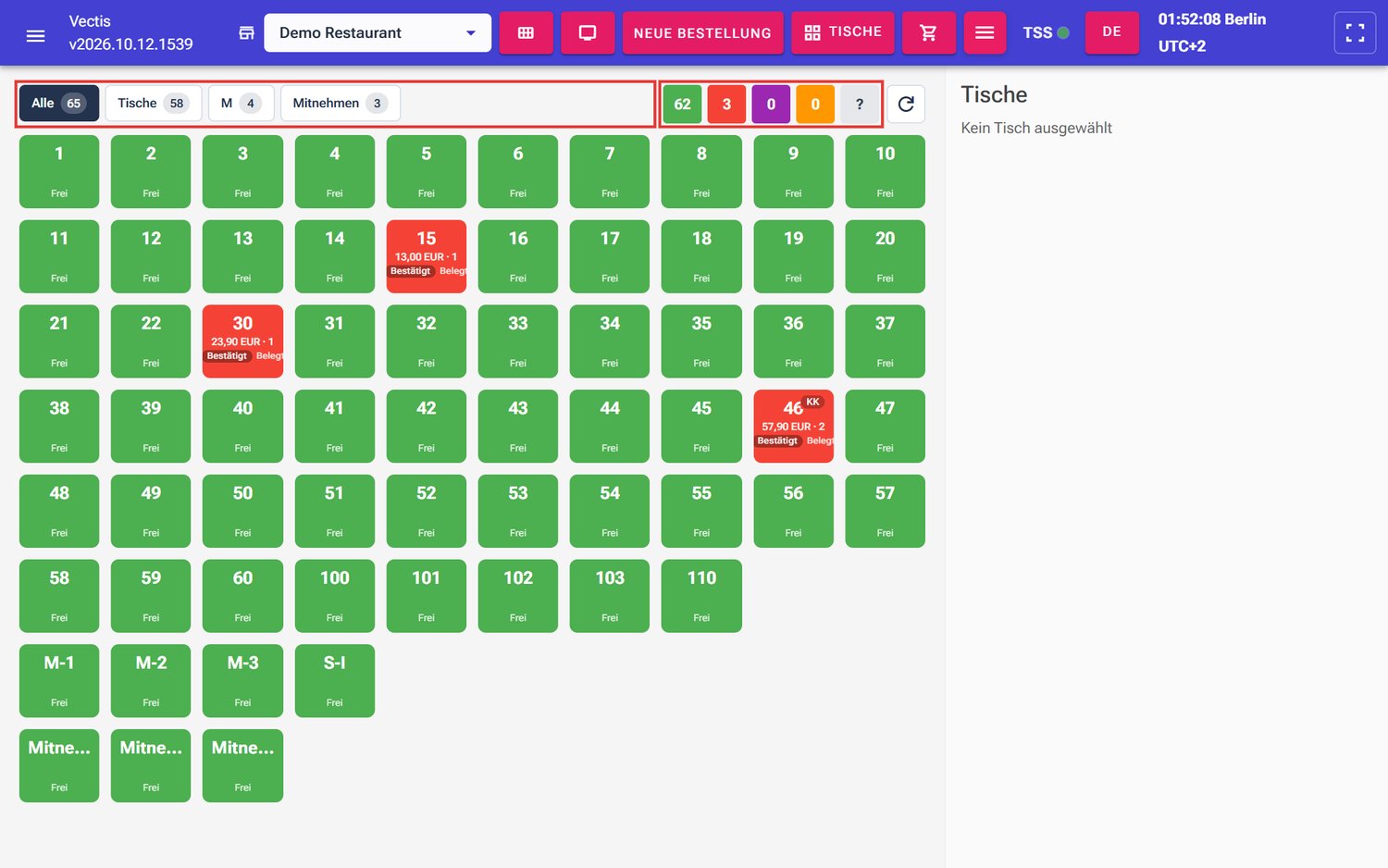 Tischplan: Bereichsreiter links und farbige Statuszähler rechts (rot markiert)
 -
Jede Kachel ist ein Tisch. Die Farbe zeigt den Status:
Farbe Status Bedeutung Grün (oder die Farbe des Bereichs) Frei leer, bereit für Gäste Rot Belegt Gäste sitzen am Tisch oder es gibt unbezahlte Bestellungen Lila Abgerechnet alle Bestellungen sind bezahlt, der Tisch wartet auf Abräumen bzw. Freigabe Orange Reserviert eine Reservierung beginnt in Kürze (15 Minuten vorher) Grau Schmutzig als schmutzig markiert, muss gereinigt werden (nur wenn die Tisch-Reinigung eingeschaltet ist) -
Auf der Kachel stehen außerdem: bei offenen Bestellungen Betrag und Anzahl der Bestellungen (zum Beispiel «57,90 EUR · 2»), der Bestellstatus (zum Beispiel Bestätigt) und das Kürzel der Servicekraft; bei einer Reservierung Uhrzeit und Name (zum Beispiel «02:15 Fa…»).
- Oben rechts stehen farbige Zähler für jeden Status (grün, rot, lila, orange; grau nur, wenn es schmutzige Tische gibt). Ein Klick auf einen Zähler filtert den Plan auf diesen Status; ein zweiter Klick hebt den Filter auf. Alle Filter zurücksetzen zeigt wieder alles.
- Ein Klick auf ? blendet die Erklärung der Farben ein, zum Beispiel «Belegt – Gäste / unbezahlte Bestellungen» oder «Abgerechnet – bezahlt, Abräumen / Übergabe offen».
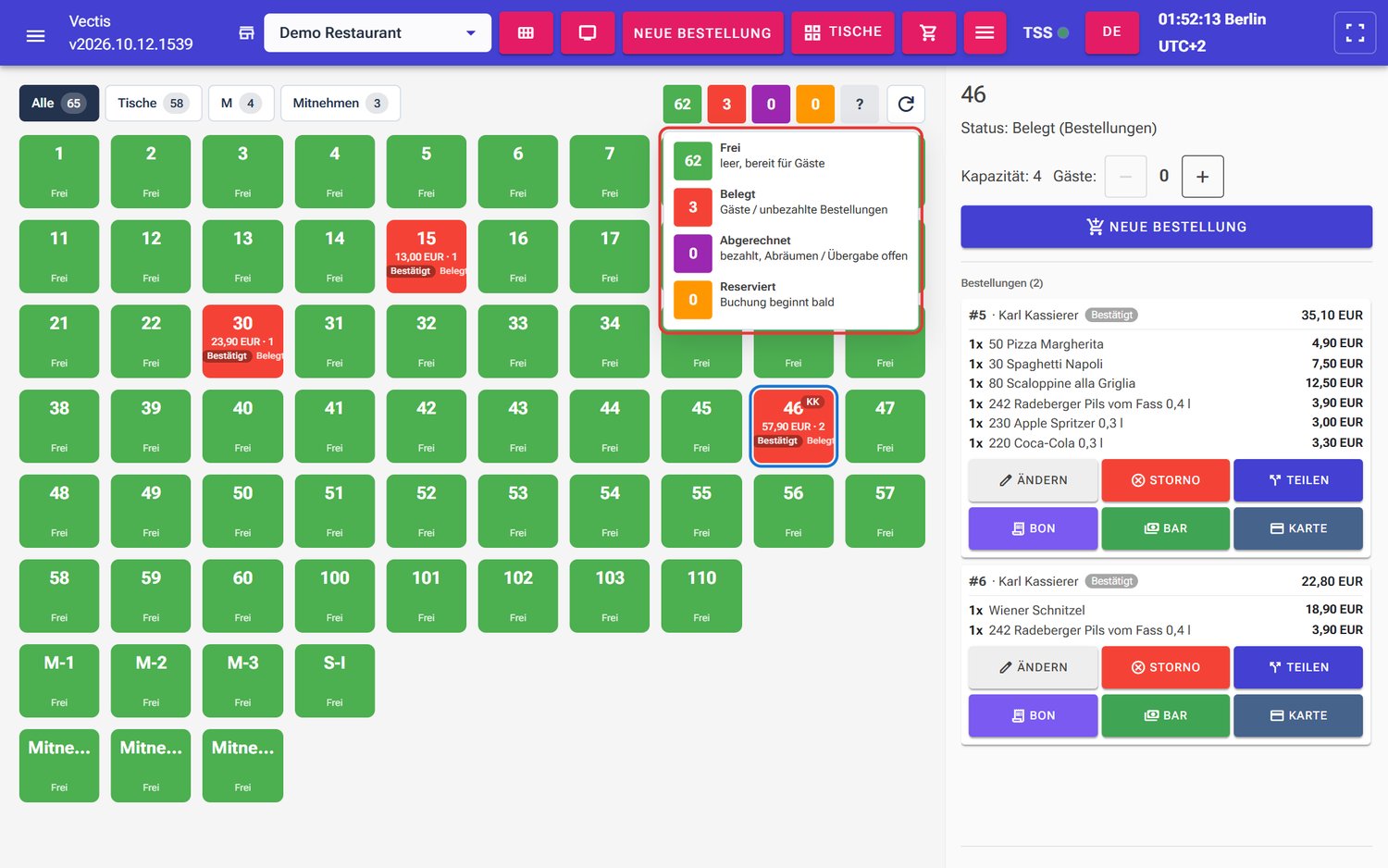 Erklärung der Statusfarben nach Klick auf «?» (rot markiert)
Hinweis: Der Status wird automatisch aus den Bestellungen berechnet. Sie müssen einen Tisch nicht von Hand auf «Belegt» setzen: Sobald eine Bestellung mit mindestens einem Artikel am Tisch hängt, ist er belegt. Steht in der Detailansicht «(Bestellungen)» hinter dem Status, stammt er aus den Bestellungen; «(Buchung)» bedeutet, dass er aus einer Reservierung stammt.
Hinweis: Der Tischplan aktualisiert sich selbst, auch wenn auf einem anderen Gerät (zum Beispiel einem Handy) bestellt wird. Mit dem Aktualisieren-Symbol rechts neben den Zählern laden Sie ihn sofort neu. Spaltenzahl und Schriftgröße der Kacheln stellen Sie über ☰ › Tischanzeige einstellen ein (Tischspalten, Text auf Tischkarte).
Wie ein Tisch seinen Status wechselt
So sieht der typische Ablauf an einem Tisch aus:
- Frei → Sie tippen den Tisch an und wählen Neue Bestellung. Sobald der erste Artikel im Warenkorb liegt, wird der Tisch Belegt (rot).
- Belegt → Alle Bestellungen des Tisches sind bezahlt: Der Tisch wird Abgerechnet (lila).
- Ist beim Standort Tisch nach Zahlung sofort freigeben eingeschaltet (so im Demo-Restaurant), wird die Bestellung nach der Zahlung automatisch geschlossen und der Tisch ist sofort wieder Frei.
- Sonst tippen Sie in der Detailansicht bei der bezahlten Bestellung auf Frei. Die Bestellung wird abgeschlossen, der Tisch wird Frei.
- Optional, mit Tisch-Reinigung: Wenn die Gäste gegangen sind, tippen Sie Als schmutzig markieren. Der Tisch ist Schmutzig (grau). Neue Bestellungen und Jetzt platzieren sind gesperrt («Tisch muss zuerst gereinigt werden»). Nach dem Reinigen tippen Sie Status löschen – der Tisch ist wieder Frei.
- Reserviert erscheint von selbst kurz vor einer Reservierung, solange der Tisch nicht belegt ist.
Hinweis: Einen eigenen Status «Wird gereinigt» gibt es nicht. Es gibt nur Schmutzig und, nach Status löschen, wieder Frei. Hängt am Tisch noch eine unbezahlte Bestellung, zeigt er nach Status löschen weiterhin Belegt.
Mit einem Tisch arbeiten
Ziel: Einen Tisch auswählen und von dort aus bestellen, bezahlen oder ihn freigeben.
Wer darf das: Admin, Manager, Kassierer, Kellner
- Tippen Sie im Tischplan auf die Kachel. Sie wird blau umrandet, rechts erscheint die Detailansicht mit Tischname, Status (zum Beispiel «Belegt (Bestellungen)»), Kapazität und Gäste.
- Mit − und + neben Gäste: tragen Sie die Zahl der Gäste ein.
- Neue Bestellung öffnet die Bestellmaske für diesen Tisch (Kapitel 05).
- Unter Bestellungen (…) steht jede offene Bestellung des Tisches mit Nummer (zum Beispiel «#5»), Servicekraft, Status, Betrag und den Positionen samt Extras. Je nach Lage gibt es diese Schaltflächen:
- Küche: erscheint nur, wenn neue oder geänderte Positionen noch nicht an die Küche gesendet sind, und schickt sie ab.
- Ändern: öffnet die Bestellung in der Bestellmaske.
- Storno: storniert die ganze, noch unbezahlte Bestellung (Rückfrage «Bestellung … stornieren?» mit Ja). Nur möglich, solange noch keine Zahlung erfasst wurde.
- Teilen: teilt die Rechnung auf (Kapitel 05).
- Bon: druckt eine Zwischenrechnung für den Gast (nur vor der Zahlung).
- Bar / Karte: öffnet die Zahlung mit vorgewählter Zahlart (Kapitel 06).
- Frei: erscheint bei bereits bezahlten Bestellungen und schließt sie ab; danach wird der Tisch frei.
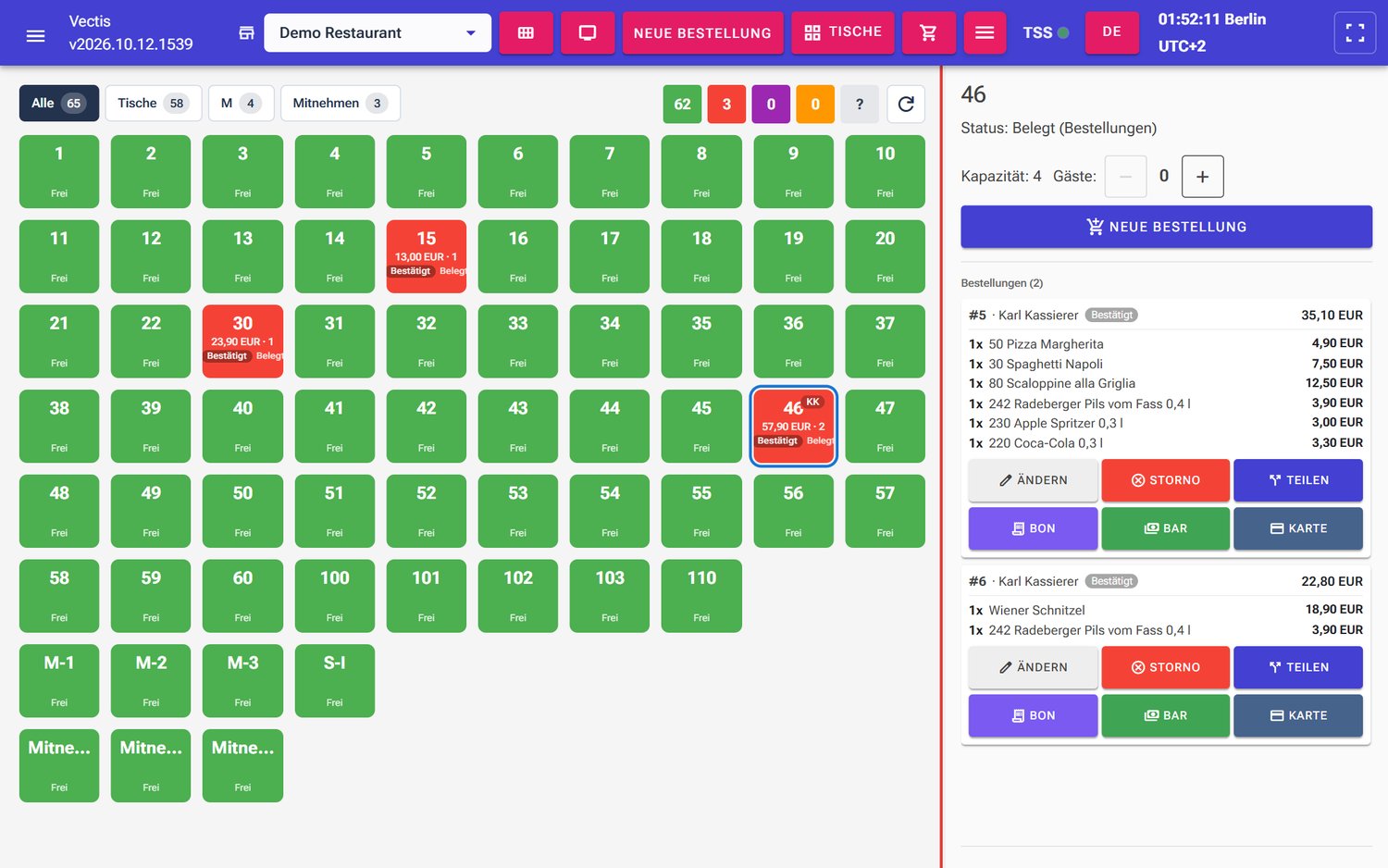 Tisch 46 ausgewählt: Detailansicht mit den Bestellungen #5 und #6 und ihren Schaltflächen
- Mit Tisch-Reinigung steht bei einem freien Tisch zusätzlich Als schmutzig markieren. Bei einem schmutzigen Tisch ist Neue Bestellung ausgegraut, und es gibt nur Status löschen.
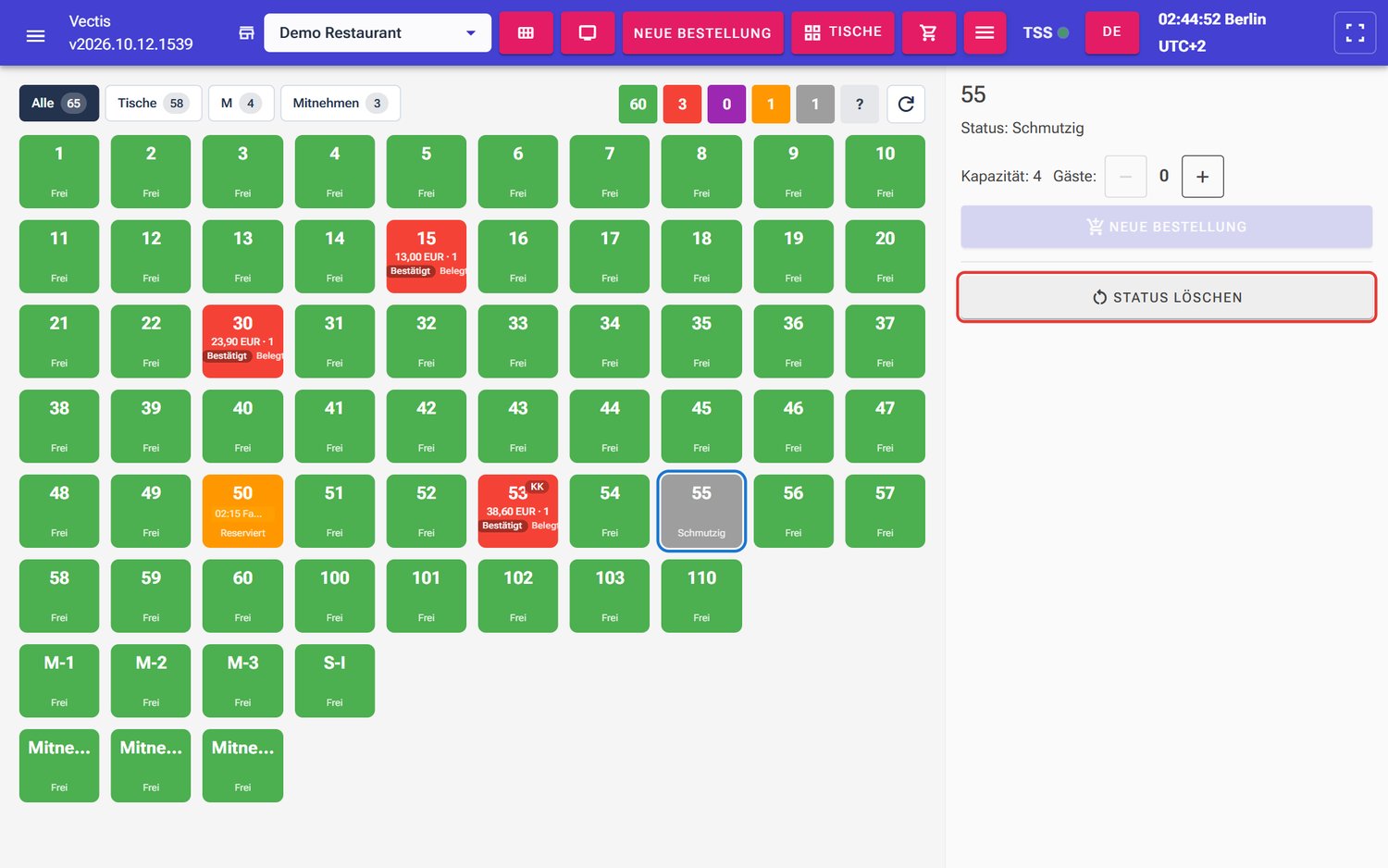 Schmutziger Tisch 55 mit «Status löschen» (rot markiert)
Reservierungen verwalten
Ziel: Eine Tischreservierung anlegen, ändern, verschieben oder stornieren.
Wer darf das: Admin, Manager, Kassierer. Kellner sehen den Menüpunkt, können Reservierungen aber weder ansehen noch anlegen, ändern oder stornieren.
- Öffnen Sie Menü › Standortverwaltung › Reservierungen.
- Oben filtern Sie nach Zeitraum (Von, Bis) und Tisch (Platz). Standard ist heute plus sieben Tage. Aktualisieren lädt die Liste neu. Die Reiter Anstehend, Platziert, Storniert und Abgelaufen trennen die Reservierungen nach Zustand. Die Liste zeigt Datum, Zeit, Platz, Gast, Telefon, Personen, Status und Aktionen.
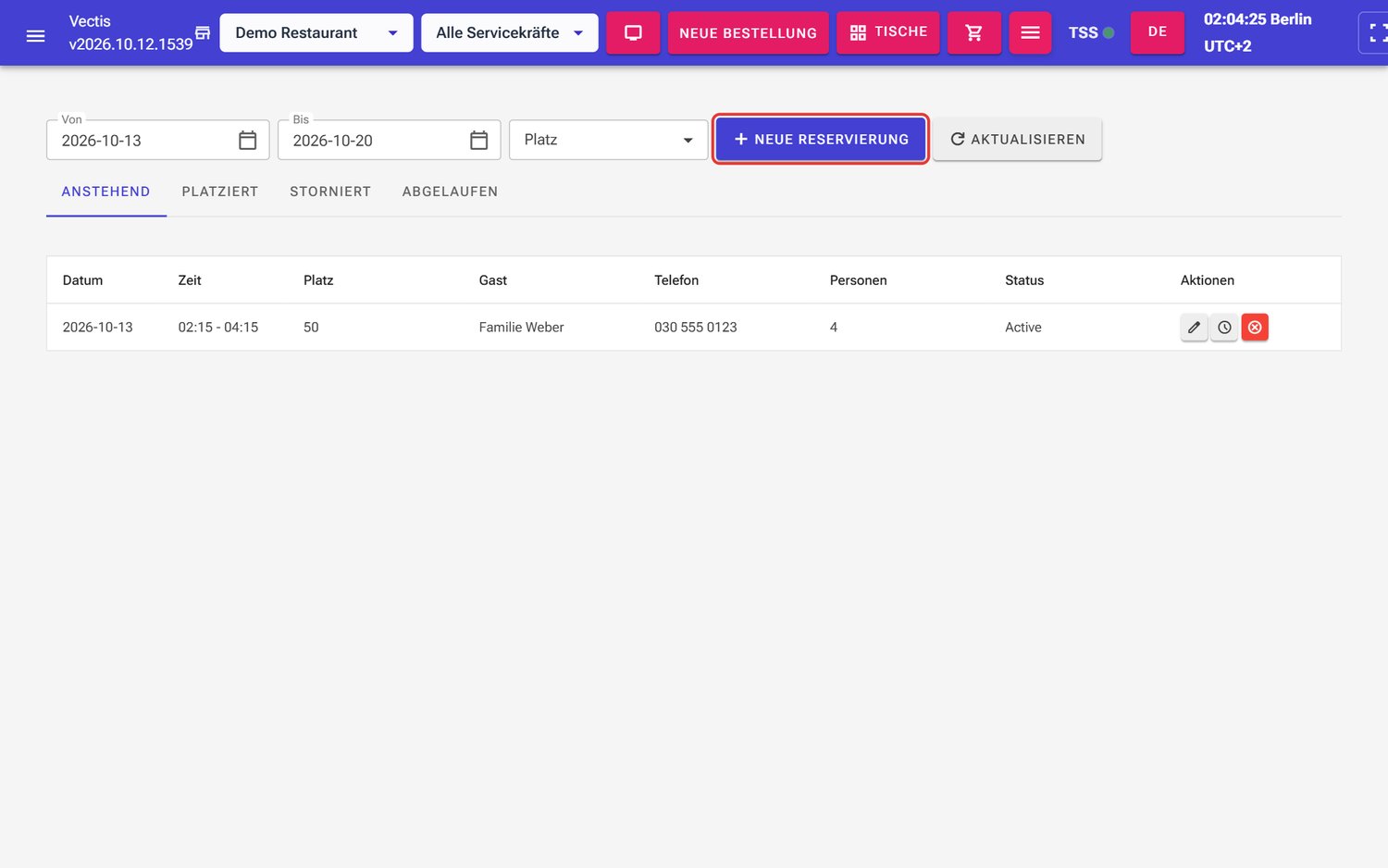 Reservierungsliste mit der Reservierung «Familie Weber» an Tisch 50; «Neue Reservierung» rot markiert
 - Klicken Sie auf Neue Reservierung.
- Füllen Sie den Dialog New reservation aus: Place (Tisch), Guest name, optional Phone (optional), Party size (Personen), Date, From und To (in 15-Minuten-Schritten), optional Notes (optional). Beispiel: Tisch 50, «Familie Weber», 4 Personen, 02:15–04:15, Notiz «Kinderstuhl».
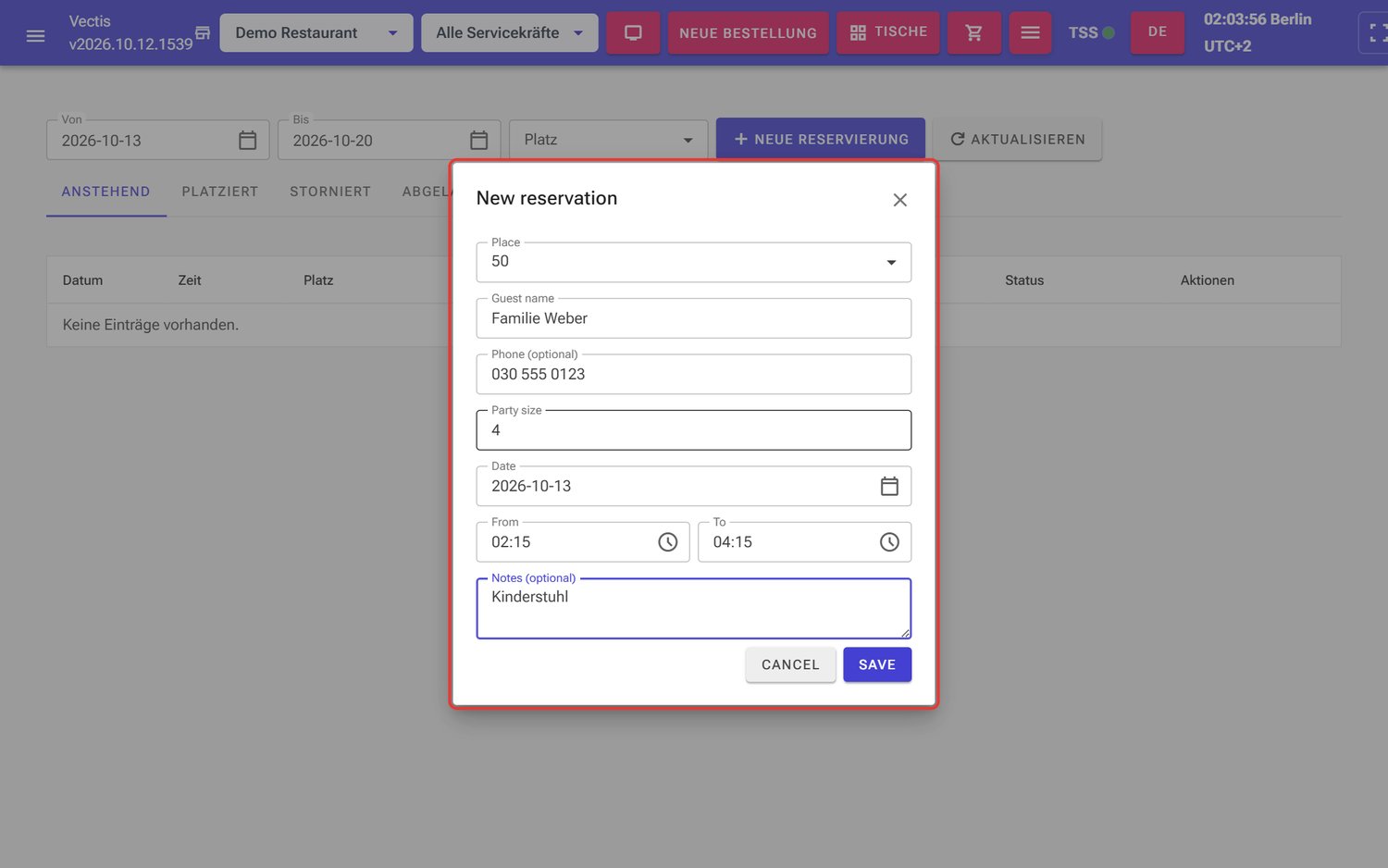 Dialog «New reservation» mit den Angaben für Familie Weber
 - Klicken Sie auf Save.
- Überschneidet sich die Zeit mit einer anderen Reservierung am selben Tisch, zeigt der Dialog rot «Conflicts with reservation by …». Wählen Sie eine andere Zeit oder einen anderen Tisch.
- Sind es mehr Personen als Sitzplätze, erscheint der orange Hinweis «Party size exceeds the place capacity.».
- In der Liste ändern Sie eine anstehende Reservierung mit dem Stift-Symbol (Name, Telefon, Personen, Notiz), verschieben sie mit dem Uhr-Symbol (Datum und Zeit) oder stornieren sie mit dem roten Symbol (Rückfrage bestätigen).
Hinweis: In der Spalte Status steht auch in der deutschen Oberfläche englisch «Active» für eine gültige Reservierung.
Reservierte Gäste platzieren
Ziel: Ankommende Gäste mit Reservierung an ihren Tisch setzen.
Wer darf das: Admin, Manager, Kassierer. Tippt ein Kellner auf Jetzt platzieren, lehnt die Kasse das ab; er beginnt stattdessen mit Neue Bestellung.
- Öffnen Sie den Tischplan. Ein Tisch mit bevorstehender Reservierung wird kurz vorher orange und zeigt auf der Kachel Uhrzeit, Name und Reserviert.
- Tippen Sie auf den Tisch. Die Detailansicht zeigt «Status: Reserviert (Buchung)» und einen hellorangen Kasten mit Name, Personen und Zeitraum, zum Beispiel «Familie Weber · Personen 4, 02:15 - 04:15».
- Tippen Sie auf Jetzt platzieren. Die Reservierung gilt als platziert, und die Bestellmaske für diesen Tisch öffnet sich.
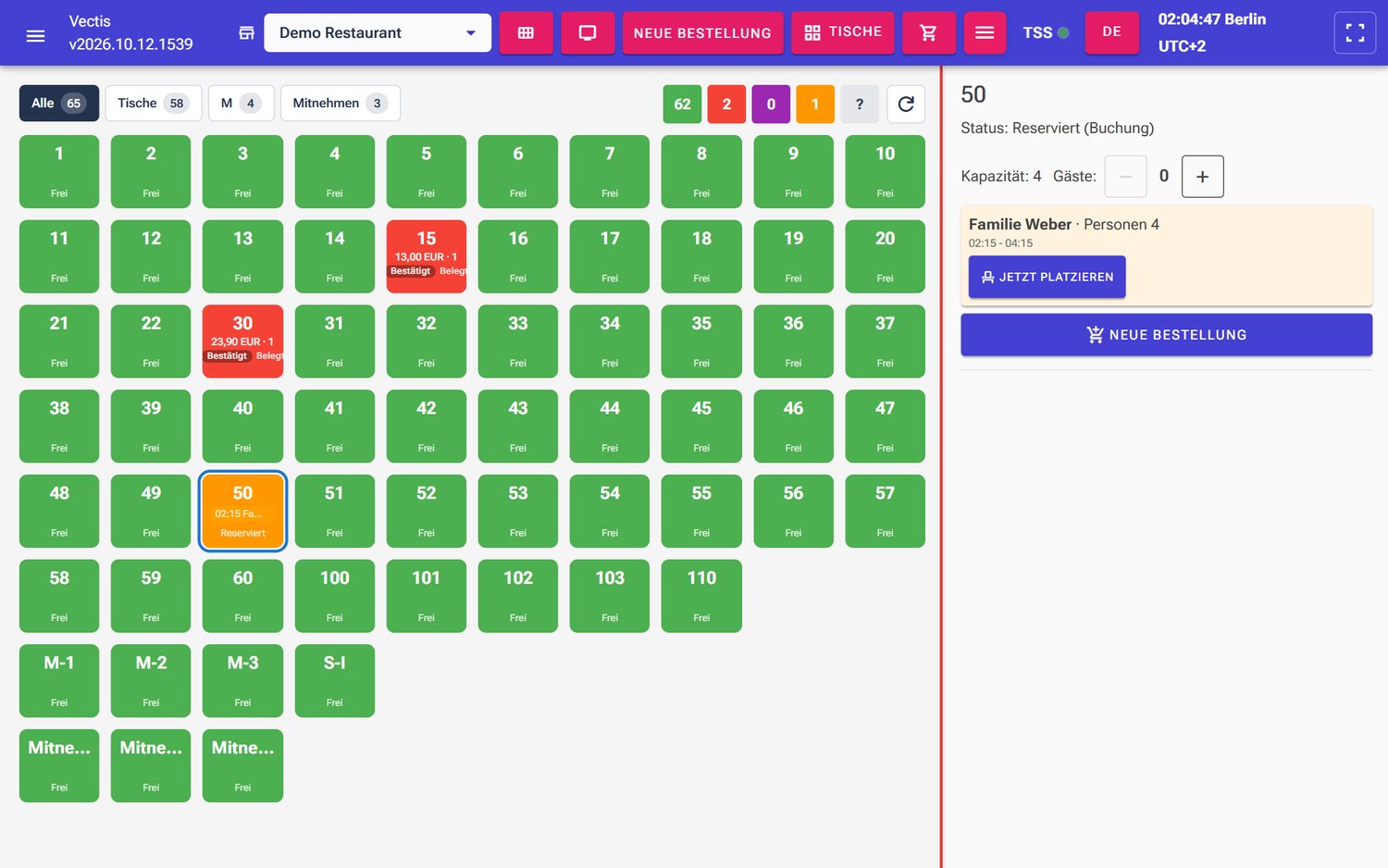 Reservierter Tisch 50 mit dem Kasten «Familie Weber» und «Jetzt platzieren»
Hinweis: Ist der Tisch als schmutzig markiert, ist Jetzt platzieren gesperrt. Reinigen Sie den Tisch zuerst (Status löschen).
Häufige Fragen
F: Ich sehe den Menüpunkt «Standorte» nicht. Standorte, Bereiche und Tische dürfen nur Admin und Manager einrichten. Kassierer sehen Tischplan und Reservierungen, Kellner können nur den Tischplan nutzen.
F: Der Tischplan zeigt «Für diesen Standort sind keine Plätze konfiguriert». Für den gewählten Standort gibt es noch keine Tische. Legen Sie sie unter Standorte › Plätze an.
F: Warum ist ein Tisch rot, obwohl niemand dort sitzt? Am Tisch hängt noch eine unbezahlte Bestellung mit Artikeln. Öffnen Sie den Tisch und bezahlen, verlegen oder stornieren Sie die Bestellung.
F: Der Tisch ist lila. Was muss ich tun? Alle Bestellungen sind bezahlt. Tippen Sie bei der Bestellung auf Frei, dann ist der Tisch wieder frei. Soll das automatisch geschehen, schalten Sie beim Standort Tisch nach Zahlung sofort freigeben ein.
F: Ich kann keine neue Bestellung für einen Tisch anlegen – «Tisch muss zuerst gereinigt werden». Der Tisch ist als schmutzig markiert. Tippen Sie auf Status löschen, wenn er sauber ist.
F: Ich finde die Schaltfläche «Als schmutzig markieren» nicht. Sie erscheint nur, wenn beim Standort Tisch-Reinigung (Dirty/Clean) verwenden eingeschaltet ist.
F: Wie benenne ich einen Tisch um? Standorte › Plätze, Stift-Symbol beim Tisch, Identifier ändern, Save.
F: Kann ich die Tische frei auf einem Grundriss anordnen? Nein. Der Tischplan ordnet die Tische als Raster, sortiert nach Bereich und Bezeichnung. Die Anzahl der Spalten stellen Sie über ☰ › Tischanzeige einstellen ein.
F: Ab wann wird ein reservierter Tisch orange? Kurz vor Beginn der Reservierung (15 Minuten vorher), sofern der Tisch dann nicht belegt ist.
F: Was bedeutet «Abholtheke» / «TakeoutCounter»? Ein Platz für Bestellungen zum Mitnehmen oder am Tresen. Mit Unlimited hat er keinen Status und bleibt immer frei.
F: Warum stehen in manchen Dialogen englische Wörter? Einige Verwaltungsdialoge sind nur auf Englisch beschriftet. Die Funktion ist dieselbe.