05 Bestellungen
Dieses Kapitel zeigt, wie Sie an der Kasse eine Bestellung aufnehmen, an die Küche schicken, ändern, auf einen anderen Tisch verlegen und die Rechnung teilen. Außerdem lernen Sie die Bestellliste mit ihren Filtern kennen und erhalten einen kurzen Überblick über Küchendisplay, Abholanzeige und Kundendisplay. Wie Sie eine Bestellung bezahlen, steht in Kapitel 06.
Als Beispiel dient eine Bestellung an Tisch 43: «Wiener Schnitzel», «242 Radeberger Pils vom Fass 0,4 l», «54 Pizza Hawaii» mit Extra und dem Wunsch «ohne Ananas» sowie «230 Apple Spritzer 0,3 l».
Die Bestellliste
Ziel: Alle Bestellungen eines Zeitraums sehen und von dort aus weiterarbeiten.
Wer darf das: Admin, Manager, Kassierer, Kellner
- Öffnen Sie Menü › Bestellverwaltung › Bestellungen oder klicken Sie in der Kopfleiste auf das Warenkorb-Symbol (Bestellungen).
- Die Tabelle zeigt pro Bestellung die Tagesnummer (#), Herkunft (zum Beispiel Kasse), Status, Gesamt, ein Symbol für die Zahlart (Geldschein = bar, Karte = Kartenzahlung), Rückbetrag, Erstellt, Artikel (verkauft / zurückgegeben, zum Beispiel «5/1») und Zurückgegeben (Nein oder Teilweise). Die neuesten Bestellungen stehen oben.
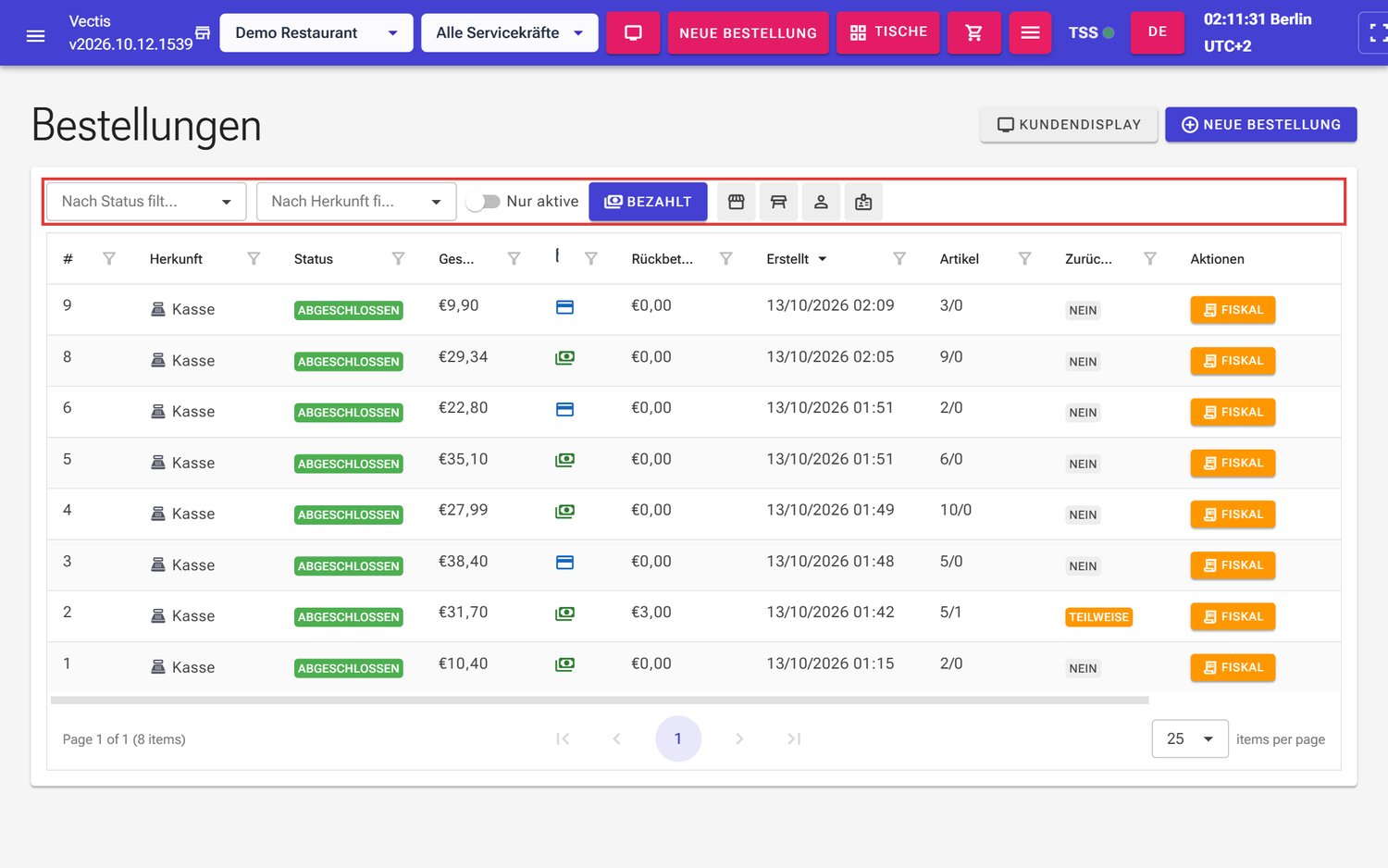 Bestellliste mit Filterleiste (rot markiert)
 - Filtern Sie bei Bedarf:
- Nach Status filtern und Nach Herkunft filtern (zum Beispiel Kasse oder Self-Checkout).
- Nur aktive blendet abgeschlossene und stornierte Bestellungen aus.
- Der Zahlungsfilter wechselt bei jedem Klick zwischen Bezahlt, Unbezahlt und Alle. Beim ersten Öffnen steht er auf Bezahlt.
- Mit den vier Symbolen rechts daneben (Standort, Tisch, Person, Ausweis) blenden Sie die Spalten Standort, Platz, Kunde und Mitarbeiter ein oder aus. Anfangs sind sie ausgeblendet.
- In der Spalte Aktionen stehen je nach Zustand:
- Bearbeiten: öffnet die Bestellmaske (nur unbezahlte Bestellungen).
- Bestätigen: schickt eine noch nicht gesendete Bestellung (Entwurf) an die Küche.
- Bezahlen: öffnet die Zahlung (Kapitel 06).
- Fiskal: öffnet bei bezahlten Bestellungen den Beleg (Kapitel 06).
- Abschließen: markiert eine bezahlte Bestellung als übergeben bzw. erledigt.
- Rotes Kreuz-Symbol: storniert eine unbezahlte Bestellung.
- Teilen: teilt die Rechnung (siehe unten).
Hinweis: Rechts oben auf der Seite finden Sie außerdem Kundendisplay und Neue Bestellung.
Zeitraum wählen (nur Admin und Manager)
Ziel: Bestellungen früherer Tage ansehen.
Wer darf das: Admin, Manager
- Wählen Sie oben einen der Zeiträume Heute, 7 T., 30 T., Dieser Monat oder Alle.
- Oder stellen Sie mit den beiden Datumsfeldern daneben einen eigenen Zeitraum ein (von – bis).
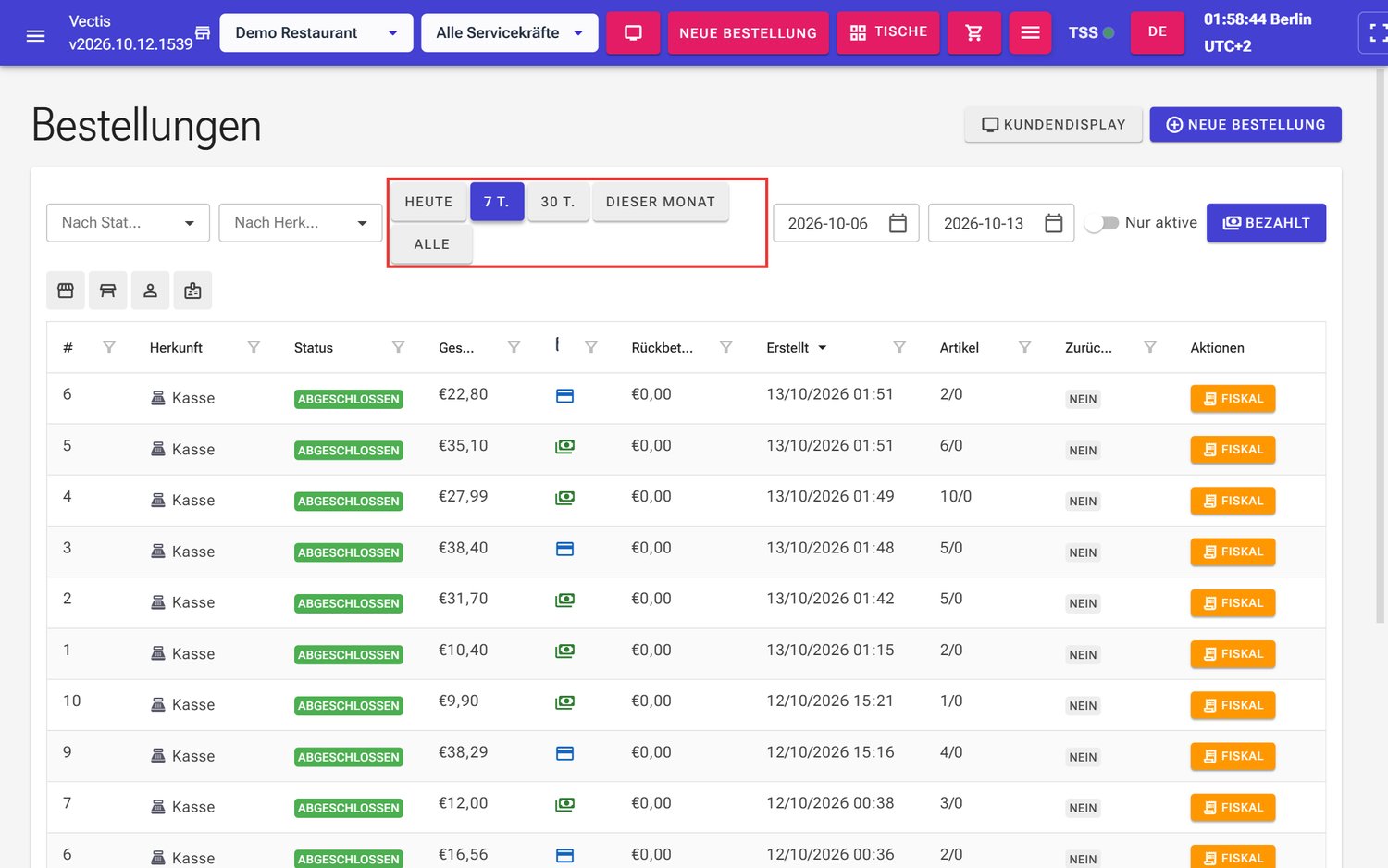 Zeitraum-Knöpfe für Admin und Manager (rot markiert), hier «7 T.»
Hinweis: Kassierer und Kellner sehen keine Zeitraum-Knöpfe. Sie sehen immer nur den laufenden Geschäftstag, also alles seit dem letzten Z-Abschluss. Tische, die über den Z-Abschluss hinaus offen geblieben sind, bleiben sichtbar.
Nur eigene Bestellungen (Kellner)
Ziel: Als Kellner nur die eigenen Bestellungen sehen.
Wer darf das: Kellner
- Tippen Sie in der Bestellliste auf Ich. Die Liste zeigt nur Bestellungen, die Ihnen zugeordnet sind.
- Mit Alle Kellner sehen Sie wieder alle Bestellungen des Geschäftstages.
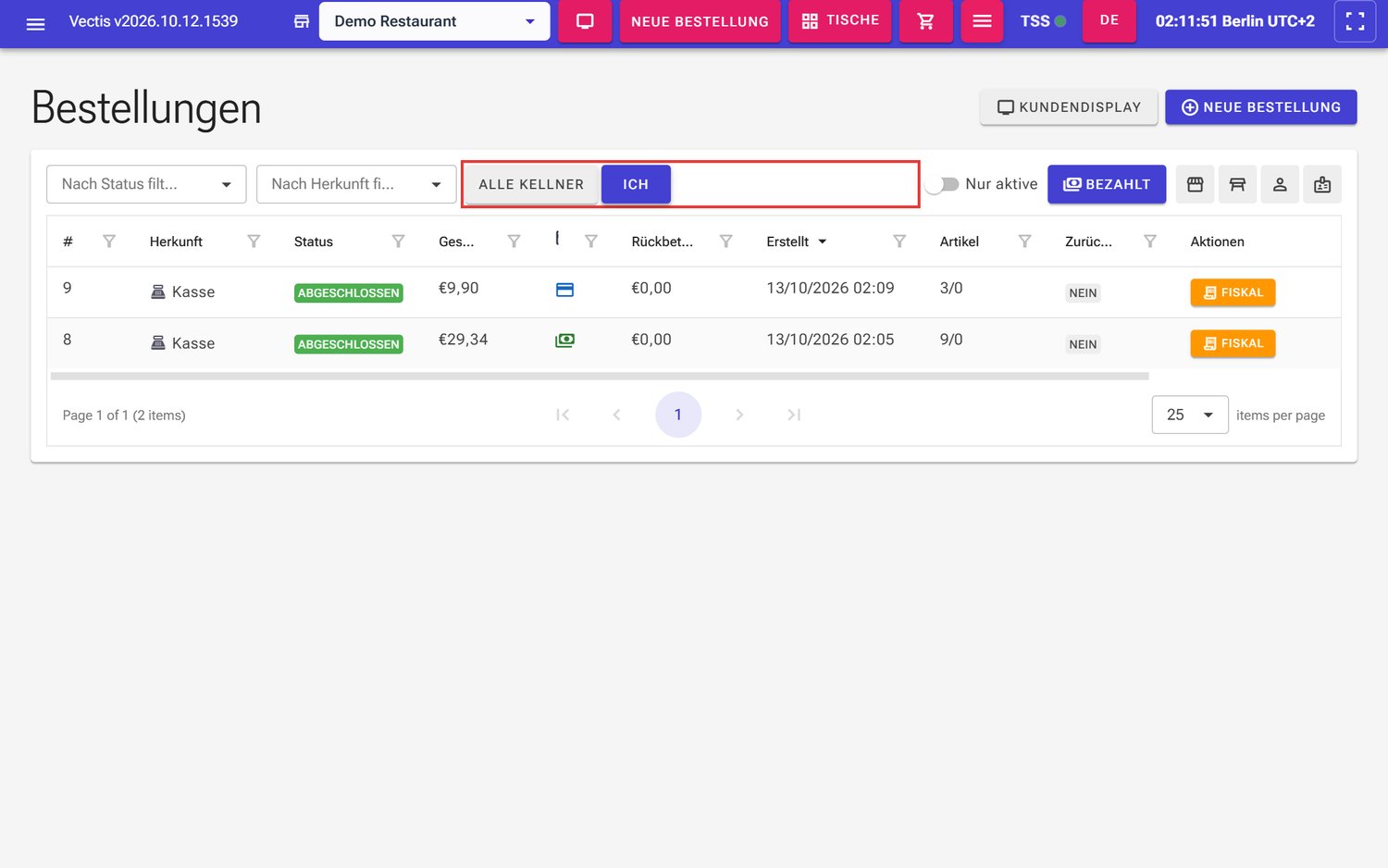 Kellner-Filter «Alle Kellner» / «Ich» (rot markiert)
Eine neue Bestellung beginnen
Ziel: Eine Bestellung für einen Tisch oder zum Mitnehmen anlegen.
Wer darf das: Admin, Manager, Kassierer, Kellner
Es gibt drei Wege:
- Über den Tischplan (empfohlen): Tisch antippen, dann Neue Bestellung (Kapitel 04). Der Tisch ist schon eingetragen.
- Über die Kopfleiste: Neue Bestellung (auf schmalen Bildschirmen Neu). Gibt es schon eine leere, noch nicht gesendete Bestellung, öffnet Vectis diese, statt eine zweite anzulegen.
- Über die Bestellliste: Neue Bestellung. Haben Sie mehrere Standorte und ist keiner gewählt, fragt der Dialog Neue Bestellung zuerst nach dem Standort; bestätigen Sie mit Bestellung erstellen.
- Die Bestellmaske öffnet sich: links der Produktkatalog, rechts der Warenkorb («Ihr Warenkorb ist leer»), unten die Felder Kundenname und Bestellkommentar sowie Gesamt.
- Prüfen Sie oben im Warenkorb den Platz. Ist noch keiner gewählt, ist das Feld rot umrandet und zeigt Tisch/Theke auswählen *. Klicken Sie darauf und wählen Sie einen Tisch oder eine Abholtheke. Neben jedem Platz sehen Sie seinen Status (zum Beispiel Frei oder «1 unbezahlt · Belegt»).
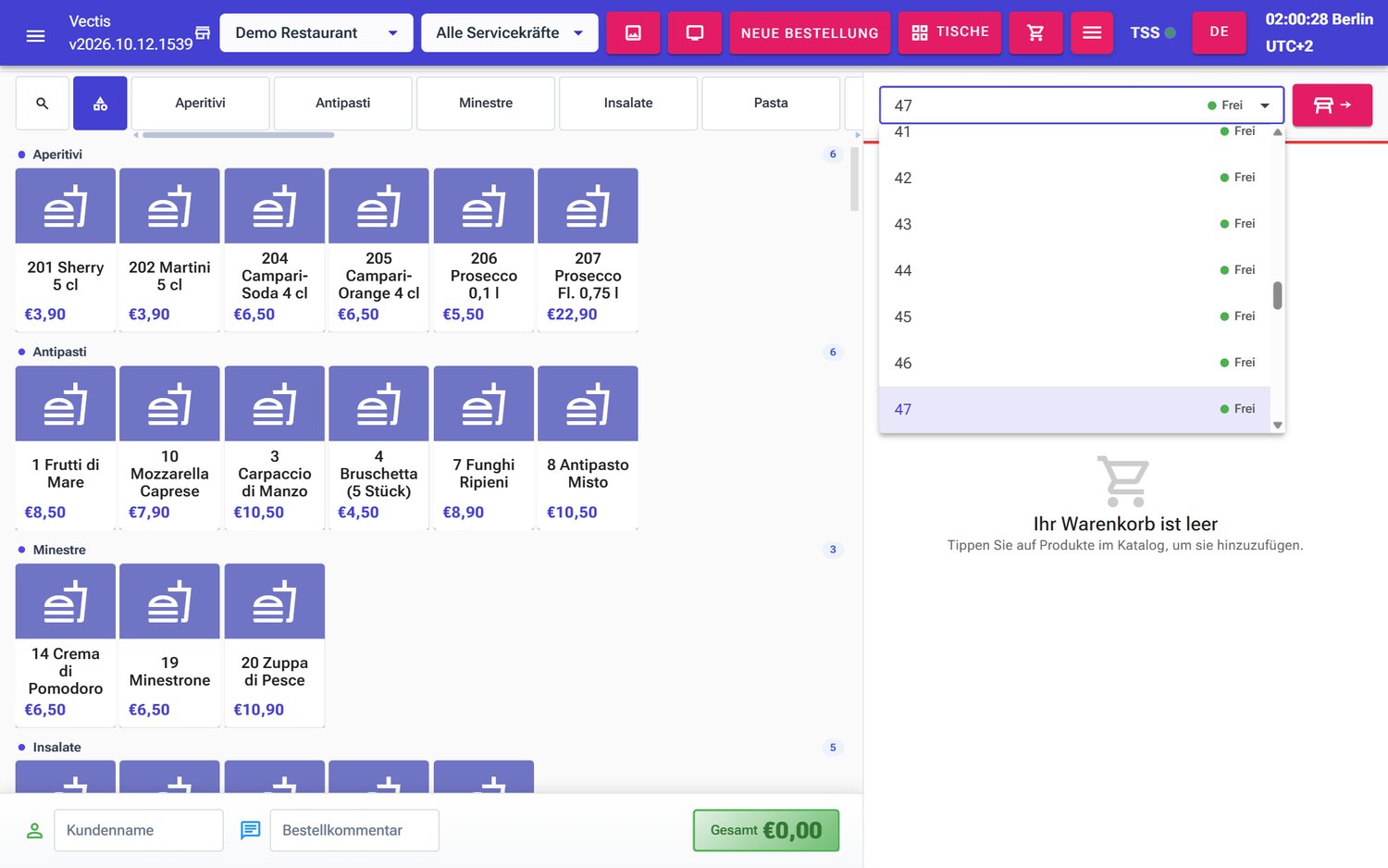 Bestellmaske mit geöffneter Platzauswahl, Tisch 47 gewählt
Hinweis: Ohne Platz können Sie die Bestellung weder an die Küche schicken noch bezahlen. Für Bestellungen zum Mitnehmen wählen Sie eine Abholtheke (Platztyp «TakeoutCounter», siehe Kapitel 04).
Hinweis: Oben über dem Katalog stehen die noch nicht gesendeten Bestellungen dieses Standorts als Reiter (Nummer und Uhrzeit). Ein Klick wechselt zur jeweiligen Bestellung.
Produkte hinzufügen
Ziel: Speisen und Getränke in den Warenkorb legen.
Wer darf das: Admin, Manager, Kassierer, Kellner
- Wählen Sie oben im Katalog eine Kategorie (zum Beispiel «Aperitivi», «Antipasti», «Pasta») oder tippen Sie auf das Symbol links daneben für alle Kategorien. Mit der Lupe (Suchen) suchen Sie nach einem Namen: Tippen Sie den Begriff auf der Bildschirmtastatur, zum Beispiel «Schnitzel», und bestätigen Sie mit OK.
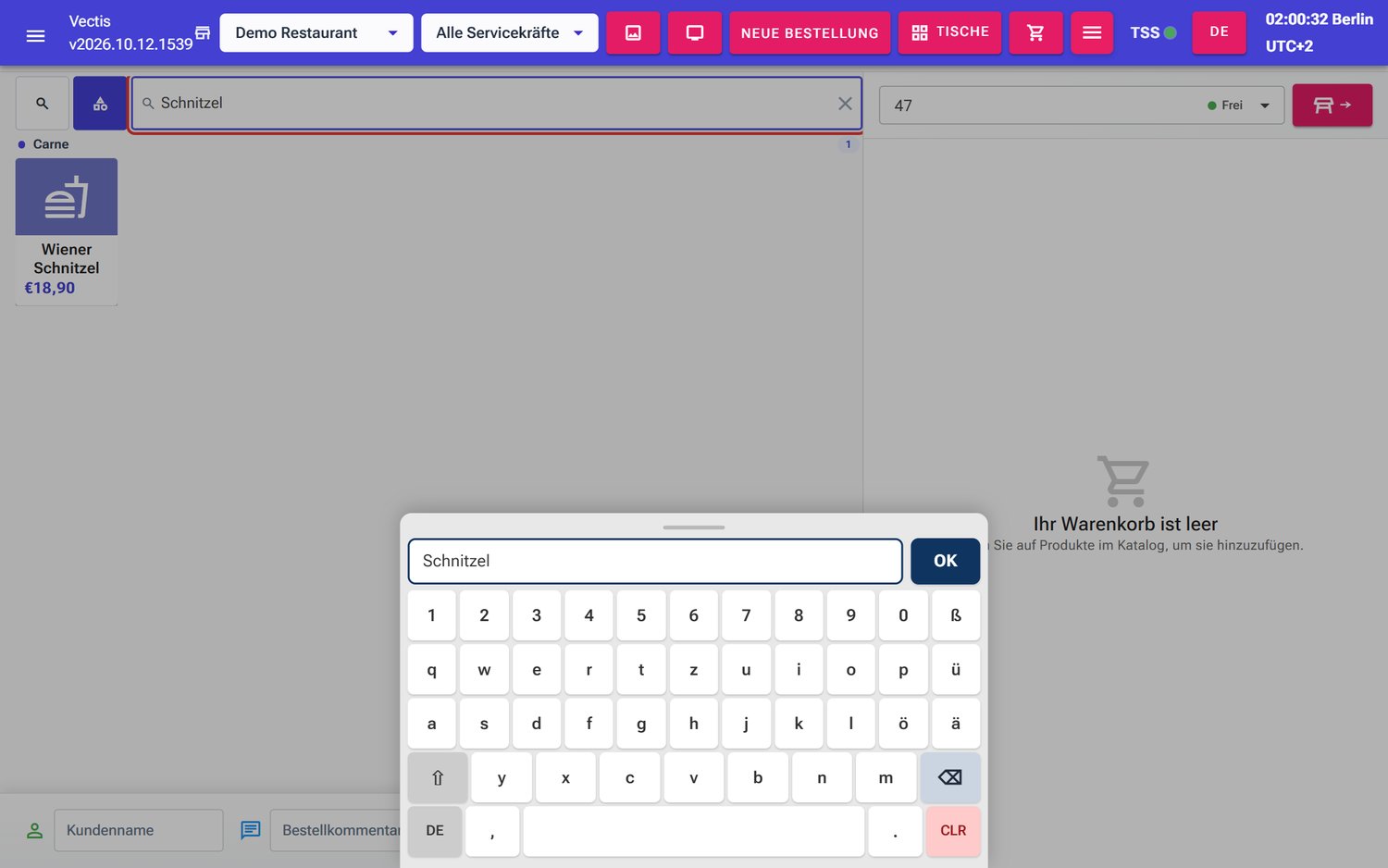 Suche nach «Schnitzel» mit Bildschirmtastatur; Treffer «Wiener Schnitzel» in «Carne»
 - Tippen Sie auf ein Produkt, zum Beispiel «Wiener Schnitzel». Es erscheint im Warenkorb. Die Zahl auf der Produktkarte zeigt, wie oft das Produkt schon im Warenkorb liegt.
- Jedes weitere Antippen derselben Produktkarte legt eine weitere, eigene Position mit Menge 1 an (im Beispiel zwei Zeilen «242 Radeberger Pils vom Fass 0,4 l»). Wollen Sie lieber eine Position mit Menge 2, erhöhen Sie die Menge im Warenkorb mit +.
- Jede Position im Warenkorb hat: das Besteck-Symbol (Extras und Kommentar), den Preis, den roten Papierkorb (Aus dem Warenkorb entfernen), die Menge und +. Ab Menge 2 erscheint statt des Papierkorbs −.
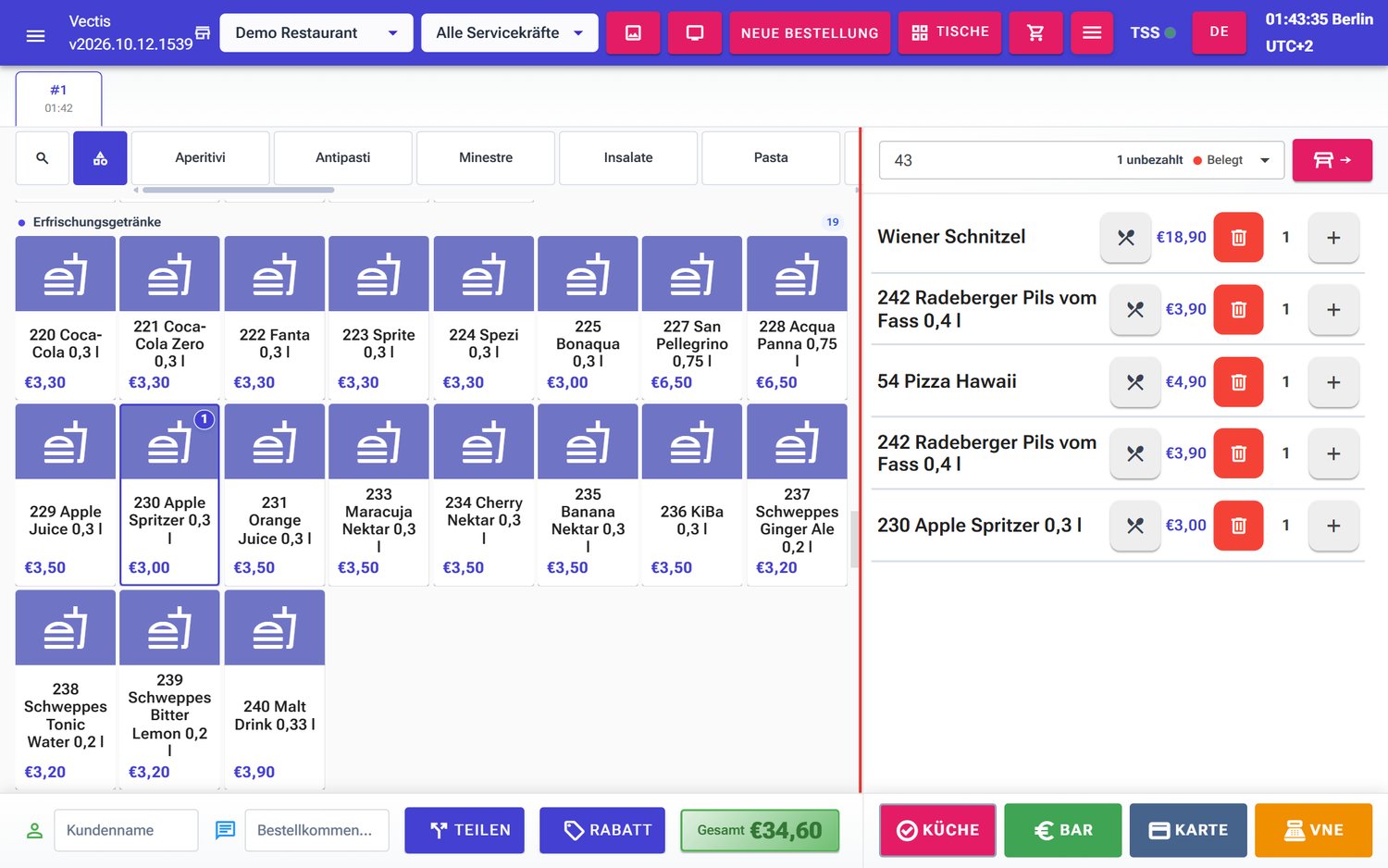 Warenkorb an Tisch 43 mit fünf Positionen, Gesamt 34,60 €
 - Hat ein Produkt Varianten (zum Beispiel Größen), wird die Standardvariante gewählt. Im Warenkorb tippen Sie bei Bedarf auf eine andere Variante.
- Produkte mit freiem Preis (zum Beispiel ein «Tagesgericht») kommen zunächst mit ihrem Grundpreis in den Warenkorb. Tippen Sie auf den Preis in der Position und geben Sie den Betrag im Ziffernblock ein. Achtung: Ziffern zählen als ganze Euro, bis Sie das Komma tippen – für 12,50 € tippen Sie 1, 2, «,», 5, 0 und dann OK.
Hinweis: Es gibt keine Speichern-Schaltfläche. Jede Änderung wird automatisch gespeichert. Ab dem ersten Artikel ist der Tisch im Tischplan Belegt.
Menüs (Combos)
Ist Ihre Speisekarte mit Menüs (Combos) eingerichtet, tragen deren Produktkarten das Kennzeichen COMBO. Tippen Sie darauf, wählen Sie in jeder Gruppe (Pflichtgruppen sind mit erforderlich markiert, Aufpreise mit «+») und tippen Sie auf In den Warenkorb - …. Das Menü erscheint im Warenkorb als ein Block. Mit dem Stift-Symbol am Block ändern Sie die Auswahl (Auswahl bearbeiten), mit dem Papierkorb entfernen Sie das Menü (Combo entfernen).
Extras, Kommentare und Gänge
Ziel: Sonderwünsche des Gastes erfassen, damit die Küche sie sieht.
Wer darf das: Admin, Manager, Kassierer, Kellner
- Tippen Sie in der Position auf das Besteck-Symbol (Extra-Zutaten anzeigen). Darunter öffnen sich das Feld Kommentar für die Küche… und die Liste der wählbaren Extras mit dem Aufpreis «… pro Portion».
- Erhöhen Sie bei einem Extra mit + die Menge, zum Beispiel «Extra 1,00» bei der «54 Pizza Hawaii». Der Aufpreis wird zur Position addiert (im Beispiel 4,90 € + 1,00 € = 5,90 €).
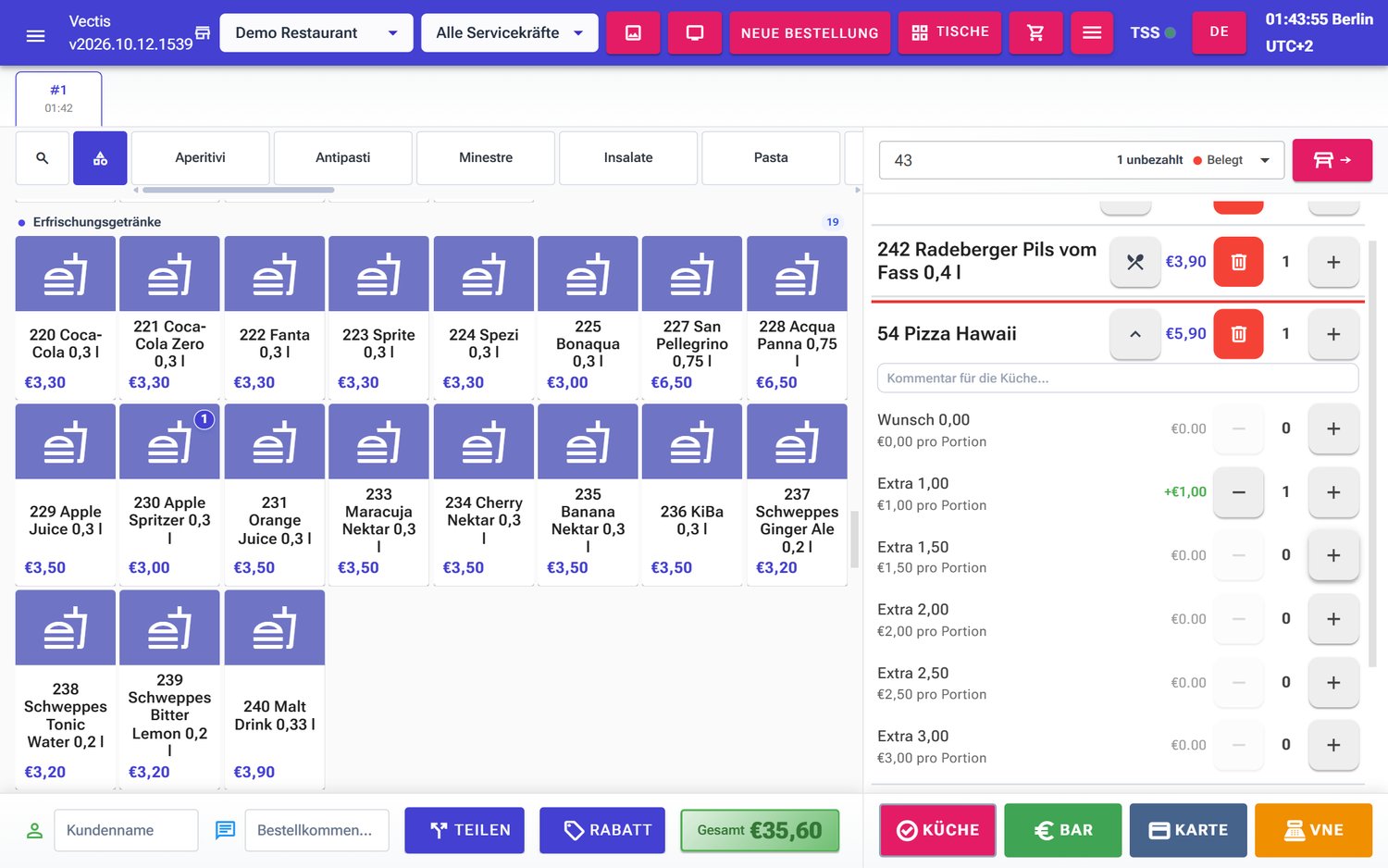 Geöffnete Extras zur «54 Pizza Hawaii»: «Extra 1,00» einmal gewählt
 - Tippen Sie auf das Feld Kommentar für die Küche… und schreiben Sie den Wunsch mit der Bildschirmtastatur, zum Beispiel «ohne Ananas». Tippen Sie auf OK. CLR löscht die Eingabe, die Taste DE wechselt das Tastaturlayout.
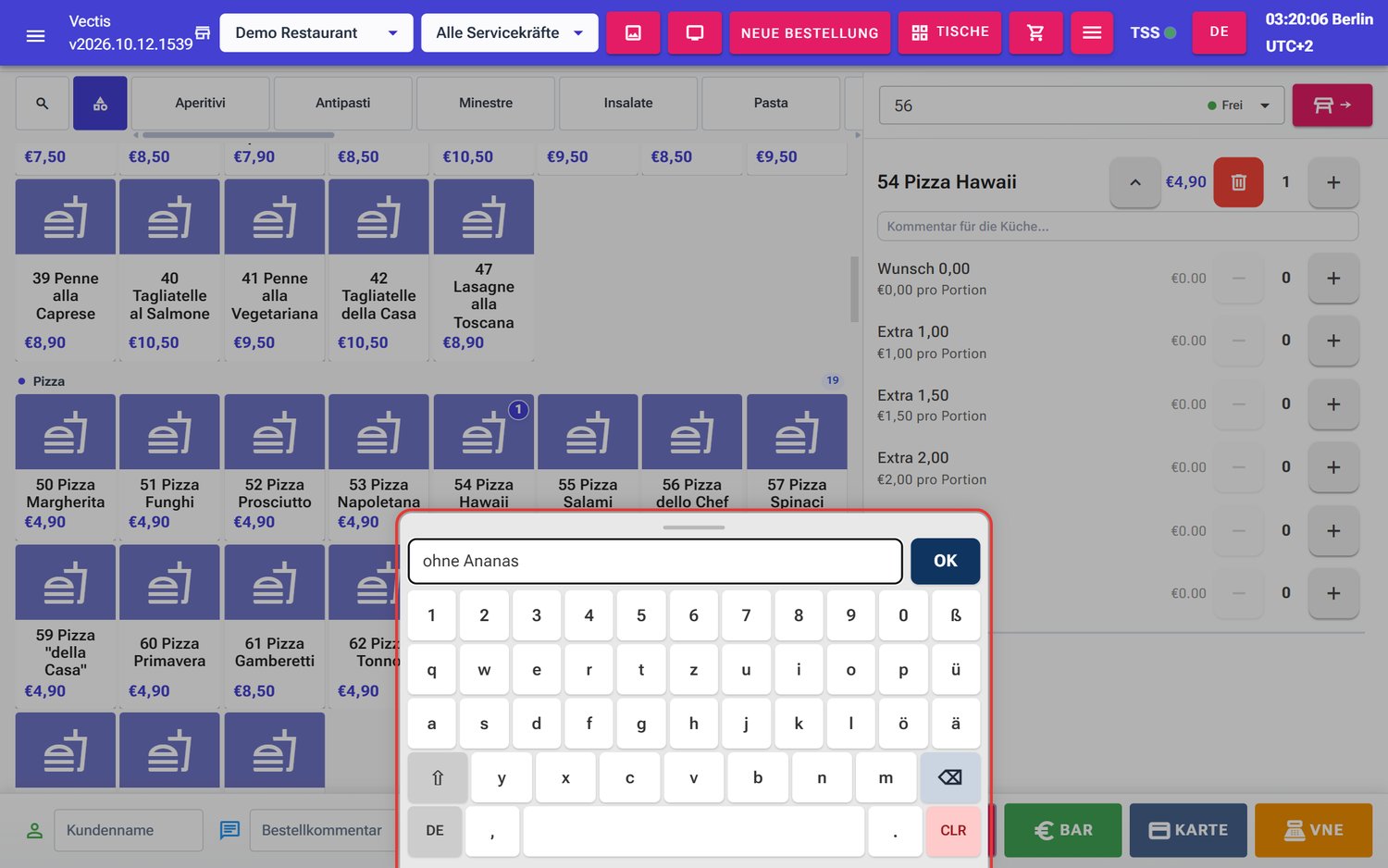 Bildschirmtastatur mit dem Kommentar «ohne Ananas»
 - Tippen Sie wieder auf das Symbol (Extra-Zutaten ausblenden). Der Kommentar bleibt als gelbe Zeile unter der Position sichtbar, darunter die gewählten Extras (zum Beispiel «Extra 1,00 x1 (+€1,00)»).
- Für die ganze Bestellung gibt es unten links die Felder Kundenname und Bestellkommentar. Tippen Sie darauf und schreiben Sie mit der Bildschirmtastatur.
Hinweis: Der Kommentar zur Position wird auf dem Küchenbon direkt unter dem Artikel gedruckt. Gänge: Ist am Tisch die Gangfolge eingeschaltet (Kapitel 04), steht vor jeder Position ein Gang-Knopf. Jedes Antippen zählt weiter: 0 → 1 → 2 → 3 → 4 → 0 (0 = kein Gang). Die Küche sieht die Positionen nach Gang sortiert.
An die Küche senden
Ziel: Die Bestellung an Küche und Bar schicken.
Wer darf das: Admin, Manager, Kassierer, Kellner
- Prüfen Sie Platz und Positionen.
- Tippen Sie unten rechts auf Küche.
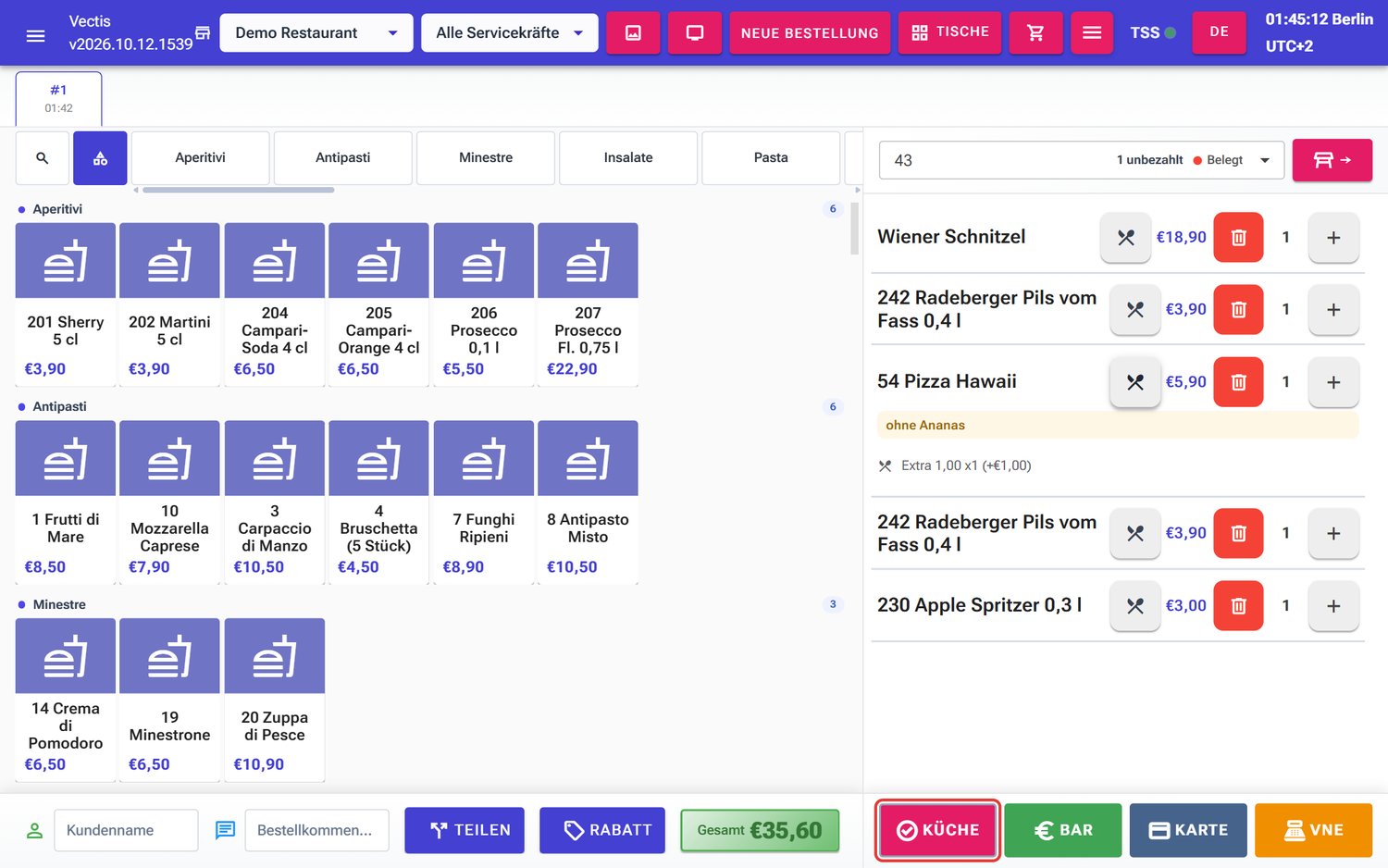 Schaltfläche «Küche» (rot markiert); Pizza mit «ohne Ananas» und Extra
 - Beim ersten Senden wird die Bestellung Bestätigt (Kennzeichen neben Gesamt) und erhält ihre Tagesnummer. Die Küche sieht sie sofort auf dem Küchendisplay; je nach Druckereinrichtung wird ein Küchenbon gedruckt. Auf dem Bon stehen oben groß Tisch und Nummer, zum Beispiel «Tisch 43 #2».
- Fügen Sie später weitere Artikel hinzu, wird Küche wieder aktiv. Ein erneuter Tipp schickt nur die neuen oder geänderten Positionen.
Hinweis: Welche Positionen auf welchem Drucker landen, wird in den Belegoptionen pro Drucker eingestellt (zum Beispiel nur Speisen, nicht Alkohol und Alkoholfrei). So gehen Getränke in der Regel nicht auf den Küchendrucker. Dort ist auch festgelegt, ob Küchenbons Bei Bestätigung, Nach Zahlung oder gar nicht gedruckt werden.
Hinweis: Küche ist ausgegraut, wenn noch kein Platz gewählt ist oder es nichts Neues zu senden gibt. Sie können Küche auch direkt im Tischplan bei der Bestellung tippen.
Eine Bestellung ändern
Ziel: Eine offene Bestellung nachträglich ergänzen oder korrigieren.
Wer darf das: Admin, Manager, Kassierer, Kellner
- Öffnen Sie die Bestellung: im Tischplan Tisch antippen, dann Ändern – oder in der Bestellliste Bearbeiten.
- Fügen Sie Produkte hinzu, ändern Sie Mengen, Extras oder Kommentare wie oben beschrieben.
- Tippen Sie auf Küche, damit die Küche die Änderungen erhält.
Hinweis: Bei einer Position, die schon an die Küche gesendet wurde, können Sie Extras, Kommentar, Gang und Preis nicht mehr ändern. Vectis lehnt das mit einer englischen Meldung ab («Kitchen-visible details cannot be changed after send…»). Entfernen Sie die Position (siehe unten) und fügen Sie sie mit dem richtigen Wunsch neu hinzu. Die Menge können Sie dagegen weiterhin ändern.
Achtung: Sobald für eine Bestellung eine Zahlung erfasst ist, sind die Positionen gesperrt. Im Warenkorb steht dann «Nach einer erfassten Zahlung können Positionen nicht mehr geändert werden.» Eine vollständig bezahlte Bestellung lässt sich gar nicht mehr bearbeiten («Bezahlte Bestellungen können nicht bearbeitet werden.»). Fehler auf einem bezahlten, fiskalisierten Beleg korrigieren Sie nur über eine Rückgabe (Kapitel 06); so bleibt die Kassenaufzeichnung für das Finanzamt lückenlos.
Positionen entfernen oder stornieren
Ziel: Einen Artikel wieder aus der Bestellung nehmen.
Wer darf das: Admin, Manager, Kassierer, Kellner
Noch nicht an die Küche gesendet:
- Verringern Sie die Menge mit − oder tippen Sie bei Menge 1 auf den roten Papierkorb.
- Die Position wird einfach entfernt; auf dem Küchenbon erscheint sie nicht.
Schon an die Küche gesendet:
- Verringern Sie die Menge oder entfernen Sie die Position genauso. Eine Rückfrage gibt es nicht.
- Die Schaltfläche Küche wird wieder aktiv, Teilen ist ausgegraut, bis die Änderung gesendet ist.
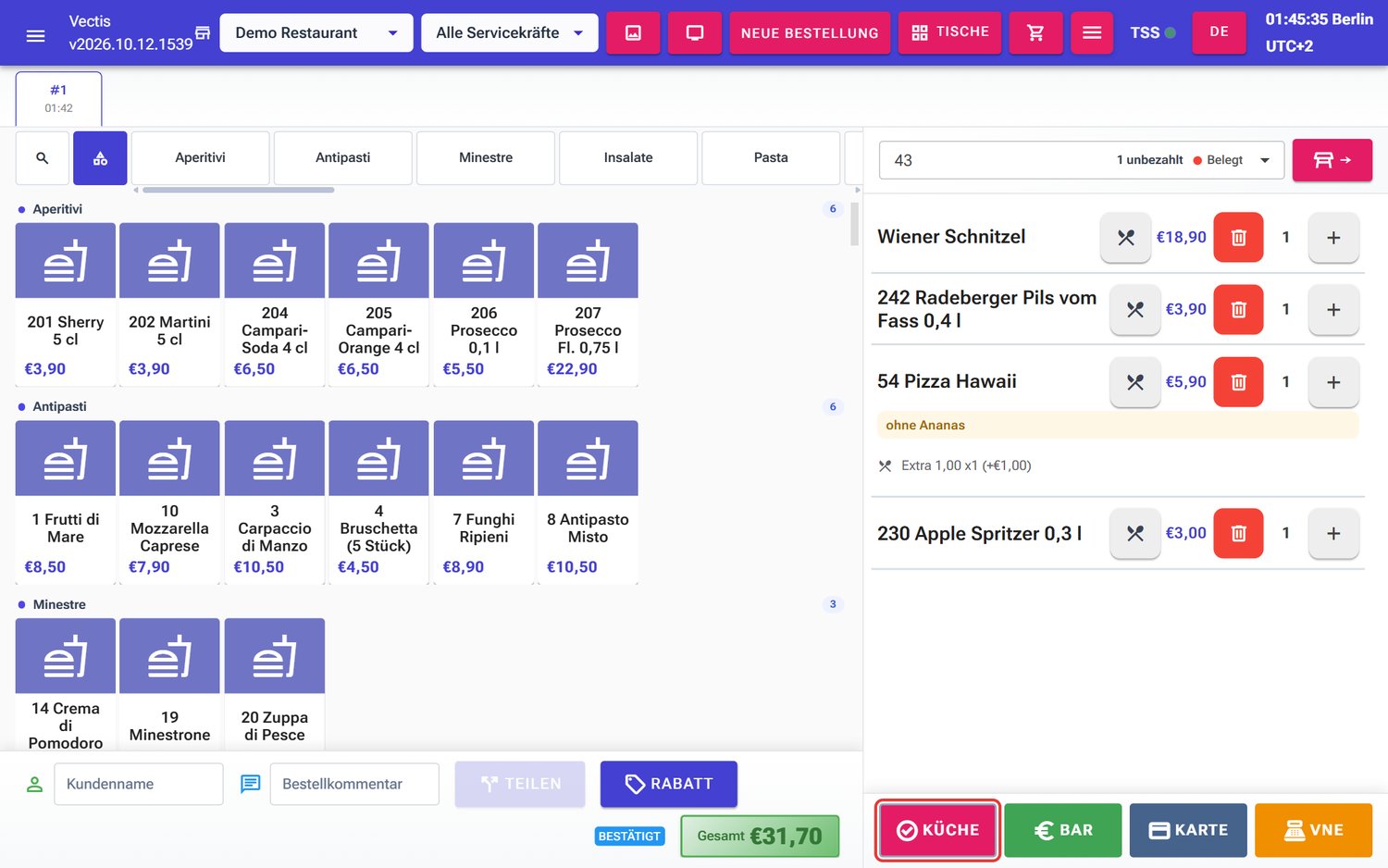 Zweites Pils entfernt: «Küche» wieder aktiv (rot markiert), Gesamt 31,70 €
 - Tippen Sie auf Küche. Die Küche erhält den Storno: Auf dem Küchendisplay erscheint oben ein Hinweis STORNO · #….
Achtung: Solange ein Storno oder eine Änderung noch nicht an die Küche gesendet ist, kann die Bestellung nicht bezahlt werden (englische Meldung «Send all pending kitchen changes before starting payment»). Tippen Sie zuerst auf Küche.
Hinweis: Das Entfernen von Positionen vor der Zahlung braucht kein Storno-Recht. Das Storno-Recht betrifft nur bezahlte, fiskalisierte Belege (Kapitel 06).
Ganze Bestellung stornieren
- Im Tischplan bei der Bestellung Storno tippen oder in der Bestellliste das rote Kreuz-Symbol.
- Der Dialog Bestellung stornieren fragt «Bestellung … stornieren?». Bestätigen Sie mit Ja (Nein bricht ab).
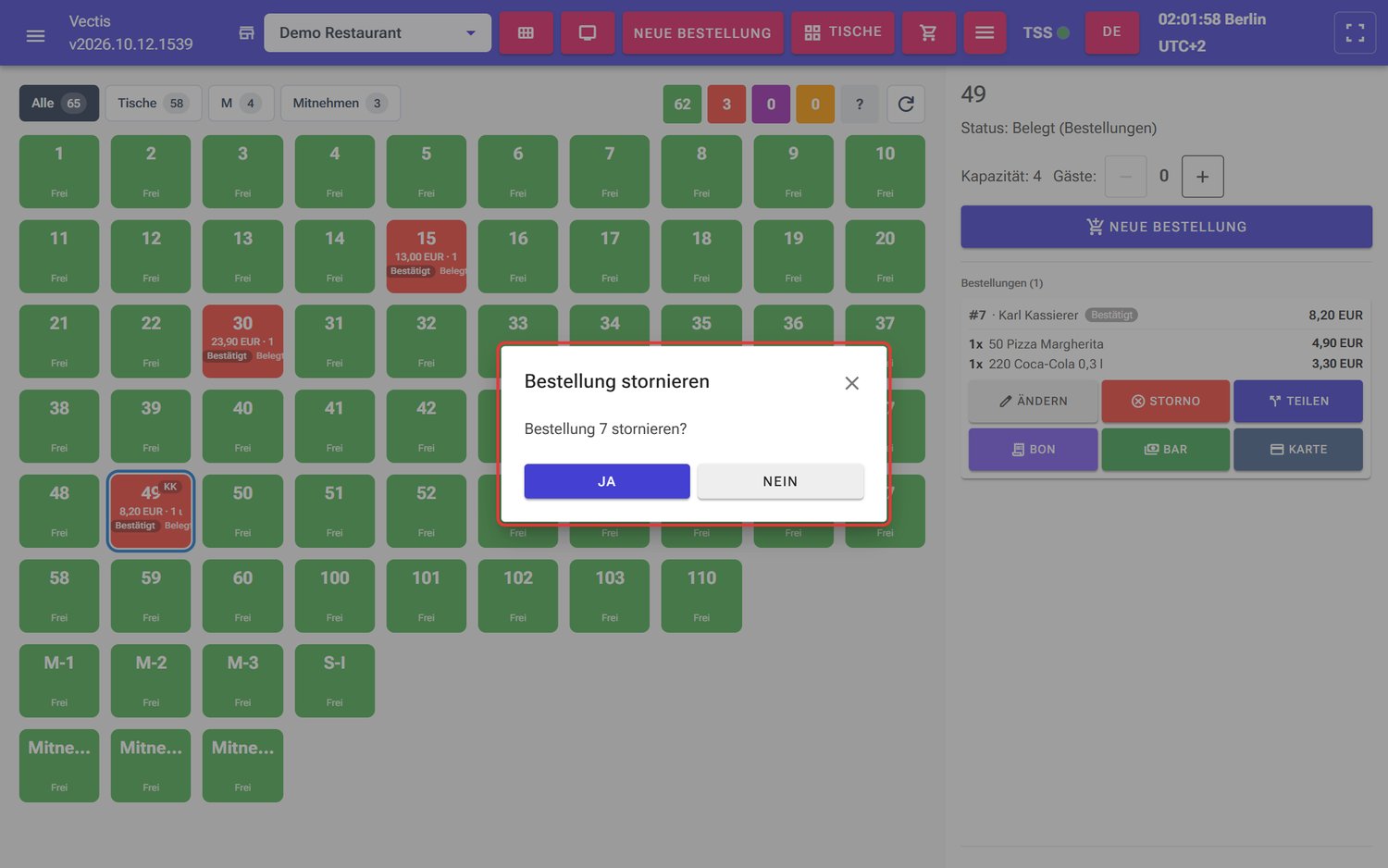 Rückfrage «Bestellung 7 stornieren?» mit «Ja» und «Nein»
 - Wurde schon etwas an die Küche gesendet, geht der Storno an die Küche. Erst danach ist die Bestellung Storniert.
Hinweis: Stornieren geht nur, solange für die Bestellung noch keine Zahlung erfasst ist.
Bestellung auf einen anderen Tisch verlegen
Ziel: Gäste wechseln den Tisch – die Bestellung soll mitgehen.
Wer darf das: Admin, Manager, Kassierer, Kellner
- Öffnen Sie die Bestellung (Ändern im Tischplan oder Bearbeiten in der Liste).
- Klicken Sie oben im Warenkorb auf das Platzfeld (zum Beispiel «47 · 1 unbezahlt · Belegt») und wählen Sie den neuen Tisch, zum Beispiel «49».
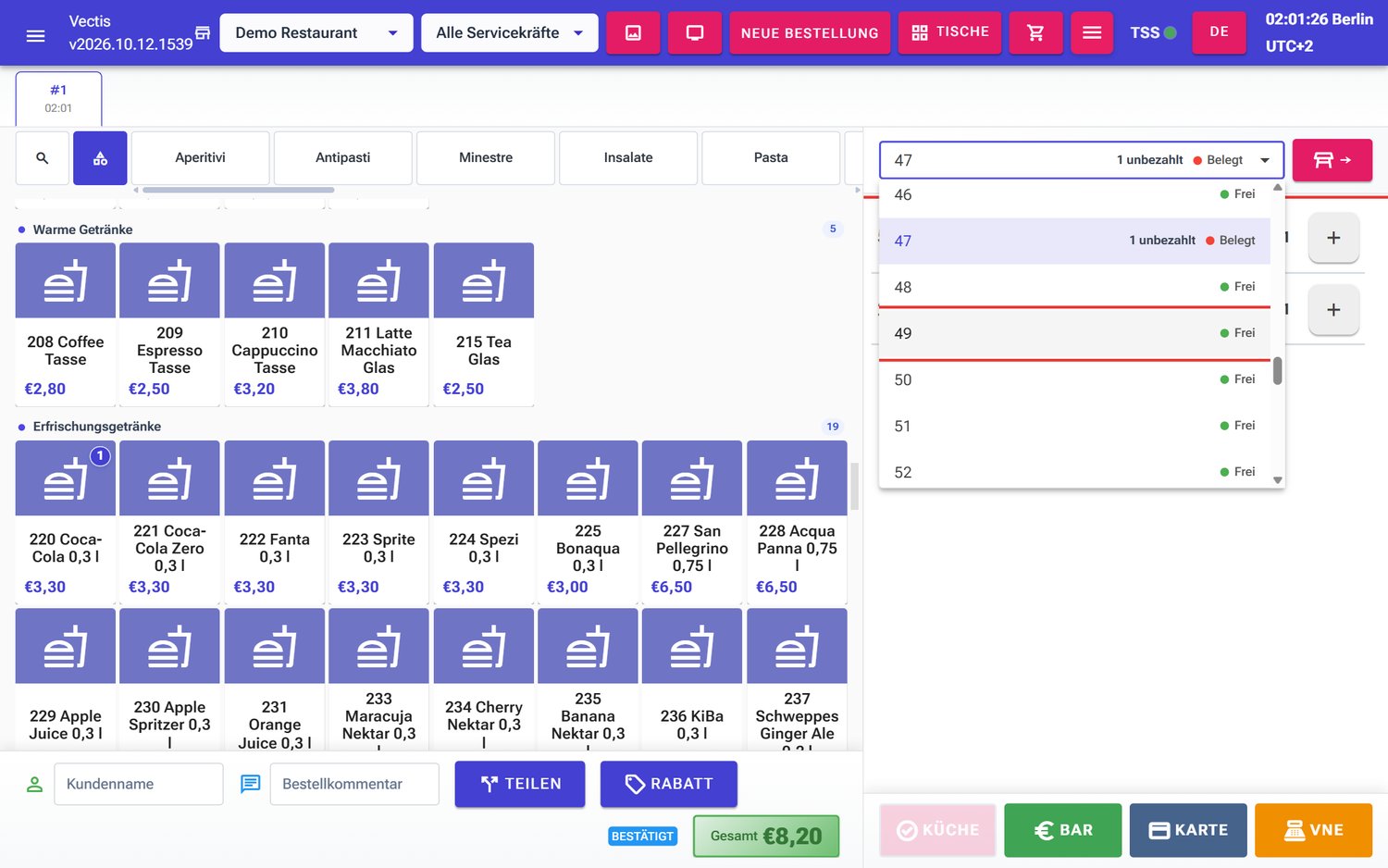 Platzauswahl geöffnet, neuer Tisch 49 rot markiert
 - Die Bestellung hängt sofort am neuen Tisch. Im Tischplan wird der alte Tisch frei (wenn dort nichts mehr offen ist), der neue belegt.
- Mit der Schaltfläche neben dem Platzfeld (Tisch-Symbol →) springen Sie in den Tischplan, der neue Tisch ist dort ausgewählt.
Hinweis: Verlegen geht nicht mehr, sobald eine Zahlung begonnen hat. Einen als schmutzig markierten Tisch können Sie nicht als Ziel wählen. Klappt das Verlegen nicht, steht der Grund in einem roten Kasten unter dem Platzfeld.
Rechnung teilen
Ziel: Einen Teil der Positionen auf eine eigene Rechnung nehmen, zum Beispiel wenn zwei Gäste getrennt zahlen.
Wer darf das: Admin, Manager, Kassierer, Kellner
- Tippen Sie in der Bestellmaske unten auf Teilen (oder im Tischplan bei der Bestellung auf Teilen).
- Der Dialog Rechnung teilen zeigt alle Positionen. Wählen Sie mit + und −, wie viele Stück jeder Position auf die neue Rechnung gehen. Die Anzeige «1 / 1» bedeutet: 1 von 1 Stück geht auf die neue Rechnung.
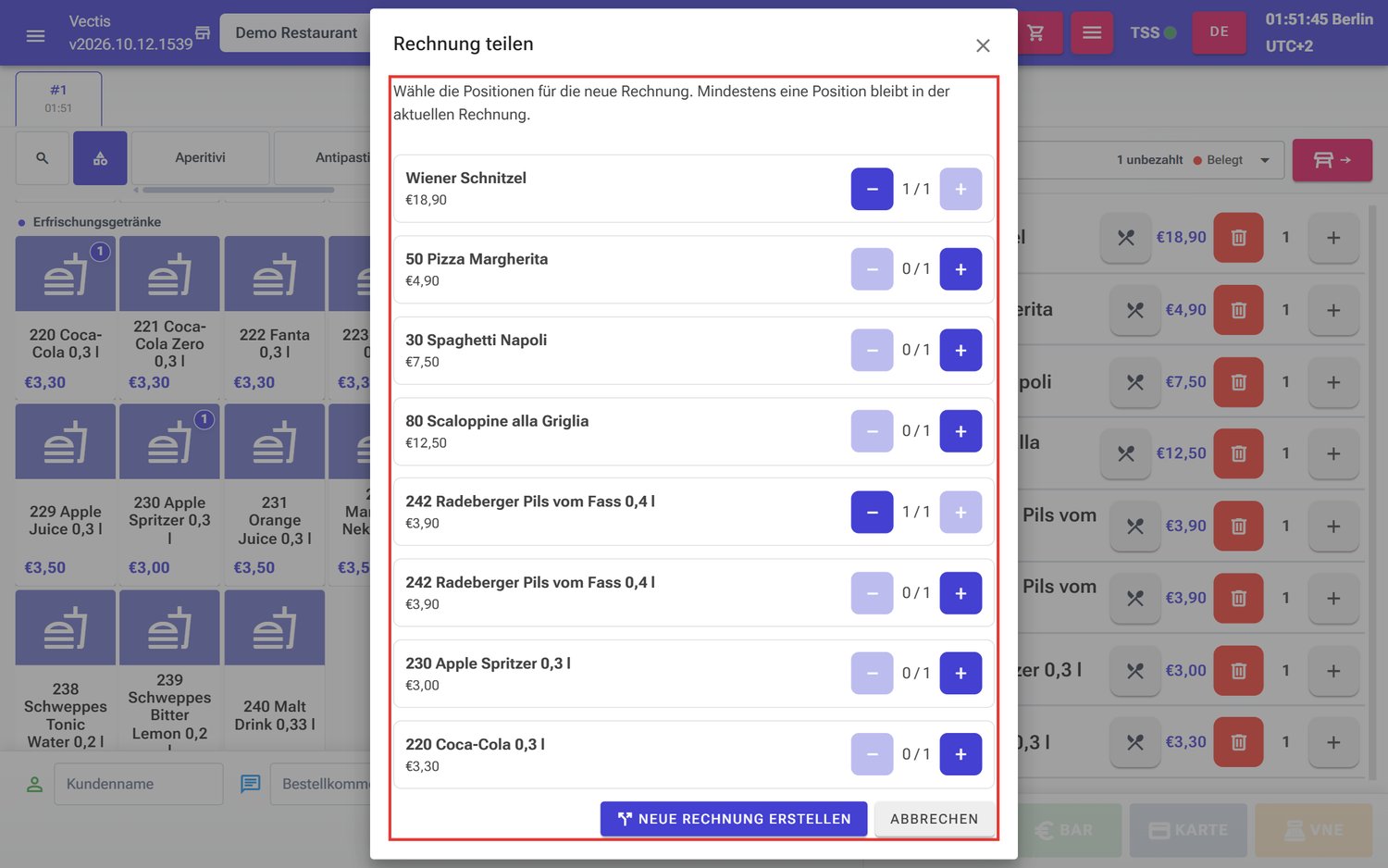 Dialog «Rechnung teilen»: «Wiener Schnitzel» und ein Pils gehen auf die neue Rechnung
 - Tippen Sie auf Neue Rechnung erstellen (Abbrechen schließt den Dialog).
- Es entsteht eine zweite Bestellung am selben Tisch mit den gewählten Positionen; die Bestellmaske wechselt zu ihr. Jede Bestellung bezahlen Sie getrennt (Kapitel 06). Im Beispiel hat Tisch 46 danach die Bestellungen #5 (35,10 €) und #6 (22,80 €).
Hinweis: Mindestens eine Position bleibt immer auf der ursprünglichen Rechnung. Nicht teilbar sind: Positionen mit einer Katalog-Aktion (Kapitel 07), Einzelteile eines Menüs und frei erfasste Positionen (Hinweis «Diese Position kann nicht geteilt werden.»). Ein Rechnungsrabatt verhindert das Teilen nicht; die neue Rechnung bekommt denselben Rabatt. Teilen geht nur vor dem ersten Senden an die Küche oder wenn alle Änderungen gesendet sind – tippen Sie gegebenenfalls zuerst auf Küche.
Hinweis: «Teilen» erzeugt getrennte Rechnungen. Eine Rechnung teils bar und teils mit Karte zu bezahlen, ist nicht möglich.
Zwischenrechnung drucken
Ziel: Dem Gast vor dem Bezahlen eine Übersicht der Bestellung geben.
Wer darf das: Admin, Manager, Kassierer, Kellner
- Öffnen Sie den Tischplan und tippen Sie den Tisch an.
- Tippen Sie bei der Bestellung auf Bon. Die Zwischenrechnung wird auf dem Bondrucker gedruckt.
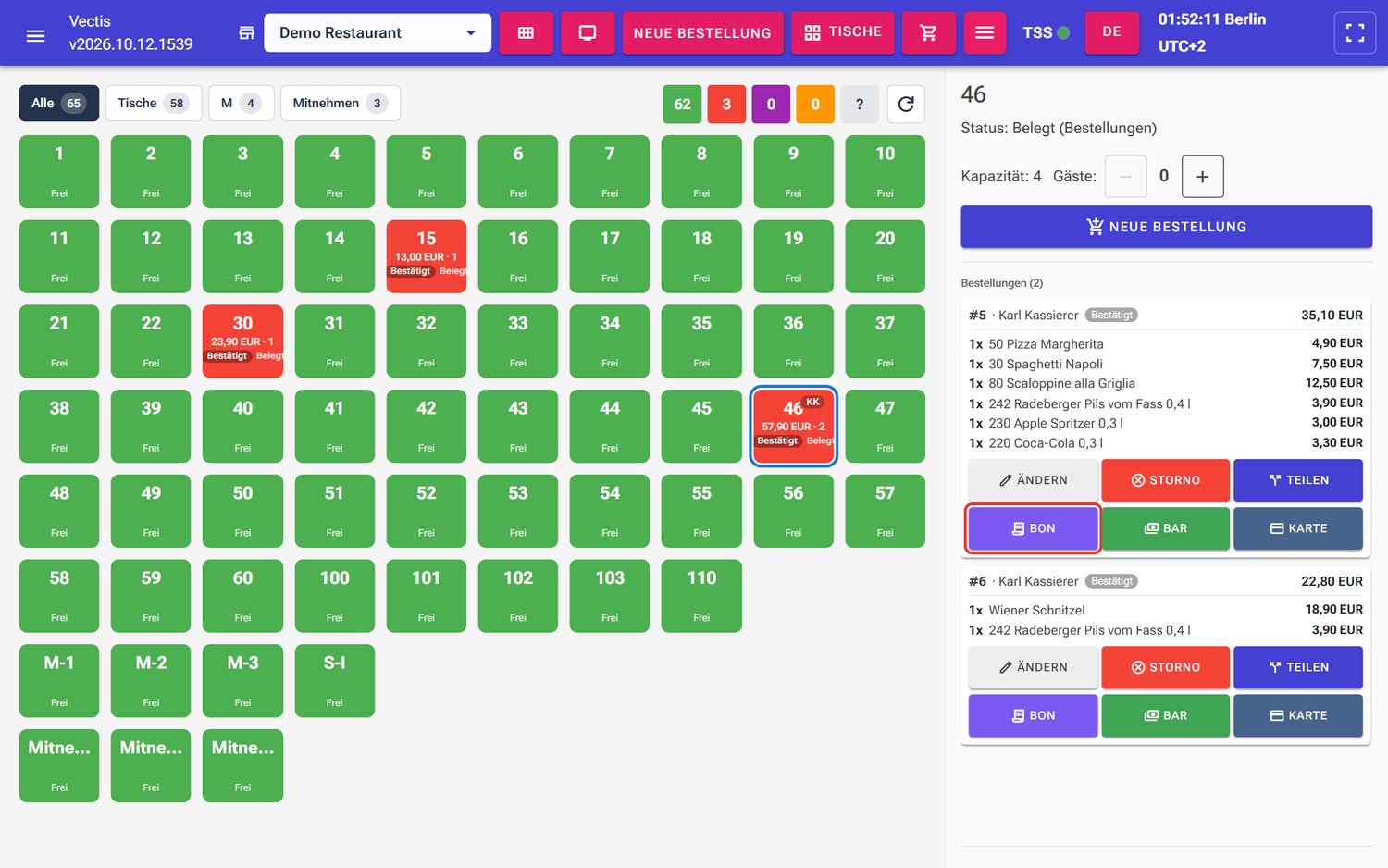 Schaltfläche «Bon» bei Bestellung #5 im Tischplan (rot markiert)
Hinweis: Bon gibt es nur für unbezahlte Bestellungen mit einem Betrag über 0. Die Zwischenrechnung ist kein Kassenbeleg; den Kassenbeleg mit TSE-Daten erhält der Gast nach der Zahlung. Schlägt der Druck fehl, erscheint «Zwischenrechnung konnte nicht gedruckt werden.».
Rabatt und Bezahlen
In der Bestellmaske finden Sie unten außerdem Rabatt (Rabatt auf die ganze Rechnung) und die Zahlknöpfe Bar, Karte und gegebenenfalls VNE (Bargeldautomat). Wie Sie damit arbeiten, beschreibt Kapitel 06.
Küchendisplay
Ziel: In der Küche die Bestellungen auf einem Bildschirm abarbeiten.
Wer darf das: Küchengerät (Rolle Kitchen), Admin, Manager
- Melden Sie das Küchengerät an; die Küchenansicht öffnet sich automatisch. Tippen Sie einmal auf Tippen, um das Küchendisplay zu starten (damit Töne abgespielt werden dürfen).
- Das Küchendisplay hat drei Spalten: Neu («Bezahlt zuerst, älteste oben»), In Bearbeitung und Bereit. Jede Karte zeigt die Nummer (zum Beispiel «#10»), die Herkunft (zum Beispiel Kasse), Tisch und Alter («53 · Erstellt 1:22»), die Positionen mit Extras, Kommentaren und gegebenenfalls Gang 1 usw.
- Tippen Sie auf Starten, wenn Sie mit einer Bestellung beginnen, auf Bereit, wenn sie fertig ist, und auf Entfernen, wenn sie ausgegeben ist.
- Stornos aus dem Service erscheinen oben als STORNO · #…. Mit Abmelden oben rechts melden Sie das Gerät ab.
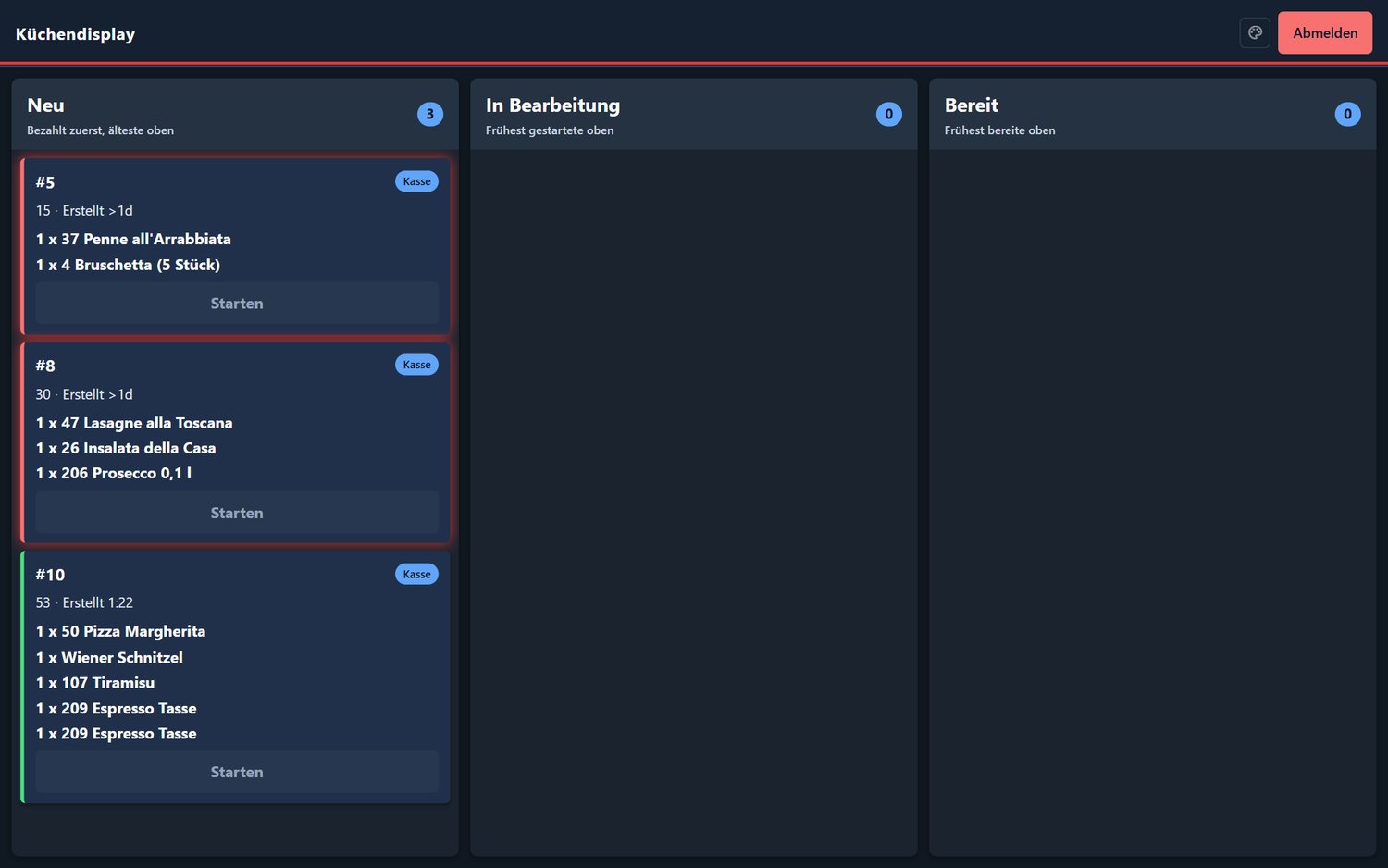 Küchendisplay mit drei Bestellungen in der Spalte «Neu» (zwei ältere Bestellungen vom Vortag, eine aktuelle #10 an Tisch 53)
Hinweis: Ist Starten ausgegraut (Hinweis «Warten auf Zahlung»), muss die Bestellung erst bezahlt werden. Das ist der Fall, wenn beim Standort Allow kitchen to start before payment ausgeschaltet ist (Kapitel 04), wie im Demo-Restaurant.
Hinweis: Das Küchendisplay zeigt alle Positionen der Bestellung, auch Getränke. Welche Positionen auf den Küchendrucker gehen, ist davon unabhängig in den Belegoptionen eingestellt.
Abholanzeige (Bestellanzeige)
Ziel: Gästen am Tresen zeigen, welche Bestellungen in Arbeit und abholbereit sind.
Wer darf das: Anzeigegerät (Rolle OrderDisplay), Küchengerät, Admin, Manager
- Melden Sie das Anzeigegerät an; die Bestellanzeige öffnet sich automatisch.
- Die Bestellanzeige zeigt die Spalten Warteschlange, In Bearbeitung und Abholbereit mit großen Bestellnummern.
- Oben rechts wählen Sie mit # / NAME, ob nur Nummern oder auch Kundennamen erscheinen, und mit 3 / 2, ob drei oder zwei Spalten gezeigt werden.
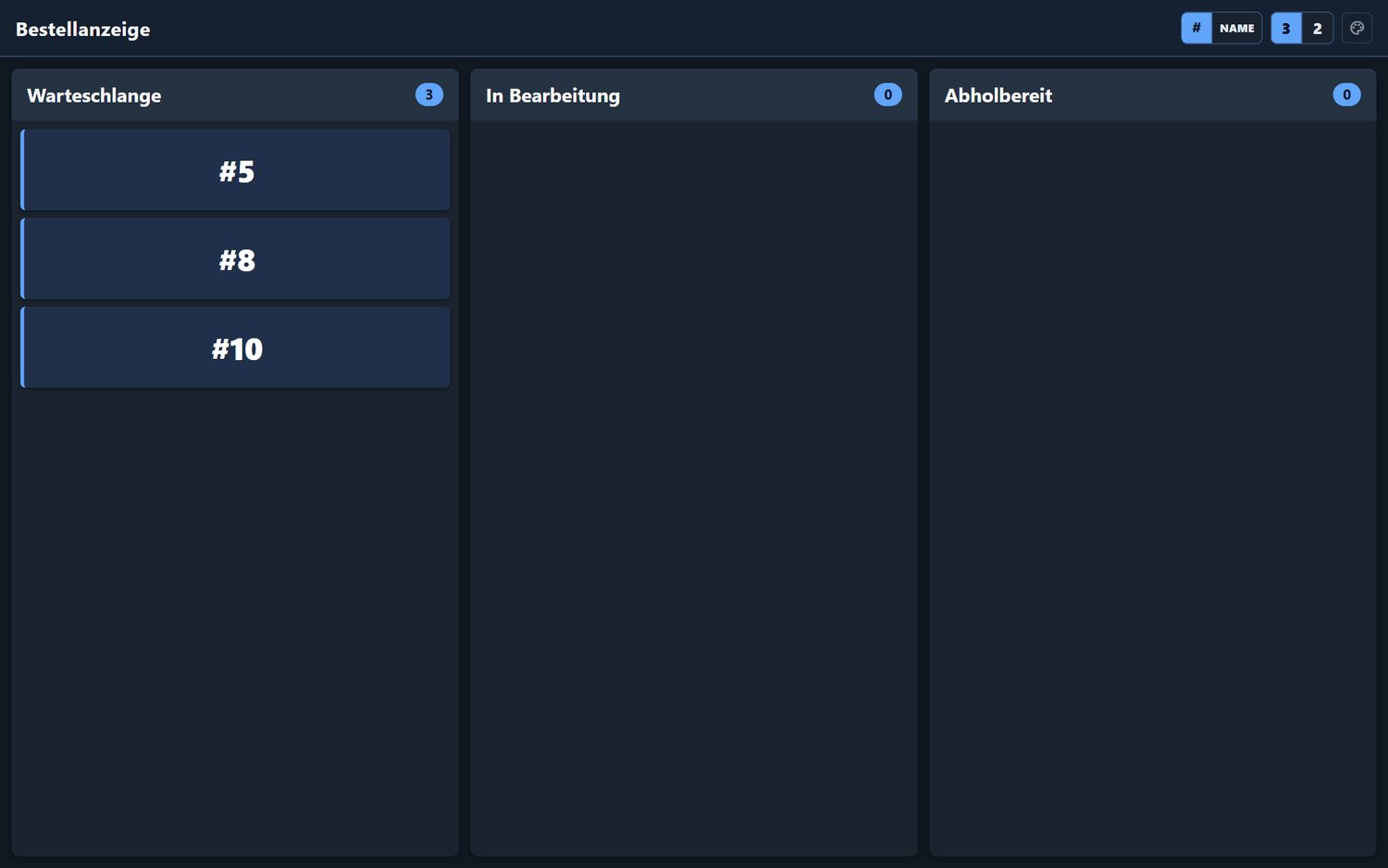 Bestellanzeige mit den Nummern #5, #8 und #10 in der Warteschlange
Hinweis: Eine fertige Bestellung bleibt so lange stehen, wie beim Standort unter Ready Display Seconds eingestellt ist (Standard 120 Sekunden).
Kundendisplay
Ziel: Dem Gast auf einem zweiten Bildschirm die aktuelle Bestellung und den Betrag zeigen.
Wer darf das: Admin, Manager, Kassierer, Kellner
- Klicken Sie in der Bestellliste auf Kundendisplay oder in der Kopfleiste auf ☰ › Kundendisplay. Ein neues Fenster desselben Browsers öffnet sich.
- Ziehen Sie das Fenster auf den Kundenbildschirm und schalten Sie es auf Vollbild.
- Solange an der Kasse eine Bestellung bearbeitet wird, zeigt das Kundendisplay «Willkommen – Bitte warten Sie auf Ihre Bestellung». Sobald die Bestellung auf der Zahlungsseite ist, sieht der Gast die Positionen, den Tisch, Zahlung, die Anzahl der Artikel, Bezahlt und Restbetrag. Nach der Zahlung erscheint Vielen Dank.
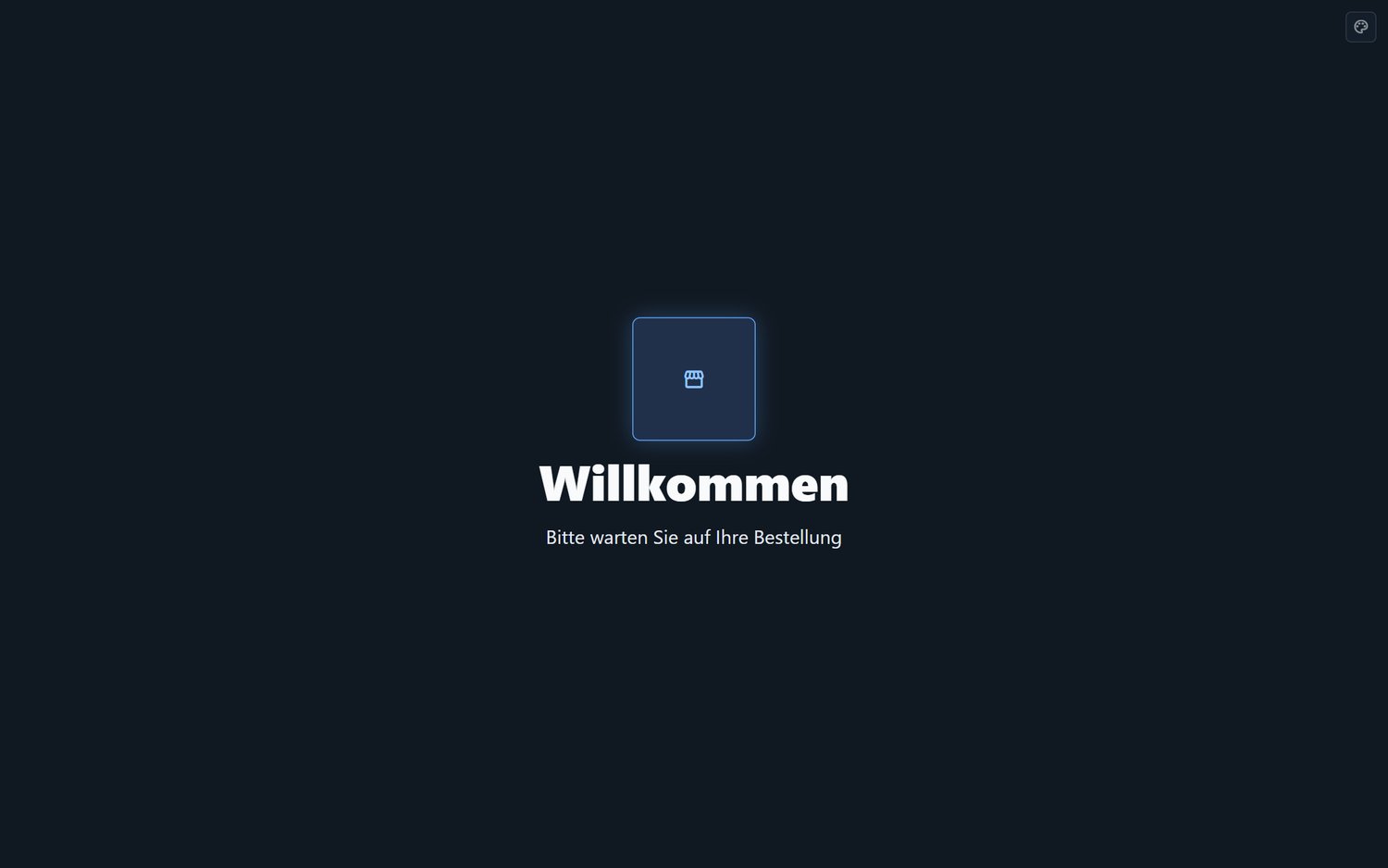 Kundendisplay im Wartezustand: «Willkommen – Bitte warten Sie auf Ihre Bestellung»
Häufige Fragen
F: Ich finde keine Speichern-Schaltfläche. Die Bestellung wird automatisch gespeichert, sobald Sie etwas ändern.
F: «Küche» ist grau. Es ist noch kein Platz gewählt oder es gibt nichts Neues zu senden.
F: Warum druckt die Küche meine Getränke nicht? Getränke werden in der Regel nicht an den Küchendrucker geschickt. Das ist in den Belegoptionen pro Drucker eingestellt.
F: Wie schreibe ich «ohne Ananas» für die Küche? Besteck-Symbol an der Position, dann Kommentar für die Küche… antippen, schreiben und mit OK bestätigen.
F: Ich habe ein Produkt zweimal angetippt und habe jetzt zwei Zeilen. Das ist normal: Jedes Antippen legt eine eigene Position an. Sie können die zweite Zeile mit dem Papierkorb entfernen und stattdessen in der ersten Zeile mit + die Menge erhöhen.
F: Ich habe einen Artikel zu viel bestellt, er ist schon in der Küche. Menge verringern oder Position entfernen und danach Küche tippen. Die Küche erhält einen Storno.
F: Warum kann ich eine Position nicht mehr ändern? Für die Bestellung ist schon eine Zahlung erfasst. Danach sind die Positionen gesperrt.
F: Die Gäste haben den Tisch gewechselt. Bestellung öffnen und oben im Warenkorb den neuen Tisch wählen.
F: Zwei Gäste wollen getrennt zahlen. Teilen wählen, die Positionen des zweiten Gastes auf die neue Rechnung nehmen und beide Rechnungen getrennt bezahlen.
F: «Teilen» ist ausgegraut. Die Bestellung hat nur eine Position, alle Positionen sind nicht teilbar oder es gibt noch nicht gesendete Änderungen für die Küche.
F: Als Kassierer sehe ich keine Bestellungen von gestern. Kassierer und Kellner sehen nur den laufenden Geschäftstag seit dem letzten Z-Abschluss. Ältere Bestellungen sieht ein Admin oder Manager.
F: Gibt es eine Zwischenrechnung? Ja: im Tischplan bei der Bestellung Bon.
F: Die Küche kann eine Bestellung nicht starten – «Warten auf Zahlung». Beim Standort ist die Küche vor der Zahlung nicht erlaubt. Ein Admin oder Manager kann Allow kitchen to start before payment einschalten.
F: Was ist der Unterschied zwischen «Storno» im Tischplan und dem Storno-Recht? Storno im Tischplan storniert eine noch unbezahlte Bestellung. Das Storno-Recht braucht man für Korrekturen an bezahlten, fiskalisierten Belegen.