08 Mobiler Kellner (Handy)
Mit dem Handy nehmen Kellner Bestellungen direkt am Tisch auf, schicken sie an die Küche und kassieren am Tisch – bar oder mit Karte. Das Handy braucht keine App: Es öffnet die Kasse im Browser und zeigt automatisch eine eigene, einfache Handy-Ansicht. Dieses Kapitel beschreibt die Einrichtung und alle Schritte vom Anmelden bis zum Freigeben des Tisches.
Das Handy mit der Kasse verbinden
Ziel: Die Kasse vom Handy aus erreichen.
Wer darf das: Einrichtung durch Admin bzw. Ihren Vectis-Servicepartner; danach jeder Kellner
- Das Handy muss im selben WLAN sein wie der Kassen-PC.
- Ermitteln Sie die IP-Adresse des Kassen-PCs im Netzwerk. Fragen Sie im Zweifel Ihren Vectis-Servicepartner.
- Öffnen Sie auf dem Handy den Browser (Safari oder Chrome) und geben Sie ein:
http://<IP-Adresse-der-Kasse>:10110. - Tipp: Legen Sie die Seite als Lesezeichen oder über «Zum Home-Bildschirm» als Symbol ab.
Achtung: Die Windows-Firewall des Kassen-PCs muss eingehende Verbindungen auf TCP-Port 10110 erlauben. Das Vectis-Installationsprogramm legt diese Firewall-Regel nicht selbst an. Lädt die Seite auf dem Handy nicht, während sie am Kassen-PC unter http://localhost:10110 funktioniert, fehlt meist diese Regel. Lassen Sie sie von Ihrem Vectis-Servicepartner oder Ihrem IT-Betreuer einrichten.
Hinweis: Die Verbindung ist eine einfache http-Verbindung im eigenen Netz. Das Handy funktioniert nur, solange es im WLAN des Restaurants ist und der Kassen-PC läuft.
Am Handy anmelden
Ziel: Sich als Kellner anmelden und direkt in der Handy-Ansicht landen.
Wer darf das: Kellner (Admin, Manager und Kassierer siehe Hinweis)
- Öffnen Sie die Adresse der Kasse (siehe oben). Die Seite Anmelden erscheint. Oben rechts wählen Sie bei Bedarf die Sprache (DE / EN).
- Geben Sie unter Login Ihren Benutzernamen ein, zum Beispiel «kellner», und Ihr Passwort.
- Tippen Sie auf Anmelden.
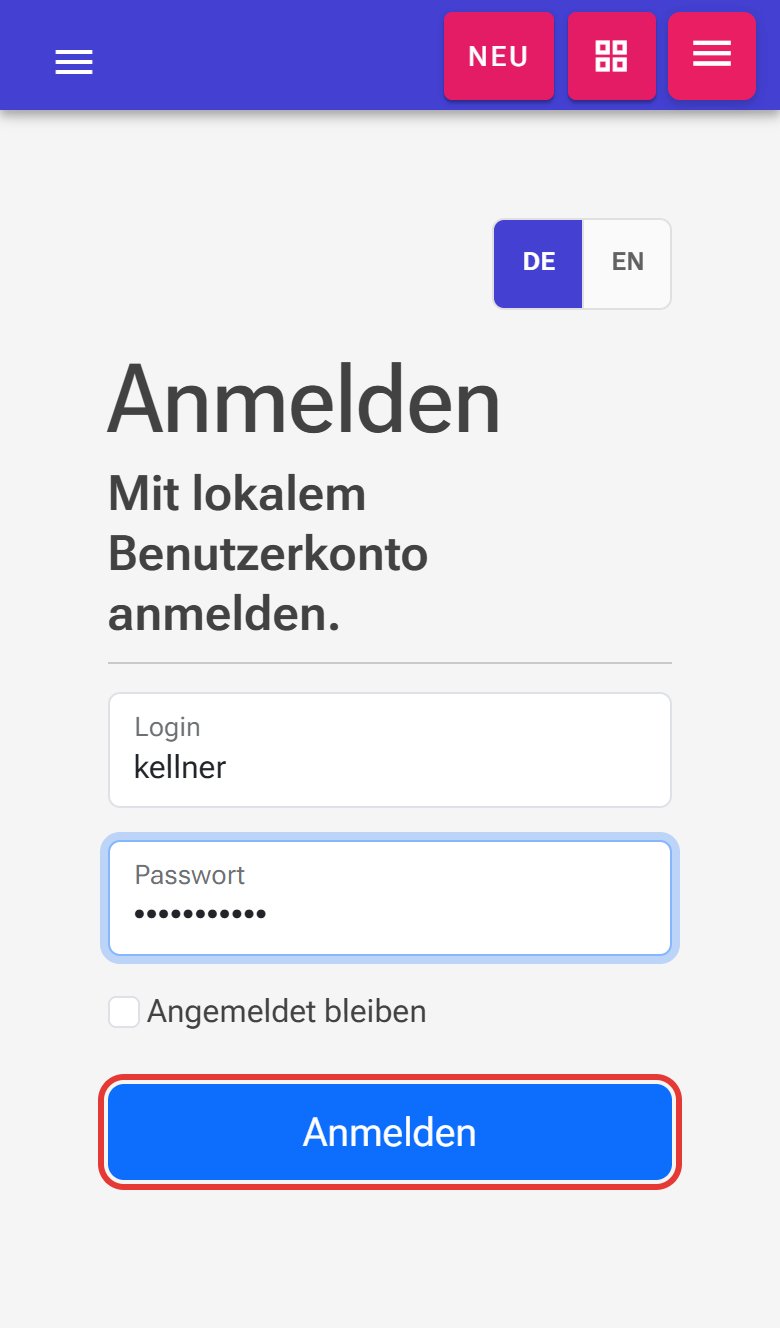 Anmeldung am Handy als «kellner», Schaltfläche Anmelden (rot markiert)
 - Vectis erkennt das Handy und öffnet die Handy-Ansicht mit der Tischliste.
Hinweis: Die automatische Weiterleitung gilt nur für Benutzer mit der Rolle Kellner und nur auf Geräten mit Touchscreen (Handy, Tablet). Admin, Manager und Kassierer sehen auch am Handy die normale Kassenansicht. Sie können die Handy-Ansicht aber direkt öffnen: http://<IP-Adresse-der-Kasse>:10110/mobile/waiter/tables.
Hinweis: Haben Sie im Profil Desktop-Ansicht gewählt, merkt sich das Handy diese Wahl – auch nach dem Abmelden. Zurück zur Handy-Ansicht kommen Sie über die Adresse …/mobile/waiter/tables.
Die Handy-Ansicht im Überblick
Unten auf dem Bildschirm steht immer die Navigationsleiste mit fünf Reitern:
| Reiter | Was er zeigt |
|---|---|
| Tische | alle Tische |
| Belegt | nur belegte Tische |
| Neu | nur freie Tische, um eine neue Bestellung zu beginnen |
| Aufträge | Ihre eigenen Bestellungen von heute |
| Profil | Ihre Tagesstatistik, Sprache, Abmelden |
Die Tischliste
Ziel: Sehen, welche Tische frei oder belegt sind, und einen Tisch wählen.
Wer darf das: Kellner, Admin, Manager, Kassierer
- Tippen Sie unten auf Tische.
- Jede Zeile ist ein Tisch: links die Tischnummer, in der Mitte der Status und die Initialen der Servicekraft, rechts bei offenen Bestellungen der Betrag und zwei Zahlen «Gesamt | unbezahlt».
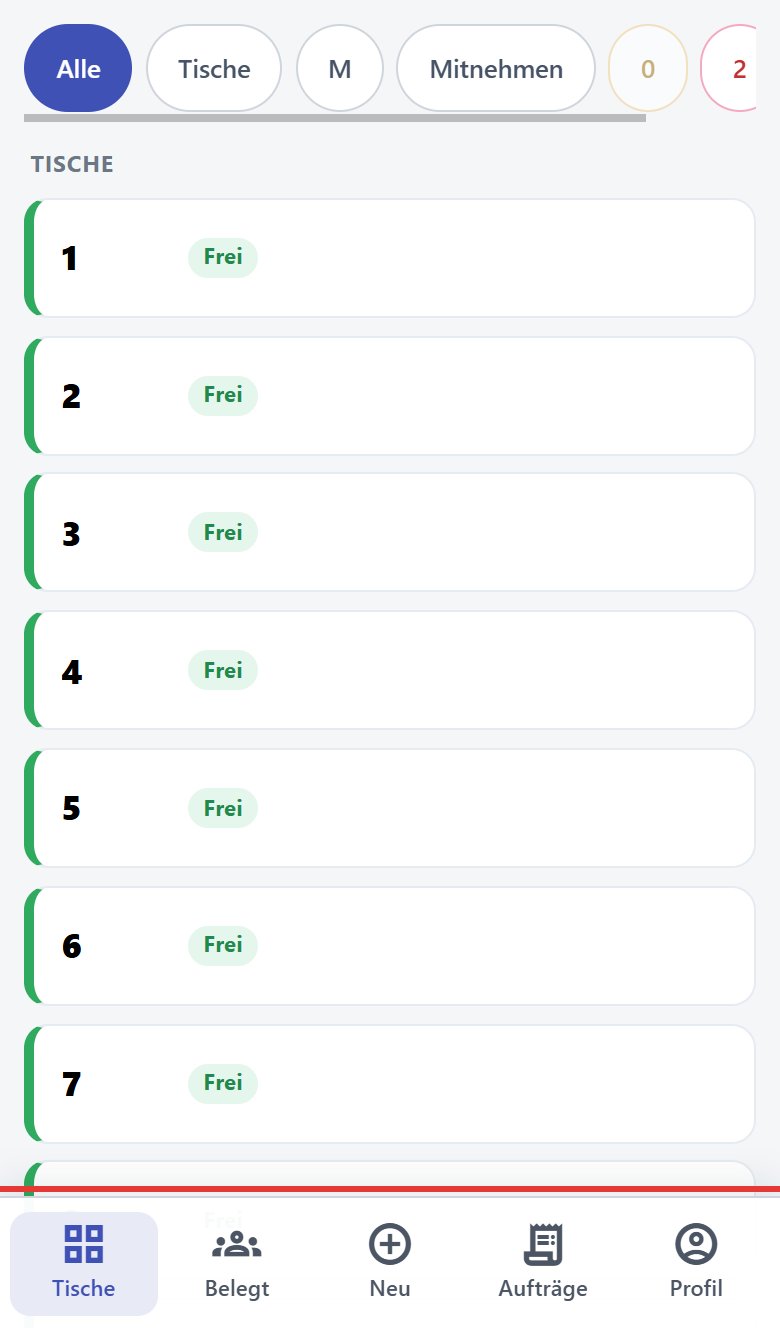 Tischliste am Handy mit Bereichsfiltern oben und Navigationsleiste unten
 - Der farbige Rand links zeigt den Status:
- Frei – grün (oder in der Farbe des Bereichs),
- Belegt – rot,
- Beglichen – blau (alles bezahlt, Tisch noch nicht freigegeben; an der Kasse heißt dieser Zustand Abgerechnet und ist lila),
- Reserviert – orange,
- Schmutzig – grau.
- Oben stehen Filter:
- Alle und je ein Knopf pro Bereich (zum Beispiel «Tische», «M», «Mitnehmen»), wenn es mehrere Bereiche gibt.
- Eine orange Zahl: Tische mit Ihren offenen Bestellungen (Meine besetzt).
- Eine rote Zahl: alle belegten Tische (Alle besetzt).
- Eine grüne Zahl: alle freien Tische.
- Tippen Sie auf einen Tisch, um ihn zu öffnen.
Hinweis: Die Liste aktualisiert sich selbst, wenn an der Kasse oder auf einem anderen Handy bestellt wird.
Eine Bestellung aufnehmen
Ziel: Für einen Tisch Speisen und Getränke bestellen.
Wer darf das: Kellner, Admin, Manager, Kassierer
- Tippen Sie unten auf Neu (zeigt nur freie Tische) oder auf Tische und wählen Sie den Tisch, zum Beispiel «51».
- Bei einem freien Tisch erscheint «Keine sichtbaren Bestellungen.» und der große Knopf Menü. Tippen Sie auf Menü.
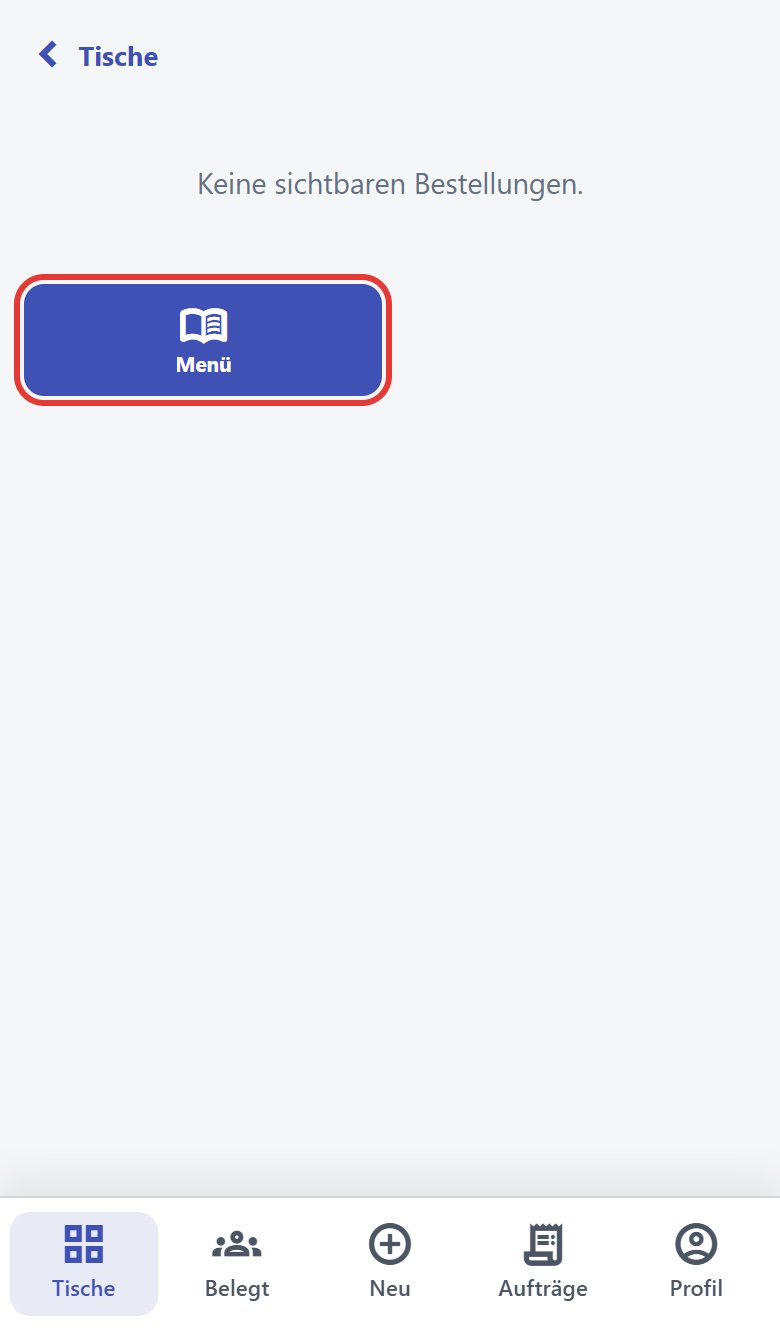 Freier Tisch mit dem Knopf Menü (rot markiert)
 - Die Kategorien erscheinen (zum Beispiel «Aperitivi», «Antipasti», «Pasta», «Pizza»), rechts jeweils die Anzahl der Produkte. Tippen Sie auf eine Kategorie, zum Beispiel «Carne». Mit dem Feld Produkte suchen… suchen Sie im ganzen Angebot. Unten sehen Sie eine Leiste mit dem Tisch («51»), der Bestellnummer («#—», solange die Bestellung noch nicht an die Küche ging), der Anzahl der Positionen und der Summe, darunter die Knöpfe Ändern, Tisch und Warenkorb.
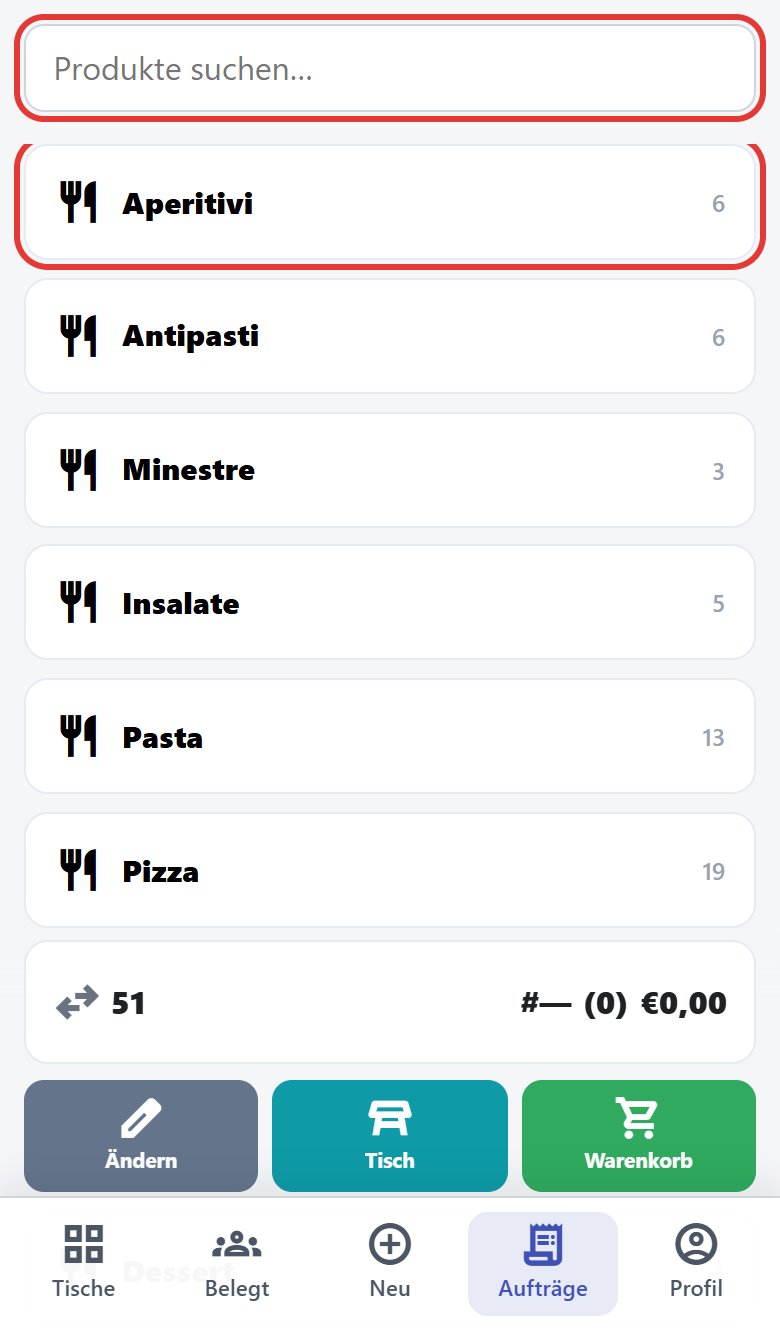 Kategorien mit dem Suchfeld und der Kategorie «Aperitivi» (rot markiert)
 - Tippen Sie auf ein Produkt oder auf +, zum Beispiel «Wiener Schnitzel». Es wird einmal hinzugefügt; «×1» zeigt die Anzahl in der Bestellung. Jedes weitere Antippen fügt eine Portion hinzu.
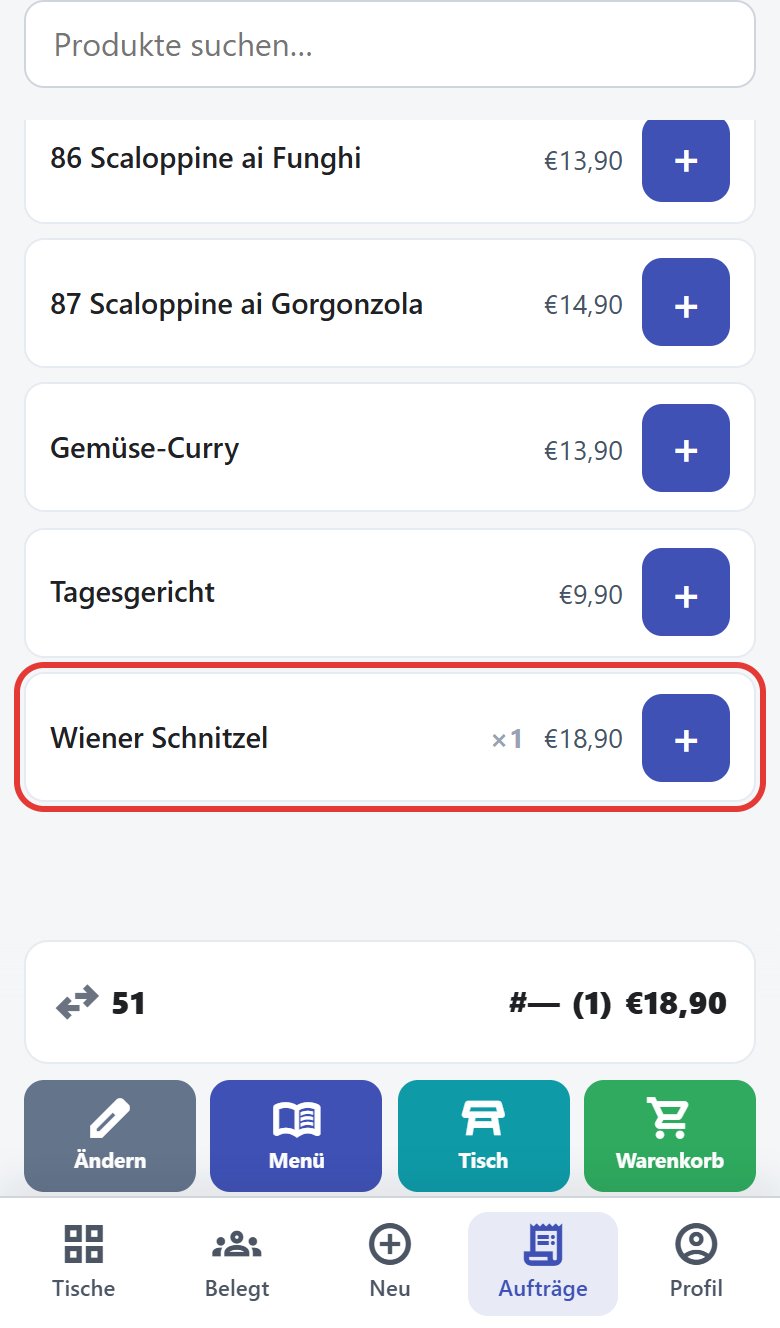 Produktliste: Wiener Schnitzel ×1 hinzugefügt, Summe 18,90 €
 - Mit Menü unten kommen Sie zurück zu den Kategorien, zum Beispiel für «Pizza» («54 Pizza Hawaii») und «Birre» («242 Radeberger Pils vom Fass 0,4 l»).
- Tippen Sie auf Warenkorb, um die Bestellung zu prüfen.
Hinweis: Produkte mit mehreren Varianten oder Pflicht-Auswahl tragen statt + ein Regler-Symbol. Sie lassen sich am Handy nicht bestellen: Es erscheint «Dieses Produkt hat Varianten/Optionen – bitte am Desktop/Tablet bearbeiten.». Nehmen Sie solche Produkte an der Kasse auf.
Hinweis: Es gibt keine Speichern-Schaltfläche. Alles wird sofort gespeichert. Sobald der erste Artikel bestellt ist, ist der Tisch Belegt.
Warenkorb: Menge, Extras, Kommentar
Ziel: Die Bestellung prüfen und Sonderwünsche erfassen.
Wer darf das: Kellner, Admin, Manager, Kassierer
- Im Warenkorb steht jede Position mit Menge und Preis.
- Ändern Sie die Menge mit + und −. Bei Menge 1 wird aus − ein Papierkorb: Tippen entfernt die Position.
- Tippen Sie auf den Namen der Position. Die Position klappt auf und zeigt das Feld Kommentar für die Küche…. Schreiben Sie den Wunsch, zum Beispiel «ohne Ananas». Der Kommentar wird gespeichert, sobald Sie das Feld verlassen, und steht dann gelb hinterlegt auf der Karte.
- Hat das Produkt Extras, tippen Sie auf das Besteck-Symbol (Extras) und erhöhen Sie das Extra mit +, zum Beispiel «Extra 1,00». Ein gewähltes Extra ist farbig hinterlegt und zeigt seine Anzahl; der Preis der Position steigt (im Beispiel «54 Pizza Hawaii» von 4,90 € auf 5,90 €).
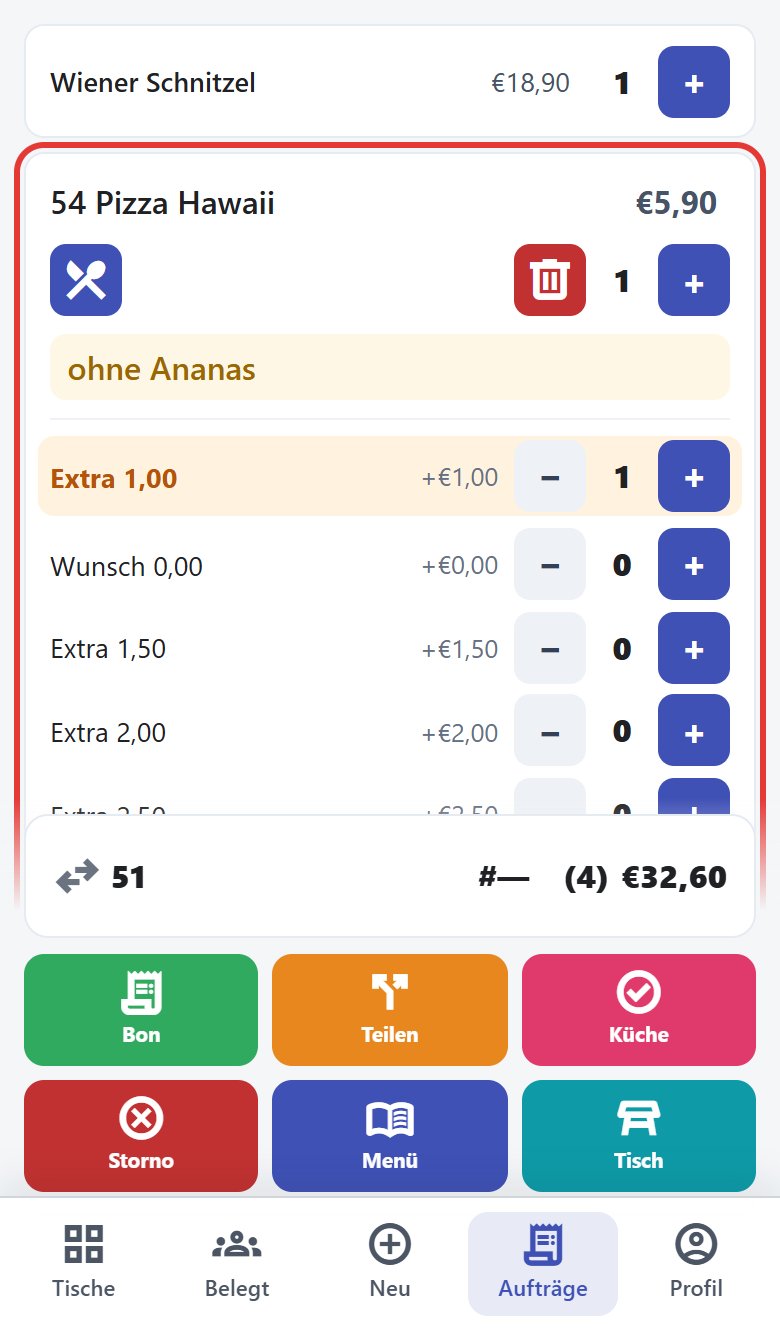 Warenkorb: 54 Pizza Hawaii mit Kommentar «ohne Ananas» und Extra 1,00
 - Ist am Tisch die Gangfolge eingeschaltet, steht vor jeder Position ein Gang-Knopf. Jedes Antippen zählt weiter: 0 → 1 → 2 → 3 → 4 → 0. Kurz danach sortiert sich die Liste nach Gängen.
Hinweis: Am Handy können Sie nur Extras hinzufügen. «Ohne …» schreiben Sie in den Kommentar. Einen Kommentar für die ganze Bestellung gibt es am Handy nicht.
Hinweis: Enthält eine Bestellung frei erfasste Posten oder Menüs (Combos), lässt sie sich am Handy nur ansehen. Es erscheint «Diese Bestellung enthält Sonderposten – bitte am Desktop/Tablet bearbeiten.».
An die Küche senden
Ziel: Die Bestellung an Küche und Bar schicken.
Wer darf das: Kellner, Admin, Manager, Kassierer
- Tippen Sie im Warenkorb (oder beim Tisch auf der Bestellkarte) auf Küche.
- Die Bestellung wird Bestätigt und erhält ihre Nummer, zum Beispiel «#8». Die Küche sieht sie sofort; je nach Druckereinrichtung wird ein Küchenbon gedruckt. Getränke gehen in der Regel nicht an den Küchendrucker.
- Bestellen Sie später nach, tippen Sie wieder auf Küche. Gesendet werden nur die neuen oder geänderten Positionen.
Hinweis: Nach dem Senden können Sie bei einer Position Extras, Kommentar, Gang und Preis nicht mehr ändern (Meldung «Kitchen-visible details cannot be changed after send…»). Entfernen Sie die Position und bestellen Sie sie neu. Die Menge können Sie weiterhin ändern.
Den Tisch ansehen
Ziel: Alle offenen Bestellungen eines Tisches sehen und weiterarbeiten.
Wer darf das: Kellner, Admin, Manager, Kassierer
- Tippen Sie in der Tischliste auf den Tisch. Für jede Bestellung erscheint eine Karte mit Tisch, Nummer, Status (zum Beispiel Bestätigt, In Zubereitung, Fertig), Anzahl der Positionen, Summe, Servicekraft und den Positionen.
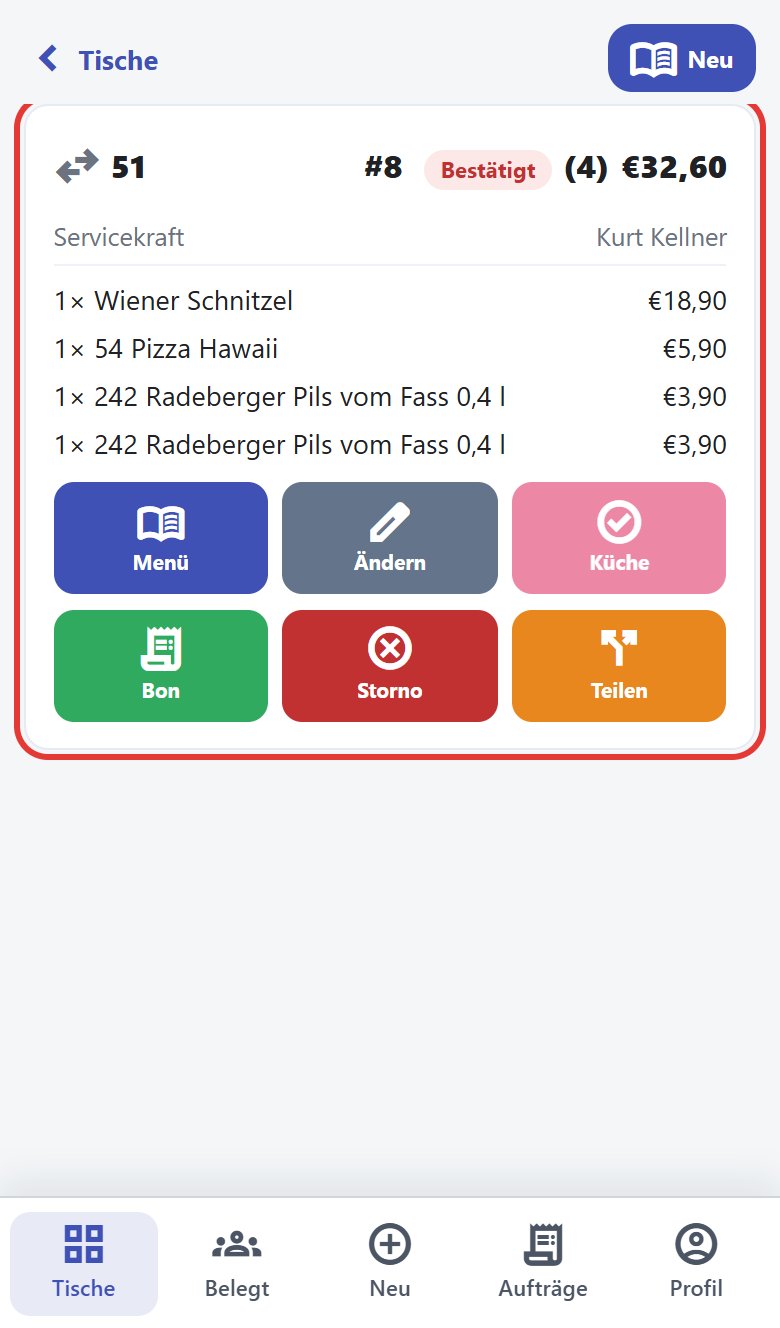 Tisch 51 mit Bestellung #8: Bestätigt, 4 Positionen, 32,60 €
 - Auf der Karte stehen diese Knöpfe:
- Menü: weitere Artikel bestellen.
- Ändern: den Warenkorb öffnen.
- Küche: Neues oder Geändertes an die Küche senden.
- Bon: die Rechnung öffnen (Zwischenrechnung und Bezahlen).
- Storno: die ganze, noch unbezahlte Bestellung stornieren (Rückfrage «Bestellung wirklich stornieren?»).
- Teilen: die Rechnung aufteilen.
- Frei: erscheint statt Küche, wenn die Bestellung bezahlt ist; gibt den Tisch frei.
- Schmutzig / Sauber: nur wenn die Tisch-Reinigung beim Standort eingeschaltet ist.
- Oben gibt es ‹ Tische (zurück) und, wenn schon eine Bestellung am Tisch ist, Neu für eine zweite, getrennte Bestellung am selben Tisch.
Hinweis: Haben Sie etwas storniert, das schon in der Küche war, wird der Storno erst wirksam, wenn Sie Küche tippen.
Bestellung auf einen anderen Tisch verlegen
Ziel: Gäste wechseln den Tisch, die Bestellung soll mitgehen.
Wer darf das: Kellner, Admin, Manager, Kassierer
- Tippen Sie in der Bestellkarte (oder oben im Warenkorb bzw. in der Rechnung) auf die Tischbezeichnung mit dem Pfeil-Symbol.
- Der Dialog Ziel-Tisch auswählen zeigt alle Tische nach Bereichen. Der jetzige Tisch ist mit Aktuell markiert.
- Tippen Sie auf den neuen Tisch. Es erscheint «Bestellung nach … verschoben.».
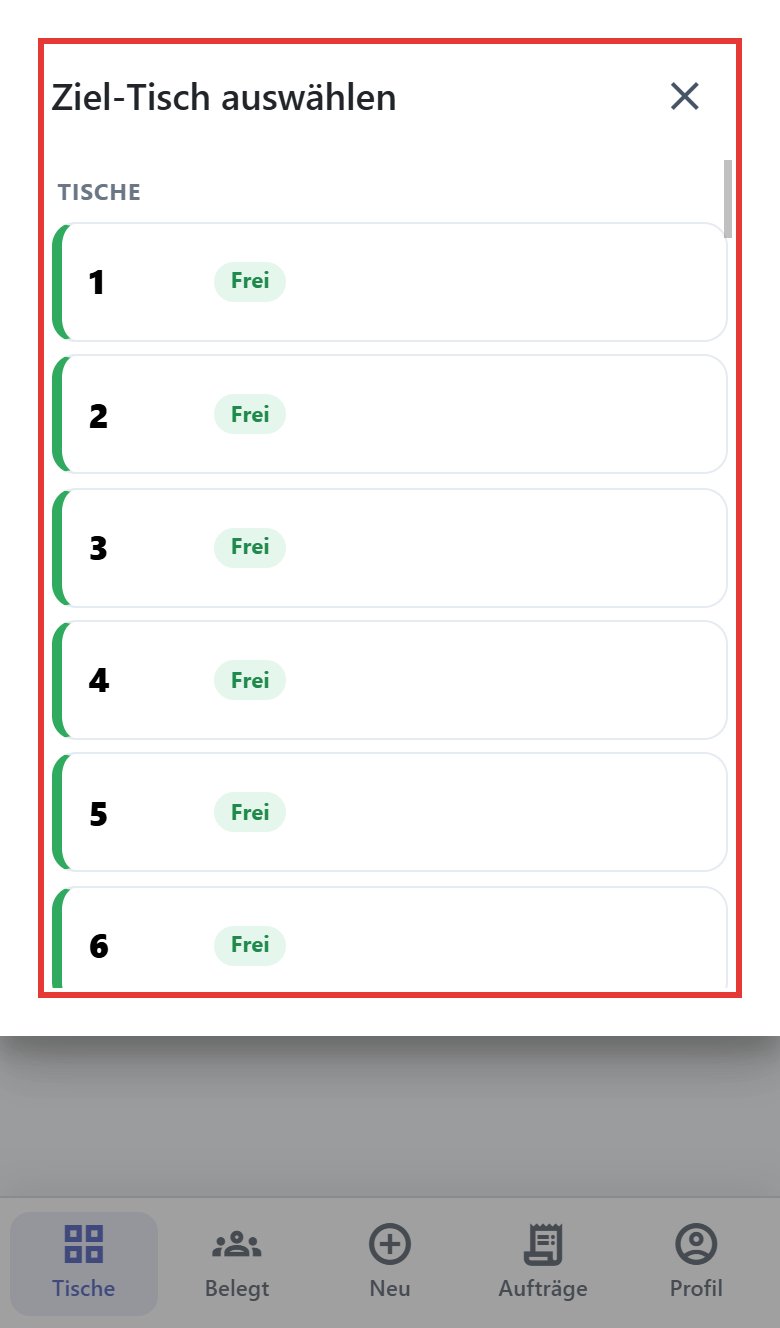 Dialog Ziel-Tisch auswählen mit den Tischen des Bereichs «Tische»
Hinweis: Sobald eine Zahlung begonnen hat, lässt sich die Bestellung nicht mehr verlegen («Diese Bestellung kann nicht mehr verschoben werden.»).
Rechnung und Zwischenrechnung
Ziel: Dem Gast die Rechnung zeigen oder ausdrucken.
Wer darf das: Kellner, Admin, Manager, Kassierer
- Tippen Sie beim Tisch auf Bon. Die Rechnung öffnet sich. Sie sieht aus wie der gedruckte Beleg: Datum, Tisch und Nummer (zum Beispiel «51 · #8»), Positionen mit Extras, Total, enthaltene MwSt. und USt.-Aufschlüsselung nach Steuersatz.
- Tippen Sie auf Drucken, um eine Zwischenrechnung auf dem Bondrucker der Kasse zu drucken.
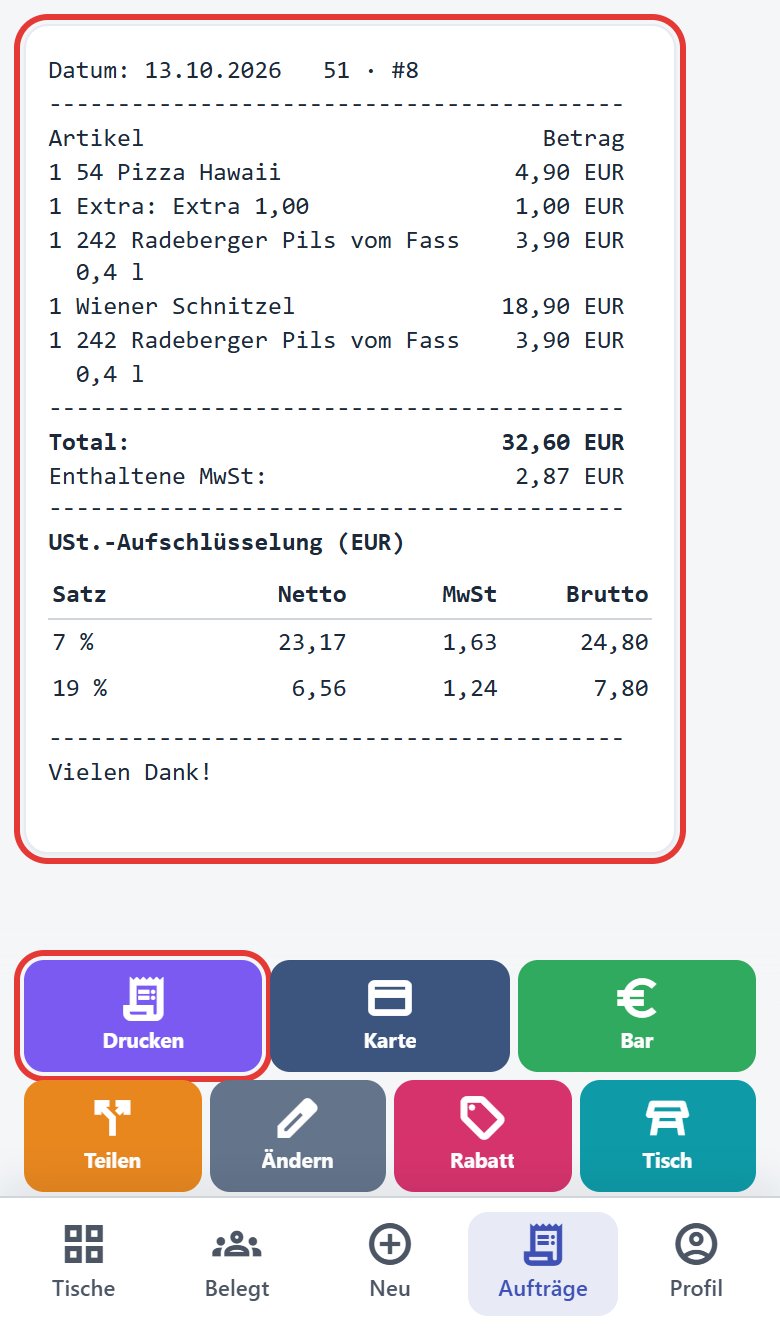 Rechnung für Tisch 51, Bestellung #8 über 32,60 €, Knopf Drucken (rot markiert)
 - Unter der Rechnung stehen die Knöpfe Drucken, Karte, Bar, Teilen, Ändern, Rabatt und Tisch.
Hinweis: Die Zwischenrechnung ist kein Kassenbeleg. Den Kassenbeleg mit TSE-Daten druckt Vectis nach der Zahlung.
Rabatt geben
Ziel: Einen Rabatt auf die ganze Rechnung geben.
Wer darf das: Kellner, Admin, Manager, Kassierer
- Tippen Sie in der Rechnung auf Rabatt. Das Fenster Rabatt öffnet sich.
- Tippen Sie auf 5 %, 10 % oder 15 %. Der Rabatt gilt sofort, das Fenster schließt sich.
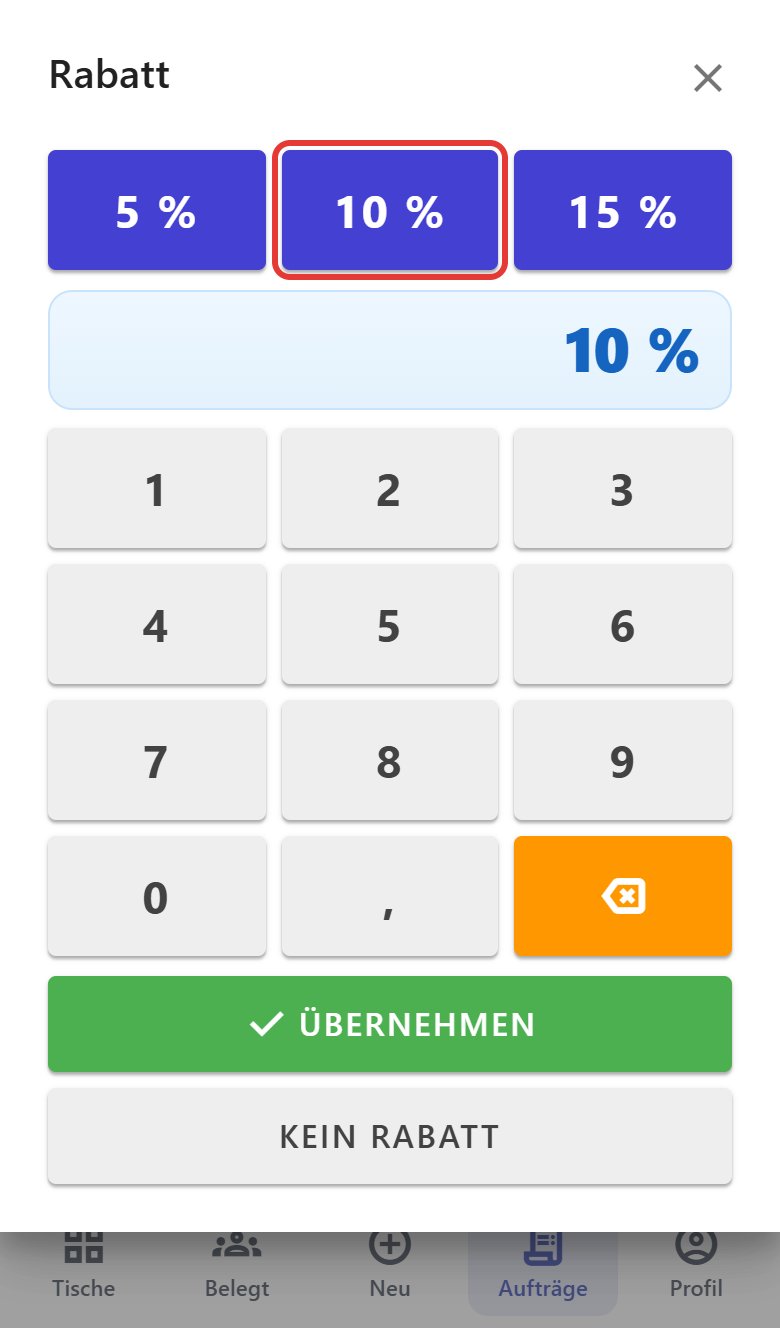 Fenster Rabatt mit den Schnellknöpfen 5 %, 10 % (rot markiert) und 15 %
 - Einen anderen Wert tippen Sie mit dem Ziffernblock ein (1 bis 99 %, auch mit Komma, zum Beispiel 7,5) und tippen dann auf Übernehmen. Mit Kein Rabatt nehmen Sie einen Rabatt wieder heraus.
- Die Rechnung zeigt jetzt Rabatt gesamt und den neuen Total (im Beispiel 10 % von 32,60 € = −3,26 €, Total 29,34 €). Auf dem Knopf Rabatt steht der gewählte Satz, zum Beispiel «10 %».
Hinweis: Rabatt geht nur, bevor eine Zahlung begonnen hat. Einen Rabatt auf einzelne Positionen gibt es am Handy nicht.
Am Tisch bar kassieren
Ziel: Die Rechnung bar bezahlen und das Rückgeld berechnen lassen.
Wer darf das: Kellner, Admin, Manager, Kassierer
- Tippen Sie in der Rechnung auf Bar. Der Dialog Bar öffnet sich.
- Unter Fälliger Betrag steht der Betrag. Das Feld Gegeben ist mit genau diesem Betrag vorbelegt.
- Gibt der Gast mehr, tippen Sie in Gegeben und tragen Sie den erhaltenen Betrag ein, zum Beispiel 50. Unter Rückgeld steht sofort das Wechselgeld (im Beispiel: fällig 29,34 €, gegeben 50 €, Rückgeld 20,66 €).
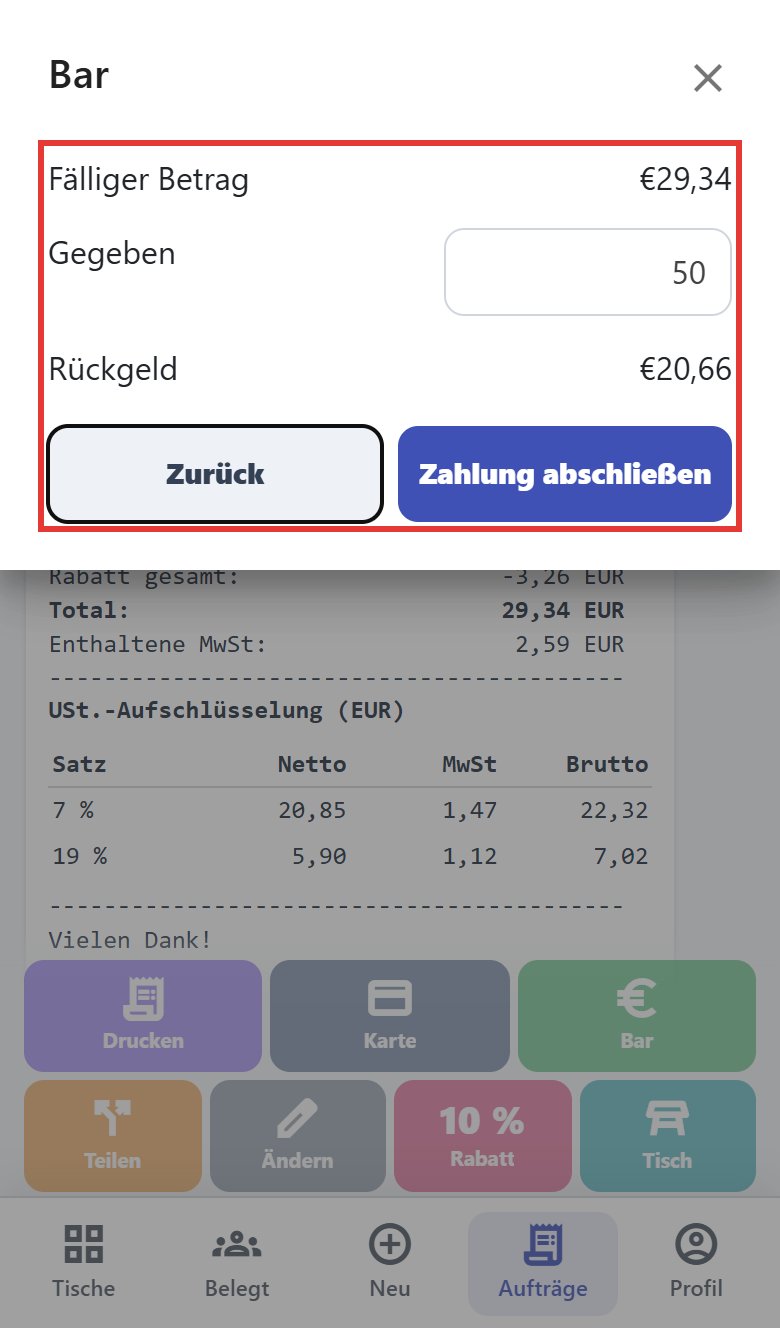 Fenster Bar: fällig 29,34 €, gegeben 50, Rückgeld 20,66 €
 - Tippen Sie auf Zahlung abschließen. Der Knopf ist gesperrt, solange Gegeben kleiner als der fällige Betrag ist. Mit Zurück schließen Sie das Fenster, ohne zu kassieren.
- Es erscheint Bezahlt mit grünem Haken und der Zusammenfassung: Positionen (bei Rabatt mit den rabattierten Beträgen), USt.-Aufschlüsselung, Netto, MwSt., Summe und Bezahlt. Mit Tisch öffnen Sie den Tisch, mit Zurück zu den Tischen die Tischliste.
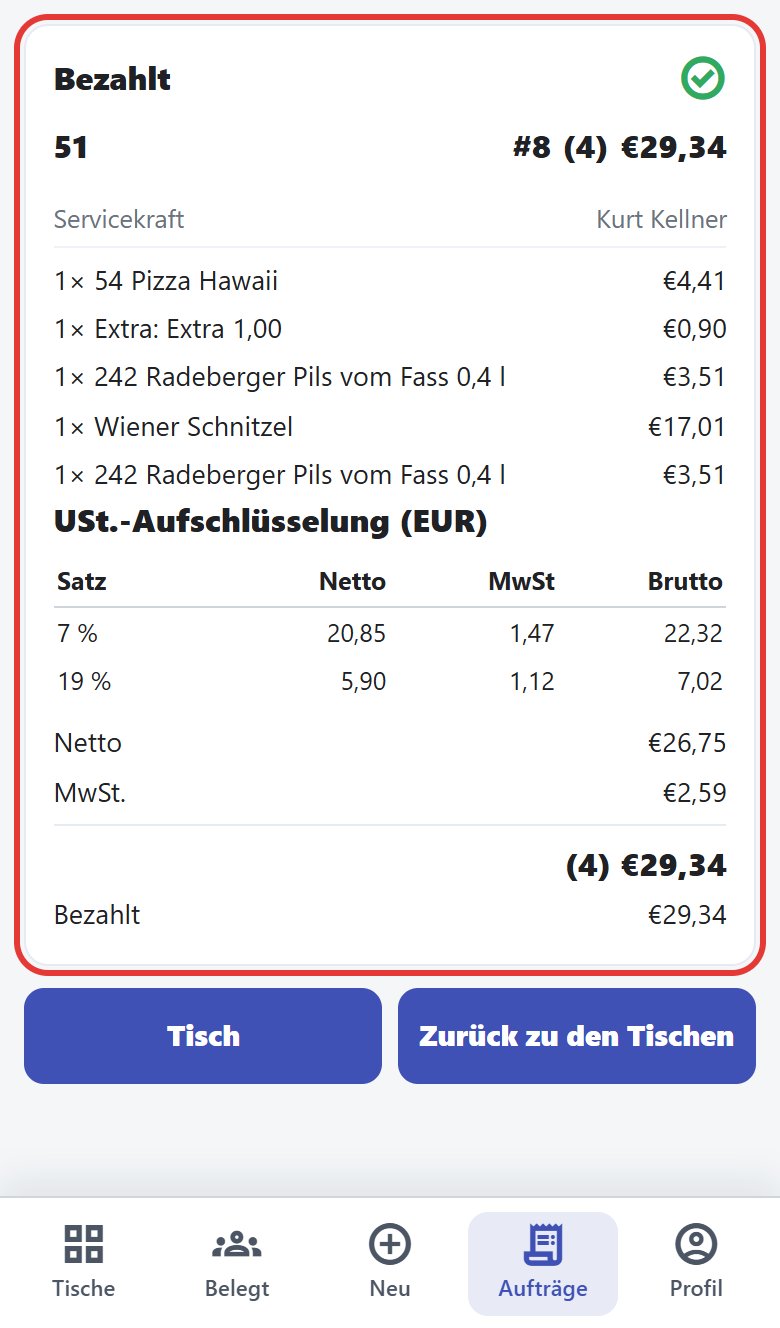 Bezahlt: Tisch 51, Bestellung #8, 29,34 €
Hinweis: Ist auf der Bestellung schon ein Trinkgeld erfasst, ist Barzahlung nicht möglich: «Trinkgeld gibt es nur bei Kartenzahlung – mit Karte bezahlen oder das Trinkgeld an der Kasse entfernen.»
Am Tisch mit Karte kassieren (mit Trinkgeld)
Ziel: Eine Kartenzahlung erfassen, die der Gast am Kartenterminal bezahlt hat.
Wer darf das: Kellner, Admin, Manager, Kassierer
Vectis ist mit keinem Kartenterminal verbunden. Der Gast zahlt am externen Terminal, und Sie bestätigen die Kartenzahlung danach von Hand am Handy. Beispiel: Bestellung #9 an Tisch 52 über 9,90 €, 10 % Trinkgeld.
- Tippen Sie in der Rechnung auf Karte. Der Dialog Karte zeigt unter Fälliger Betrag den Rechnungsbetrag (im Beispiel €9,90).
- Wählen Sie das Trinkgeld:
- Ohne Trinkgeld,
- 5 %, 10 % oder 15 % (im Beispiel 10 %: davon Trinkgeld 0,99, Betrag am Terminal 10,89),
- Aufrunden (auf den nächsten vollen Euro),
- oder tragen Sie den Betrag direkt ein: Betrag am Terminal (was der Gast insgesamt bezahlt) oder davon Trinkgeld. Die beiden Felder rechnen sich gegenseitig um.
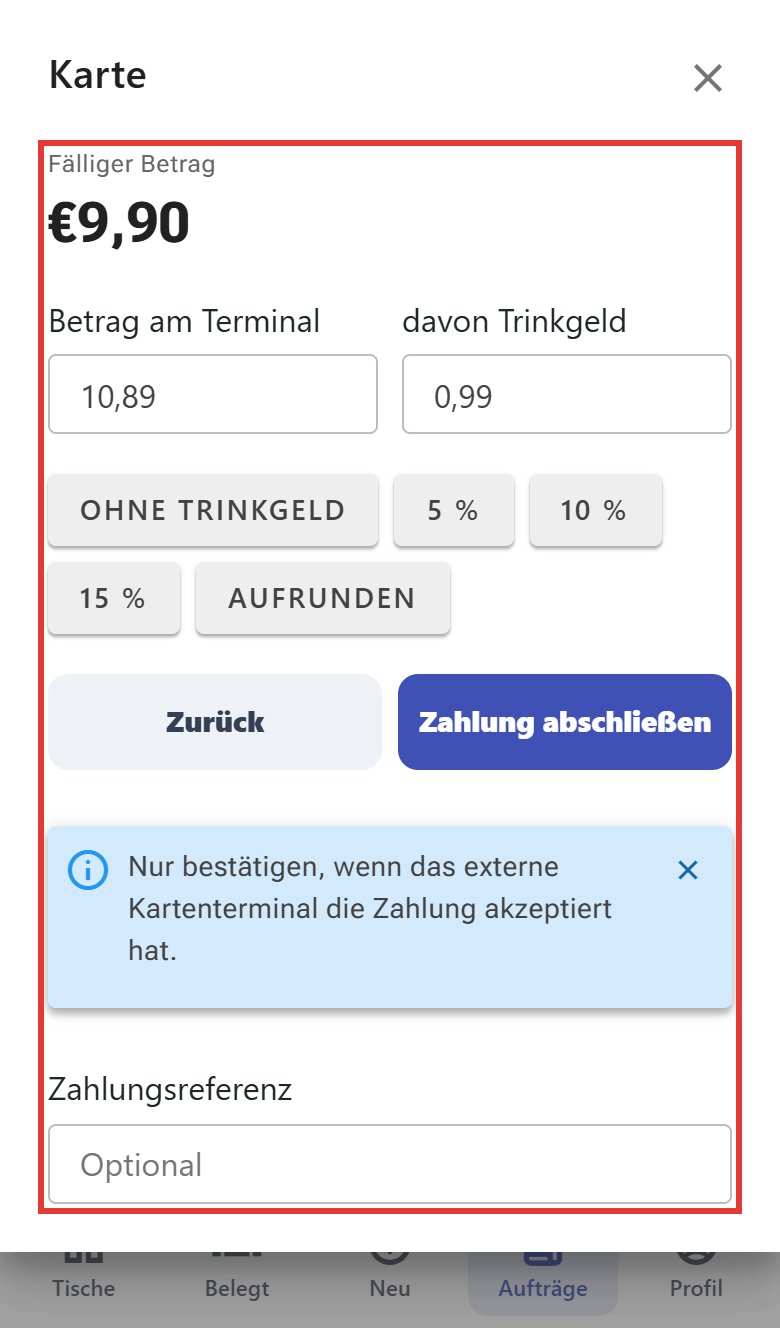 Fenster Karte: fällig 9,90 €, Betrag am Terminal 10,89, davon Trinkgeld 0,99
- Geben Sie den Betrag am Terminal am externen Kartenterminal ein und lassen Sie den Gast dort bezahlen.
- Optional tragen Sie eine Zahlungsreferenz vom Terminalbeleg ein.
- Tippen Sie auf Zahlung abschließen – erst, wenn das Terminal die Zahlung angenommen hat. Das steht auch als Hinweis im Fenster: «Nur bestätigen, wenn das externe Kartenterminal die Zahlung akzeptiert hat.» Mit Zurück schließen Sie das Fenster, ohne zu buchen.
- Es erscheint Bezahlt mit grünem Haken und der Zusammenfassung (wie bei der Barzahlung, siehe oben).
Achtung: Erscheint «Die Kartenzahlung wurde nicht gebucht. Bitte «Karte» erneut drücken – am Terminal NICHT erneut abbuchen.», tippen Sie erneut auf Karte, ziehen Sie die Karte aber nicht noch einmal durch. Ist das Trinkgeld höher als die Rechnung, fragt Vectis nach (Trinkgeld prüfen: Ja, so buchen oder Korrigieren).
Hinweis: Am Handy wird immer der ganze Betrag mit einer Zahlart bezahlt. Teils bar, teils Karte ist nicht möglich. Sollen Gäste getrennt zahlen, tippen Sie vorher auf Teilen und kassieren jede Rechnung einzeln. Wurde an der Kasse schon eine Teilzahlung begonnen, zeigt das Handy «Teilzahlung aktiv» – schließen Sie die Zahlung dann an der Kasse ab.
Hinweis: Der Kassenbeleg wird nach der Zahlung automatisch am Bondrucker der Kasse gedruckt, wenn die Belegeinstellungen das vorsehen. Erscheint «Fiskalisierung fehlgeschlagen», wird kein Beleg gedruckt – sagen Sie an der Kasse Bescheid.
Den Tisch freigeben
Ziel: Nach dem Bezahlen den Tisch wieder frei melden.
Wer darf das: Kellner, Admin, Manager, Kassierer
- Ist beim Standort Tisch nach Zahlung sofort freigeben eingeschaltet (Standard), ist der Tisch nach dem Bezahlen automatisch Frei. Tippen Sie auf Zurück zu den Tischen.
- Ist die Einstellung aus, zeigt der Tisch Beglichen (blau). Öffnen Sie den Tisch und tippen Sie auf der Bestellkarte auf Frei.
- Mit Tisch-Reinigung: Tippen Sie Schmutzig, wenn die Gäste gegangen sind, und Sauber, wenn der Tisch abgeräumt ist. Ein schmutziger Tisch kann keine neue Bestellung bekommen («Tisch muss zuerst gereinigt werden»).
Meine Aufträge
Ziel: Die eigenen Bestellungen von heute sehen.
Wer darf das: Kellner, Admin, Manager, Kassierer
- Tippen Sie unten auf Aufträge. Die Seite Meine Bestellungen zeigt Ihre Bestellungen des heutigen Tages, die neuesten oben.
- Filtern Sie mit Aktiv (Standard), Bezahlt, Storniert oder Alle.
- Jede Karte zeigt Tisch, Nummer, Status, Anzahl der Positionen, Summe, die Servicekraft und die Positionen. Darunter stehen die Knöpfe Ändern, Bon, Küche, Menü, Storno und Tisch. Bei bezahlten Bestellungen sind die meisten davon blass (gesperrt).
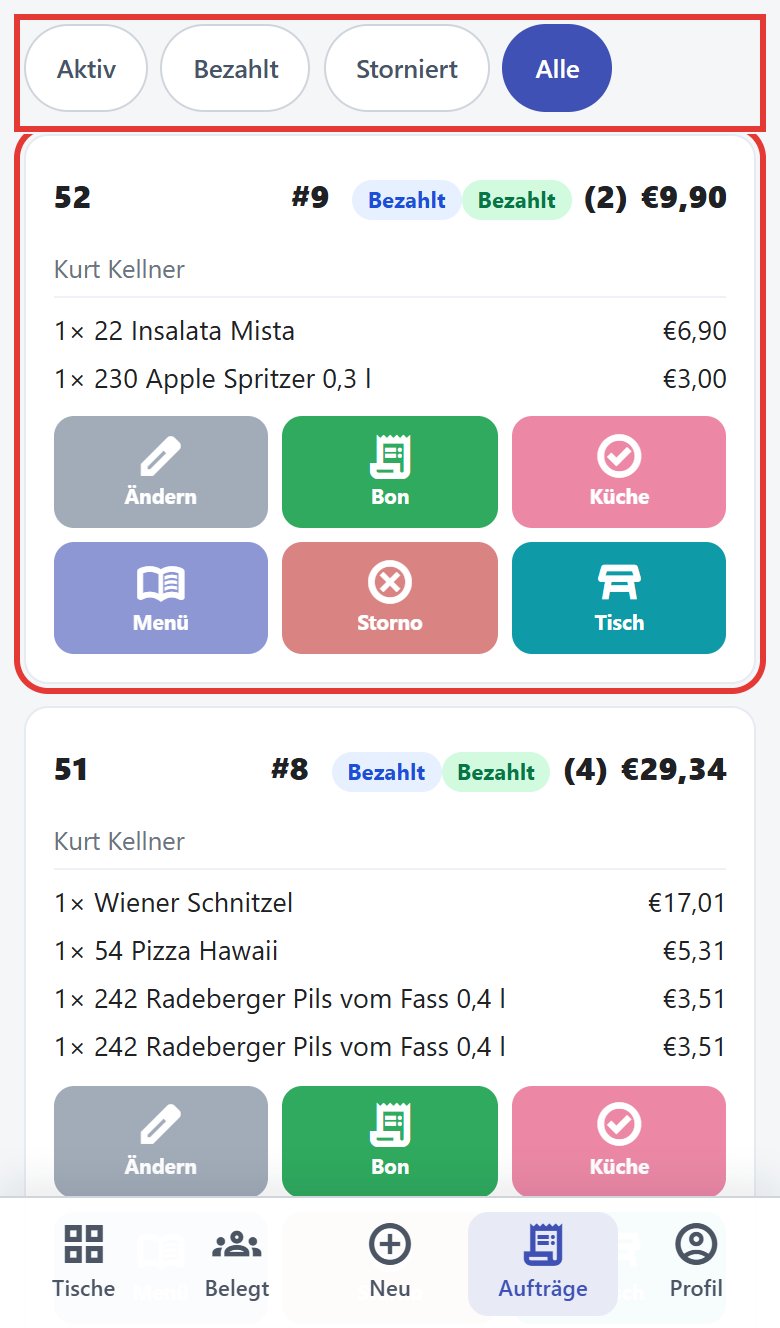 Meine Bestellungen, Filter Alle: zwei bezahlte Bestellungen #9 und #8
Hinweis: Es erscheinen nur Bestellungen, die Ihnen zugeordnet sind.
Profil, Tagesstatistik und Abmelden
Ziel: Den eigenen Tagesumsatz sehen und sich abmelden.
Wer darf das: Kellner, Admin, Manager, Kassierer
- Tippen Sie unten auf Profil.
- Oben stehen Ihr Name (zum Beispiel «Kurt Kellner») und Ihre Rolle.
- Unter Heute sehen Sie die Anzahl Bezahlte Bestellungen sowie die Beträge Bar, Karte und Summe des heutigen Tages (ohne Trinkgeld). Sie sehen nur Ihre eigenen Zahlen. Im Beispiel: 2 bezahlte Bestellungen, Bar 29,34 €, Karte 9,90 €, Summe 39,24 € – das Trinkgeld von 0,99 € ist nicht enthalten.
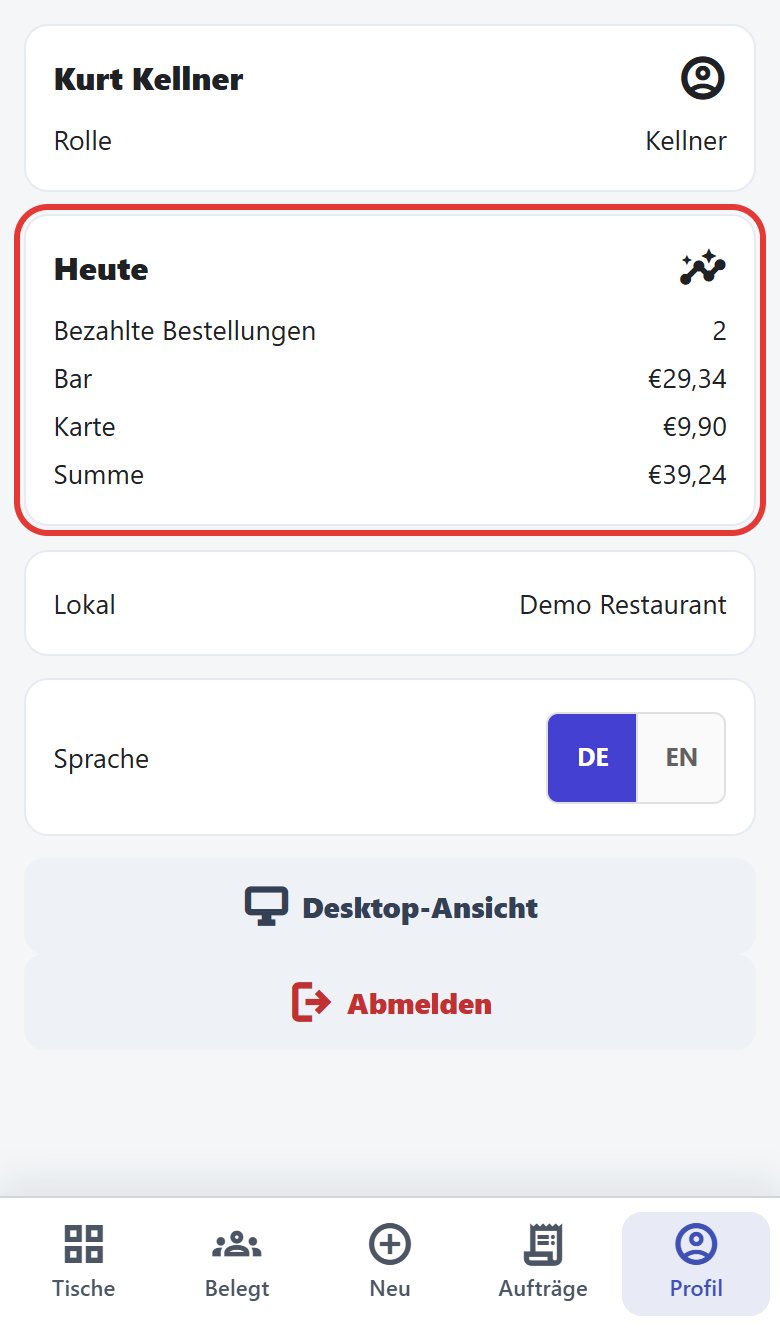 Profil mit Tagesstatistik Heute (rot markiert)
 - Unter Lokal steht Ihr Standort. Unter Sprache wechseln Sie zwischen DE und EN. Gibt es mehrere Standorte, wechseln Sie unter Lokal wechseln.
- Tippen Sie auf Abmelden, wenn Ihre Schicht endet.
Hinweis: Desktop-Ansicht öffnet die normale Kassenansicht und bleibt auf diesem Handy gespeichert. Zurück geht es nur über die Adresse …/mobile/waiter/tables.
Häufige Fragen
F: Die Seite lädt auf dem Handy nicht.
Prüfen Sie, ob das Handy im WLAN des Restaurants ist, ob die IP-Adresse stimmt und ob der Kassen-PC läuft. Funktioniert es am PC unter http://localhost:10110, aber nicht am Handy, lassen Sie die Firewall-Freigabe für Port 10110 prüfen (siehe oben).
F: Ich sehe am Handy die normale Kasse statt der Handy-Ansicht.
Die Handy-Ansicht öffnet sich automatisch nur für Kellner. Oder es wurde Desktop-Ansicht gewählt. Öffnen Sie …/mobile/waiter/tables.
F: Ein Produkt hat kein «+», nur ein Regler-Symbol. Es hat Varianten oder Pflichtoptionen und muss an der Kasse bestellt werden.
F: Wie bestelle ich «ohne Ananas»? Im Warenkorb auf die Position tippen und den Wunsch in Kommentar für die Küche… schreiben.
F: Ich kann den Kommentar nach dem Senden nicht mehr ändern. Das ist Absicht, die Küche hat die Position schon. Position entfernen, neu bestellen und Küche tippen.
F: Bezahlen geht nicht – es kommt eine Meldung zu Küchenänderungen. Es gibt noch nicht gesendete Änderungen oder einen Storno. Tippen Sie zuerst auf Küche.
F: Kann ein Gast teils bar, teils mit Karte zahlen? Nein. Teilen Sie die Rechnung mit Teilen und kassieren Sie jede Rechnung mit einer Zahlart.
F: Barzahlung wird abgelehnt – «Trinkgeld nur mit Karte». Auf der Bestellung ist schon ein Trinkgeld erfasst. Mit Karte bezahlen oder das Trinkgeld an der Kasse entfernen.
F: Die Kartenzahlung wurde nicht gebucht. Muss der Gast noch einmal zahlen? Nein. Tippen Sie erneut auf Karte, aber buchen Sie am Terminal nicht noch einmal ab.
F: Der Tisch bleibt nach dem Bezahlen blau («Beglichen»). Die automatische Freigabe ist beim Standort ausgeschaltet. Tisch öffnen und Frei tippen.
F: Meine Aufträge und meine Statistik sind leer, obwohl ich bestellt habe. Wenden Sie sich an Ihren Vectis-Servicepartner.
F: Sehe ich die Umsätze meiner Kollegen? Nein. Im Profil sehen Sie nur Ihre eigenen Zahlen.
F: Ich sehe «Zugriff verweigert». Ihr Konto hat keine Berechtigung für diese Seite (zum Beispiel ein Küchen- oder Anzeigegerät). Melden Sie sich mit einem Kellner-Konto an.