13 Vectis Manager (Windows-Programm)
Der Vectis Manager ist ein kleines Windows-Programm auf dem Kassen-PC. Er zeigt, ob der Kassendienst und der Update-Dienst laufen, und er installiert neue Versionen. Im Alltag brauchen Sie ihn selten: Die Kasse startet von selbst und aktualisiert sich nachts. Den Manager öffnen Sie, wenn die Kasse nicht erreichbar ist, wenn Sie ein Update sofort installieren möchten oder wenn Ihr Vectis-Servicepartner Protokolle von Ihnen braucht.
Hinweis: Der Vectis Manager ist nur auf Englisch verfügbar. Alle Beschriftungen in diesem Kapitel stehen deshalb so, wie das Programm sie zeigt, z. B. Open POS oder Export Logs.
Vectis Manager öffnen
Ziel: Das Fenster des Vectis Managers öffnen.
Wer darf das: Jede Person mit Zugang zum Kassen-PC. Windows fragt beim Start nach Administratorrechten.
Der Manager läuft im Hintergrund als Symbol im Infobereich der Taskleiste (unten rechts neben der Uhr). Das Symbol ist ein farbiger Punkt:
| Farbe | Bedeutung (Text beim Darüberfahren mit der Maus) |
|---|---|
| Grün | Kasse läuft – „Vectis POS: Running“ |
| Rot | Kasse ist gestoppt – „Vectis POS: Stopped“ |
| Orange | Kasse startet oder stoppt gerade – „Vectis POS: Starting...“ / „Vectis POS: Stopping...“ |
| Grau | Zustand unbekannt (z. B. Dienst nicht installiert) – „Vectis POS: Unknown“ |
- Klicken Sie unten rechts in der Taskleiste auf den kleinen Pfeil ^, falls das Symbol versteckt ist.
- Doppelklicken Sie auf den farbigen Punkt. Oder klicken Sie mit der rechten Maustaste darauf und wählen Sie im Kontextmenü ganz oben Open Vectis Manager.
- Das Fenster Vectis Manager v… öffnet sich. Im Titel steht die Version des Managers selbst, im Beispiel
v2026.06.18.2112.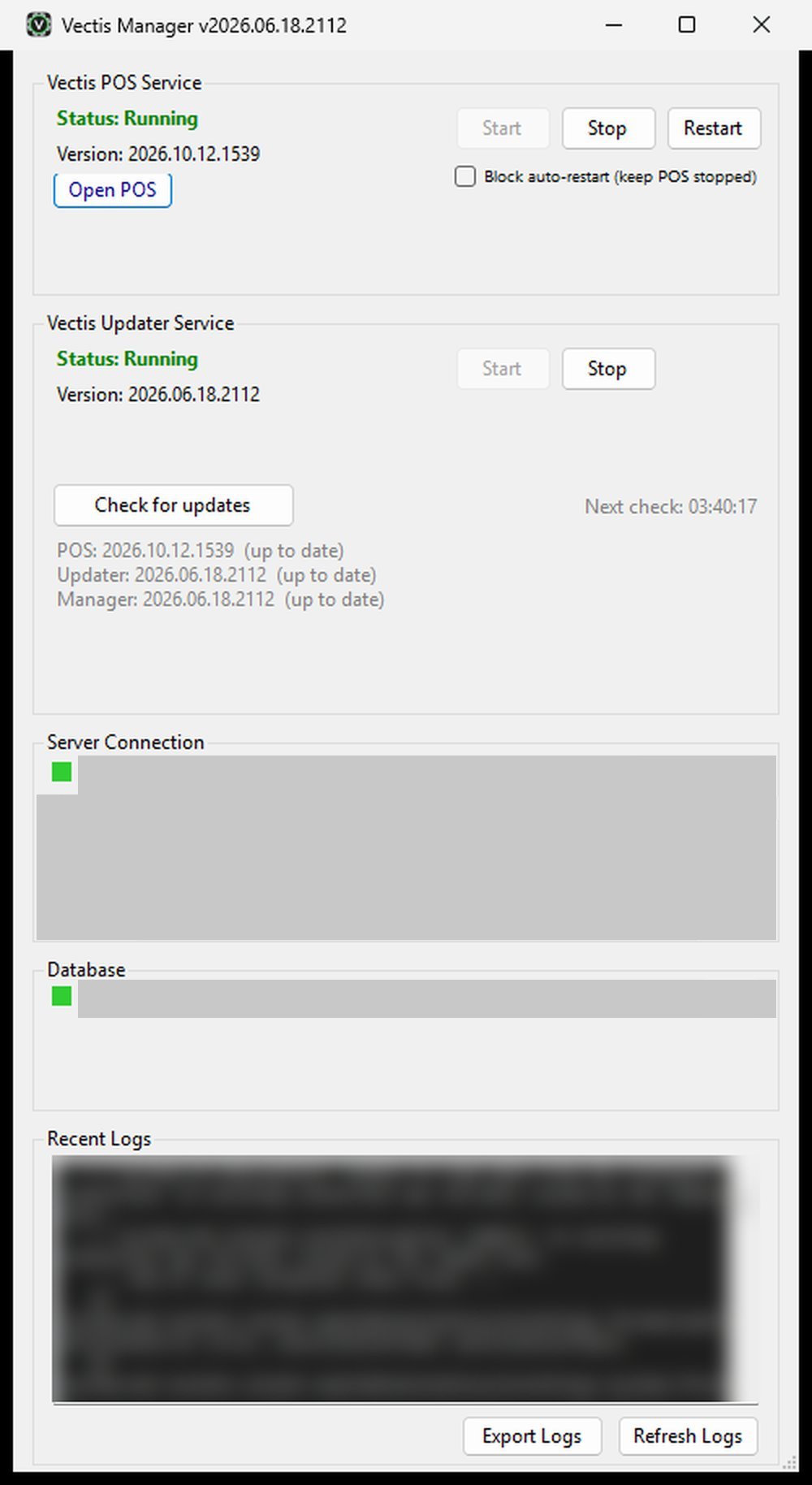 Fenster des Vectis Managers mit allen Bereichen; die Inhalte von Server Connection und Database sind abgedeckt, sichtbar bleibt nur das farbige Feld
Hinweis: Der Manager hat eine eigene Versionsnummer. Sie ist meist älter als die der Kasse: Im Bild ist der Manager 2026.06.18.2112, die Kasse 2026.10.12.1539. Das ist normal. Welche Kassenversion läuft, sehen Sie im Bereich Vectis POS Service bei „Version:“.
Sie können den Manager auch über die Desktop-Verknüpfung Vectis Manager oder über das Windows-Startmenü (Suche „Vectis Manager“) starten. Läuft er schon, öffnet sich kein zweites Exemplar.
Hinweis: Das X oben rechts schließt das Fenster nicht wirklich – der Manager läuft im Infobereich weiter. Ganz beenden können Sie ihn nur über das Kontextmenü des Symbols mit Exit. Die Kasse selbst läuft auch ohne Manager weiter.
Im Kontextmenü (rechte Maustaste auf das Symbol) finden Sie von oben nach unten:
- Open Vectis Manager – öffnet das Fenster,
- Open POS – öffnet die Kasse im Browser,
- Start POS, Stop POS, Restart POS – startet, stoppt oder startet den Kassendienst neu,
- Exit – beendet den Manager (nicht die Kasse).
Das Fenster im Überblick
Ziel: Verstehen, was die Bereiche im Fenster zeigen.
Wer darf das: Jede Person mit Zugang zum Kassen-PC.
Das Fenster hat fünf Bereiche von oben nach unten und eine Statuszeile ganz unten:
| Bereich | Was er zeigt |
|---|---|
| Vectis POS Service | Zustand und Version der Kasse, Schaltflächen Start, Stop, Restart, Open POS und das Kästchen Block auto-restart (keep POS stopped). Gibt es eine neue Kassenversion, erscheint hier unter Open POS die breite Schaltfläche Update POS to … (grüne, fette Schrift). |
| Vectis Updater Service | Zustand und Version des Update-Dienstes, Schaltflächen Start und Stop, Check for updates, Zeit der nächsten Prüfung („Next check: …“) und eine Übersicht der Versionen. |
| Server Connection | Verbindung zum Server Ihres Servicepartners. Über ihn kommen die Updates, und an ihn überträgt die Kasse ihre Daten. Siehe Bereiche für Ihren Servicepartner. |
| Database | Zustand der Datenbank der Kasse. Siehe Bereiche für Ihren Servicepartner. |
| Recent Logs | Die letzten Zeilen aus dem Protokoll des Update-Dienstes, Schaltflächen Export Logs und Refresh Logs. |
| Statuszeile | Meldung zur letzten Aktion, z. B. „Ready“ oder „Working...“. |
Der Zustand bei „Status:“ bedeutet:
- Running (grün) – der Dienst läuft.
- Stopped (rot) – der Dienst ist gestoppt.
- Starting / Stopping (orange) – der Dienst startet oder stoppt gerade.
- Unknown (grau) – der Zustand ist nicht lesbar, z. B. weil der Dienst nicht installiert ist.
Bei „Version:“ steht die installierte Version, im Bild bei der Kasse 2026.10.12.1539 und beim Update-Dienst 2026.06.18.2112. Steht dort „Not installed“, ist der Dienst auf diesem PC noch nicht installiert.
Das Fenster aktualisiert die Anzeige automatisch.
Achtung: Stoppen Sie den Vectis Updater Service nicht. Ohne ihn kommen keine Updates an, und eine gestoppte Kasse wird nicht mehr von selbst neu gestartet.
Kasse im Browser öffnen
Ziel: Die Kassenoberfläche auf diesem PC im Browser öffnen.
Wer darf das: Jede Person mit Zugang zum Kassen-PC.
- Öffnen Sie den Vectis Manager.
- Klicken Sie im Bereich Vectis POS Service auf Open POS.
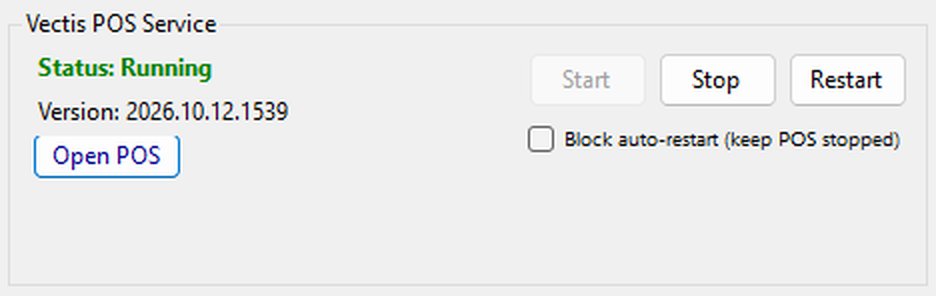 Bereich Vectis POS Service: Status Running, Version 2026.10.12.1539, Schaltfläche Open POS
 - Der Standard-Browser öffnet die Kasse (normalerweise
http://localhost:10110). Melden Sie sich wie gewohnt an.
Hinweis: Open POS ist nur anklickbar, wenn die Kasse läuft (Status Running). Schneller geht es mit der Desktop-Verknüpfung Open Vectis POS oder mit Open POS im Kontextmenü des Symbols.
Kassendienst neu starten
Ziel: Die Kasse neu starten, wenn sie nicht reagiert oder nicht erreichbar ist.
Wer darf das: Jede Person mit Zugang zum Kassen-PC (Windows fragt nach Administratorrechten).
- Öffnen Sie den Vectis Manager.
- Klicken Sie im Bereich Vectis POS Service auf Restart.
- In der Statuszeile steht „Working...“. Warten Sie, bis der Status wieder Running (grün) zeigt.
- Laden Sie die Kasse im Browser neu (Taste F5) oder öffnen Sie sie mit Open POS.
Ist die Kasse gestoppt (Status Stopped), klicken Sie stattdessen auf Start.
Achtung: Während des Neustarts ist die Kasse auf allen Geräten (auch auf den Handys der Kellner) kurz nicht erreichbar. Starten Sie sie nicht mitten in einer Zahlung neu. Bereits gespeicherte Bestellungen bleiben erhalten.
Hinweis: Der Update-Dienst prüft regelmäßig, ob die Kasse läuft. Ist sie gestoppt, startet er sie von selbst wieder. Wenn Sie die Kasse absichtlich gestoppt lassen wollen (z. B. für Wartungsarbeiten), setzen Sie vor Stop das Häkchen bei Block auto-restart (keep POS stopped). Mit Start wird dieses Häkchen automatisch wieder entfernt.
Stoppt die Kasse unerwartet, zeigt Windows am Symbol die Meldung „Vectis POS Stopped“.
Wie Updates funktionieren
Ziel: Verstehen, wann eine neue Kassenversion installiert wird.
Wer darf das: – (läuft automatisch)
Der Update-Dienst arbeitet ohne Ihr Zutun:
- Prüfen und herunterladen: Etwa einmal pro Stunde fragt er nach einer neuen Kassenversion. Eine neue Version lädt er sofort herunter und legt sie bereit.
- Installieren in der Nacht: Installiert wird die bereitgelegte Version im Update-Fenster von 02:00 bis 05:00 Uhr (Ortszeit des Kassen-PCs). Der PC muss dafür eingeschaltet sein.
- Installieren nach dem Einschalten am Morgen: War der PC länger als 4 Stunden aus (z. B. über Nacht ausgeschaltet), wird eine neue Version auch kurz nach dem Einschalten installiert – außerhalb des Nachtfensters.
- Ablauf der Installation: Der Dienst stoppt die Kasse, sichert die alte Version, spielt die neue ein und startet die Kasse wieder. In dieser Zeit ist die Kasse nicht erreichbar. Im Manager sehen Sie einen Fortschrittsbalken mit „Downloading … %“, „Installing...“, „Starting...“ und am Ende „Installed!“.
- Sicherheitsnetz: Stürzt die neue Version nach dem Update wiederholt ab, stellt der Dienst automatisch die vorherige Version wieder her.
Hinweis: Wenn Sie den PC jede Nacht ausschalten, wird ein Update meist am Morgen kurz nach dem Einschalten installiert. Planen Sie dafür ein paar Minuten vor Öffnung ein – oder installieren Sie es selbst zu einer ruhigen Zeit mit Update POS to … (siehe unten).
Auch der Update-Dienst und der Vectis Manager selbst halten sich automatisch auf dem neuesten Stand.
Nach Updates suchen
Ziel: Sofort prüfen, ob es neue Versionen gibt.
Wer darf das: Jede Person mit Zugang zum Kassen-PC.
- Öffnen Sie den Vectis Manager.
- Klicken Sie im Bereich Vectis Updater Service auf Check for updates.
- In der Statuszeile steht „Checking for updates...“. Danach zeigt der Bereich unter der Schaltfläche eine Zeile je Programmteil – im Bild ist alles aktuell:
- „POS: 2026.10.12.1539 (up to date)“ – die Kasse ist aktuell.
- „Updater: 2026.06.18.2112 (up to date)“ und „Manager: 2026.06.18.2112 (up to date)“ – Update-Dienst und Manager sind aktuell.
- „POS: … -> … (update available, installs 02:00-05:00 or after an overnight power-off)“ – eine neue Version ist da und wird im Nachtfenster oder nach dem morgendlichen Einschalten installiert.
- „(could not check)“ – die Prüfung war nicht möglich, z. B. ohne Internet.
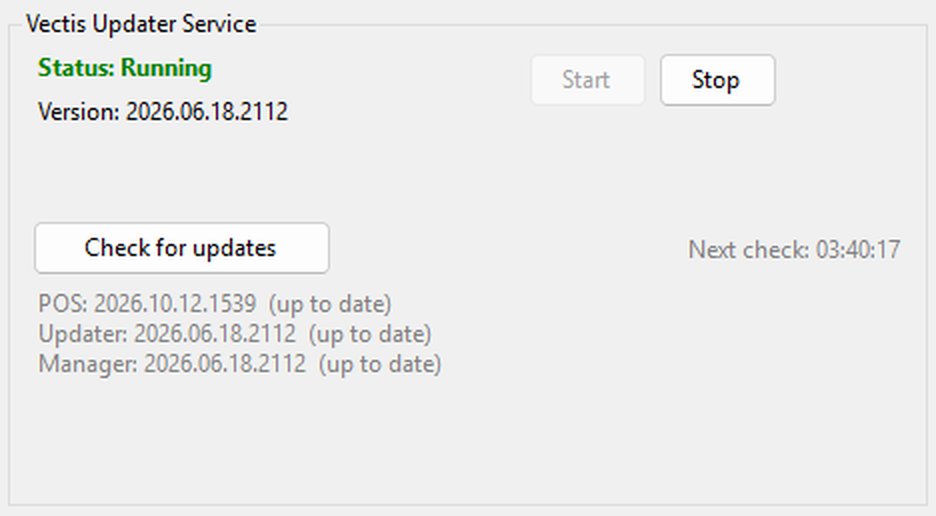 Versionsübersicht nach Check for updates: POS, Updater und Manager „up to date“
- In der Statuszeile steht am Ende „All components up to date“ oder „Update available“.
Hinweis: Check for updates lädt eine neue Kassenversion nur herunter. Installiert wird sie erst im Nachtfenster, nach dem Einschalten am Morgen oder wenn Sie auf Update POS to … klicken.
Update sofort installieren
Ziel: Eine bereitliegende neue Kassenversion jetzt installieren, statt bis zur Nacht zu warten.
Wer darf das: Jede Person mit Zugang zum Kassen-PC. Am besten der Inhaber oder Schichtleiter zu einer ruhigen Zeit.
- Schließen Sie laufende Zahlungen ab. Sagen Sie dem Team Bescheid, dass die Kasse einige Minuten nicht erreichbar ist.
- Öffnen Sie den Vectis Manager.
- Klicken Sie im Bereich Vectis POS Service auf die breite Schaltfläche Update POS to … mit der neuen Versionsnummer (grüne, fette Schrift, unter Open POS).
- In der Statuszeile steht „Update will be applied shortly...“. Ein Fortschrittsbalken im selben Bereich zeigt nacheinander „Starting update...“, „Downloading … %“, „Installing...“, „Starting...“ und zum Schluss „Installed!“.
- Wenn bei „Version:“ die neue Nummer steht und der Status Running ist, laden Sie die Kasse im Browser neu (F5).
Hinweis: Die Schaltfläche heißt Update POS to … – eine Schaltfläche „Install now“ gibt es im Manager nicht. Sie erscheint nur, wenn eine neuere Version als die installierte bereitsteht. Erscheint sie nicht, klicken Sie zuerst auf Check for updates und warten Sie etwa eine Minute.
Hinweis: Steht beim Fortschritt „Failed: …“, bleibt die alte Version installiert. Exportieren Sie die Protokolle (siehe unten) und wenden Sie sich an Ihren Vectis-Servicepartner.
Vectis Manager aktualisieren
Ziel: Eine neue Version des Vectis Managers übernehmen.
Wer darf das: Jede Person mit Zugang zum Kassen-PC.
Der Manager lädt neue Versionen von sich selbst im Hintergrund herunter. Ist eine bereit, zeigt Windows am Symbol die Meldung „Vectis Manager update ready“.
- Öffnen Sie den Vectis Manager.
- Klicken Sie im Bereich Vectis Updater Service auf Restart to update … (mit der neuen Versionsnummer). Die Schaltfläche erscheint nur, wenn eine neue Manager-Version bereitliegt.
- Der Manager schließt sich kurz und startet in der neuen Version wieder.
Hinweis: Sie müssen nichts tun: Ist das Manager-Fenster geschlossen, übernimmt der Manager die neue Version von selbst. Die Kasse läuft dabei ohne Unterbrechung weiter.
Bereiche für Ihren Servicepartner
Ziel: Verstehen, was die Bereiche Server Connection und Database anzeigen.
Wer darf das: Ansehen darf jede Person mit Zugang zum Kassen-PC. Einrichten und ändern darf nur Ihr Vectis-Servicepartner.
Die Bereiche Server Connection und Database richtet Ihr Vectis-Servicepartner ein und nutzt sie bei der Wartung. Für Sie zählt nur das farbige Feld:
- Grün – die Verbindung bzw. die Datenbank ist in Ordnung.
- Rot – es gibt ein Problem.
- Grau – die Prüfung läuft gerade oder der Bereich ist noch nicht eingerichtet. Bleibt das Feld grau, rufen Sie Ihren Vectis-Servicepartner an.
Ist Server Connection rot, verkauft die Kasse am Kassen-PC weiter. Updates kommen dann nicht an, und Daten für Ihren Servicepartner werden später übertragen. Prüfen Sie das Internet. Fehlt es, gilt außerdem Kapitel 14, „Kein Internet oder kein Netzwerk“. Ist Database rot, kann die Kasse nicht arbeiten. Starten Sie dann den PC einmal neu.
Bleibt ein Bereich rot, rufen Sie Ihren Vectis-Servicepartner an.
Achtung: Ändern Sie in diesen Bereichen nichts. Das erledigt nur Ihr Vectis-Servicepartner.
Protokolle exportieren
Ziel: Protokolldateien für den Support als ZIP-Datei speichern.
Wer darf das: Jede Person mit Zugang zum Kassen-PC.
- Öffnen Sie den Vectis Manager.
- Klicken Sie im Bereich Recent Logs auf Export Logs.
- Der Manager legt auf dem Desktop eine Datei
VectisLogs_JJJJ-MM-TT_hh-mm-ss.zipan (z. B.VectisLogs_2026-10-13_14-05-00.zip). Die Statuszeile zeigt „Logs exported to Desktop: …“, und der Windows-Explorer öffnet sich mit der markierten Datei. - Schicken Sie die Datei nur an Ihren Vectis-Servicepartner.
Die ZIP-Datei enthält die Protokolle der Kasse und des Update-Dienstes sowie deren Einstellungen.
Achtung: Die ZIP-Datei enthält vertrauliche Einstellungen der Kasse. Geben Sie sie nur an Ihren Vectis-Servicepartner weiter und löschen Sie sie danach vom Desktop.
Mit Refresh Logs laden Sie die Anzeige im Bereich Recent Logs neu. Sie zeigt die letzten 50 Zeilen aus dem Protokoll des Update-Dienstes.
Verknüpfungen auf dem Desktop
Ziel: Wissen, welche Symbole die Installation anlegt.
Wer darf das: – (wird bei der Installation festgelegt)
Bei der Installation kann Ihr Servicepartner diese Verknüpfungen anlegen (alle sind vorab angehakt):
| Verknüpfung | Wo | Was sie tut |
|---|---|---|
| Vectis Manager | Desktop (wählbar) und Startmenü (immer) | Öffnet den Vectis Manager. |
| Open Vectis POS | Desktop und Startmenü (jeweils wählbar) | Öffnet die Kasse im Browser unter http://localhost:10110/. |
Hinweis: Die Verknüpfung Open Vectis POS verwendet immer den Standard-Port 10110. Läuft Ihre Kasse auf einem anderen Port, nutzen Sie Open POS im Manager – der liest den richtigen Port aus der Einstellung.
Erscheint das Vectis-Symbol nach der Anmeldung an Windows nicht im Infobereich, wenden Sie sich an Ihren Vectis-Servicepartner.
Häufige Fragen
F: Ich sehe das farbige Symbol unten rechts nicht. Läuft die Kasse trotzdem? Ja. Die Kasse ist ein Windows-Dienst und läuft auch ohne Manager. Starten Sie den Manager über die Desktop-Verknüpfung Vectis Manager oder das Startmenü, wenn Sie ihn brauchen.
F: Gibt es den Manager auf Deutsch? Nein. Der Vectis Manager ist nur auf Englisch verfügbar. Die Kasse selbst können Sie auf Deutsch oder Englisch bedienen.
F: Im Titel steht eine ältere Version als bei der Kasse. Ist das ein Fehler? Nein. Manager, Update-Dienst und Kasse haben eigene Versionsnummern. Entscheidend ist, dass nach Check for updates überall „(up to date)“ steht.
F: Wann wird ein Update installiert? Nachts zwischen 02:00 und 05:00 Uhr, wenn der PC an ist. War der PC länger als 4 Stunden aus, auch kurz nach dem Einschalten am Morgen. Oder sofort, wenn Sie im Manager auf Update POS to … klicken.
F: Wo ist die Schaltfläche „Install now“? Die heißt im Manager Update POS to … und erscheint im Bereich Vectis POS Service, sobald eine neue Version bereitliegt.
F: Was passiert mit offenen Bestellungen bei einem Update oder Neustart? Sie bleiben gespeichert. Die Kasse ist nur einige Minuten nicht erreichbar. Laden Sie danach die Seite im Browser neu.
F: Ich habe die Kasse mit Stop angehalten, aber sie läuft nach ein paar Minuten wieder. Der Update-Dienst startet eine gestoppte Kasse automatisch neu. Setzen Sie das Häkchen bei Block auto-restart (keep POS stopped), wenn sie gestoppt bleiben soll.
F: Ich habe das Fenster mit X geschlossen. Ist der Manager jetzt beendet? Nein, er läuft im Infobereich weiter. Beenden geht nur mit Exit im Kontextmenü des Symbols.
F: Wohin speichert „Export Logs“ die Datei?
Auf den Desktop des angemeldeten Windows-Benutzers, als VectisLogs_<Datum>_<Uhrzeit>.zip.
F: Der Bereich Server Connection ist rot. Kann ich weiter kassieren? Ja. Die Kasse verkauft weiter. Updates kommen nicht an, und Daten für Ihren Servicepartner werden später übertragen. Prüfen Sie das Internet; fehlt es, gilt außerdem Kapitel 14, „Kein Internet oder kein Netzwerk“. Bleibt der Bereich rot, rufen Sie Ihren Vectis-Servicepartner an.
F: Der Bereich Database ist rot. Was tun? Die Kasse kann dann nicht arbeiten. Starten Sie den PC neu. Bleibt der Bereich rot, exportieren Sie die Protokolle und rufen Sie Ihren Vectis-Servicepartner an.