03 Artikel und Katalog
In diesem Kapitel richten Sie ein, was an der Kasse verkauft wird: Kategorien, Artikel mit Preis und Steuersatz, Größen (Varianten), Extras, Pfand, Menü-Kombis und Artikel mit offenem Preis. Alle Seiten finden Sie unter Menü › Katalogverwaltung. Der Katalog kann auch zentral von Ihrem Vectis-Servicepartner gepflegt werden – sprechen Sie sich dann ab, wer Änderungen vornimmt.
So ist der Katalog aufgebaut
Jeder Standort hat genau einen Katalog. Welcher Katalog gerade bearbeitet wird, ergibt sich aus dem Standort, der oben in der Kopfzeile ausgewählt ist (Feld Standort, hier „Demo Restaurant“). Arbeiten Sie nur mit einem Standort, müssen Sie hier nichts tun.
Ein Katalog enthält:
- Kategorien – die Gruppen auf dem Bestellbildschirm, z. B. „Antipasti“, „Pasta“, „Birre“.
- Steuergruppen – die Mehrwertsteuersätze, z. B. 7 % und 19 %.
- Artikel – alles, was Sie verkaufen. Jeder Artikel hat mindestens eine Variante (anfangs „Standard“), die den Preis trägt.
- Zutaten und Zutatenkategorien – für Pflichtzutaten und bezahlte Extras.
- Menü-Kombis – feste Menüs mit Auswahlgruppen (z. B. Hauptgericht + Getränk).
- Pfandregeln und Tags.
Alle Katalogseiten sind im Menü nur für die Rollen Admin und Manager sichtbar. Kellner und Kassierer sehen den Katalog nur auf dem Bestellbildschirm.
Hinweis: Einige Fenster der Katalogverwaltung sind nur auf Englisch beschriftet, auch wenn die Kasse auf Deutsch eingestellt ist (z. B. die Fenster für Katalog, Kategorien, Steuergruppen, Zutaten, Tags und der Editor für Menü-Kombis). In dieser Anleitung stehen die Beschriftungen so, wie sie auf dem Bildschirm erscheinen.
Katalog ansehen
Ziel: Prüfen, welcher Katalog zu Ihrem Standort gehört und ob er aktiv ist.
Wer darf das: Admin, Manager.
- Öffnen Sie Menü › Katalogverwaltung › Kataloge.
Die Seite Katalogverwaltung zeigt pro Standort den Katalog mit Name, Status (Aktiv / Deaktiviert),
Standort, Beschreibung und Statistik (Anzahl der Artikel und Kategorien). Im Beispiel ist das die
„Speisekarte Demo Restaurant“ mit 167 Artikeln in 19 Kategorien.
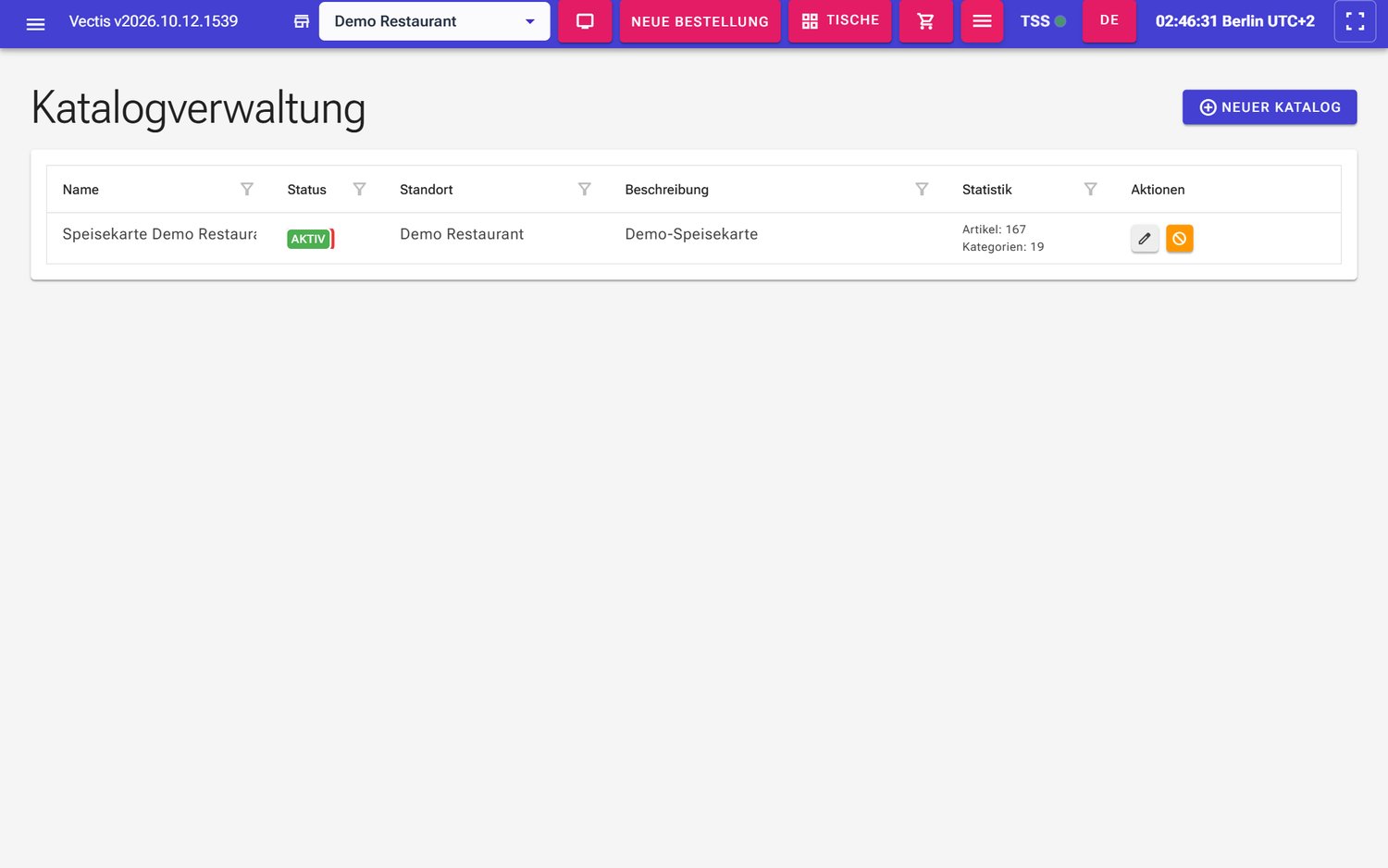 Katalogliste mit der Speisekarte Demo Restaurant, Status „Aktiv“ und Statistik
 - Um Name oder Beschreibung zu ändern, klicken Sie in der Zeile auf das Stift-Symbol (Katalog bearbeiten). Im Fenster „Edit Catalog“ ändern Sie Name, Description und den Schalter Status und klicken auf Save.
- Hat Ihr Standort noch keinen Katalog, klicken Sie auf Neuer Katalog, wählen den Venue (Standort), geben einen Name ein und klicken auf Save.
Achtung: Deaktivieren Sie den Katalog nicht im laufenden Betrieb. Über das orangefarbene Symbol Deaktivieren (Kreis mit Strich) wird der ganze Katalog auf Deaktiviert gesetzt.
Kategorien anlegen und sortieren
Ziel: Gruppen für den Bestellbildschirm anlegen und ihre Reihenfolge festlegen.
Wer darf das: Admin, Manager.
- Öffnen Sie Menü › Katalogverwaltung › Kategorien.
Die Seite Kategorienverwaltung zeigt alle Kategorien als Baum. Die rote Zahl neben dem Namen ist die Anzahl der
Artikel (z. B. „Pizza 19“). Daneben stehen je Kategorie drei Symbole: grünes Plus, Stift und roter Papierkorb.
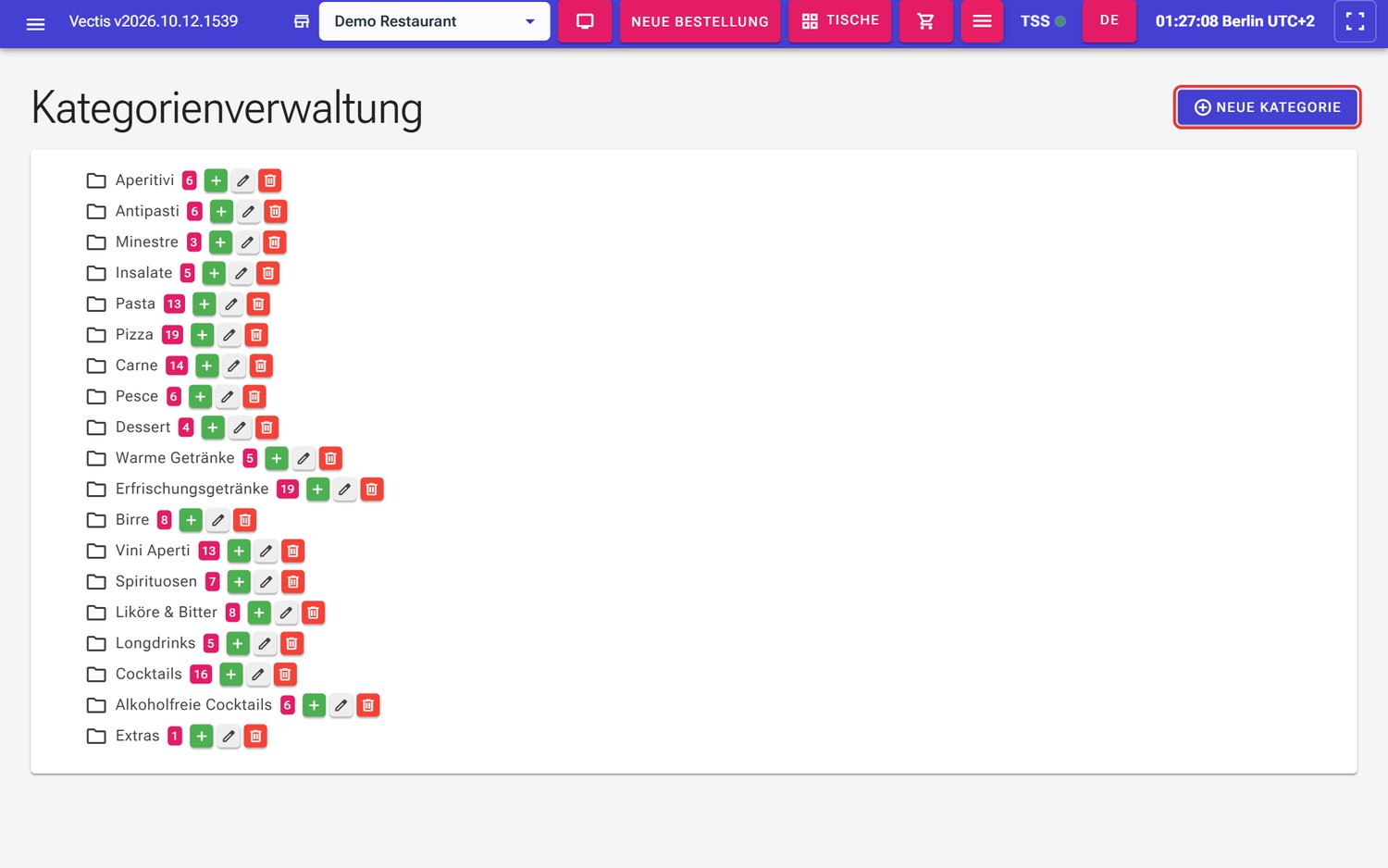 Kategorienbaum mit der Schaltfläche „Neue Kategorie“ (rot markiert)
 - Klicken Sie auf Neue Kategorie. Es öffnet sich das Fenster „Create New Category“ (englisch beschriftet).
- Geben Sie einen Name ein, z. B. „Nachspeisen“, optional eine Description.
- Tragen Sie bei Display Order eine Zahl ein. Kleinere Zahlen stehen weiter vorne
(„Lower numbers appear first“). Tipp: Nummerieren Sie in Zehnerschritten (10, 20, 30 …), dann können Sie später
leicht eine Kategorie dazwischen schieben.
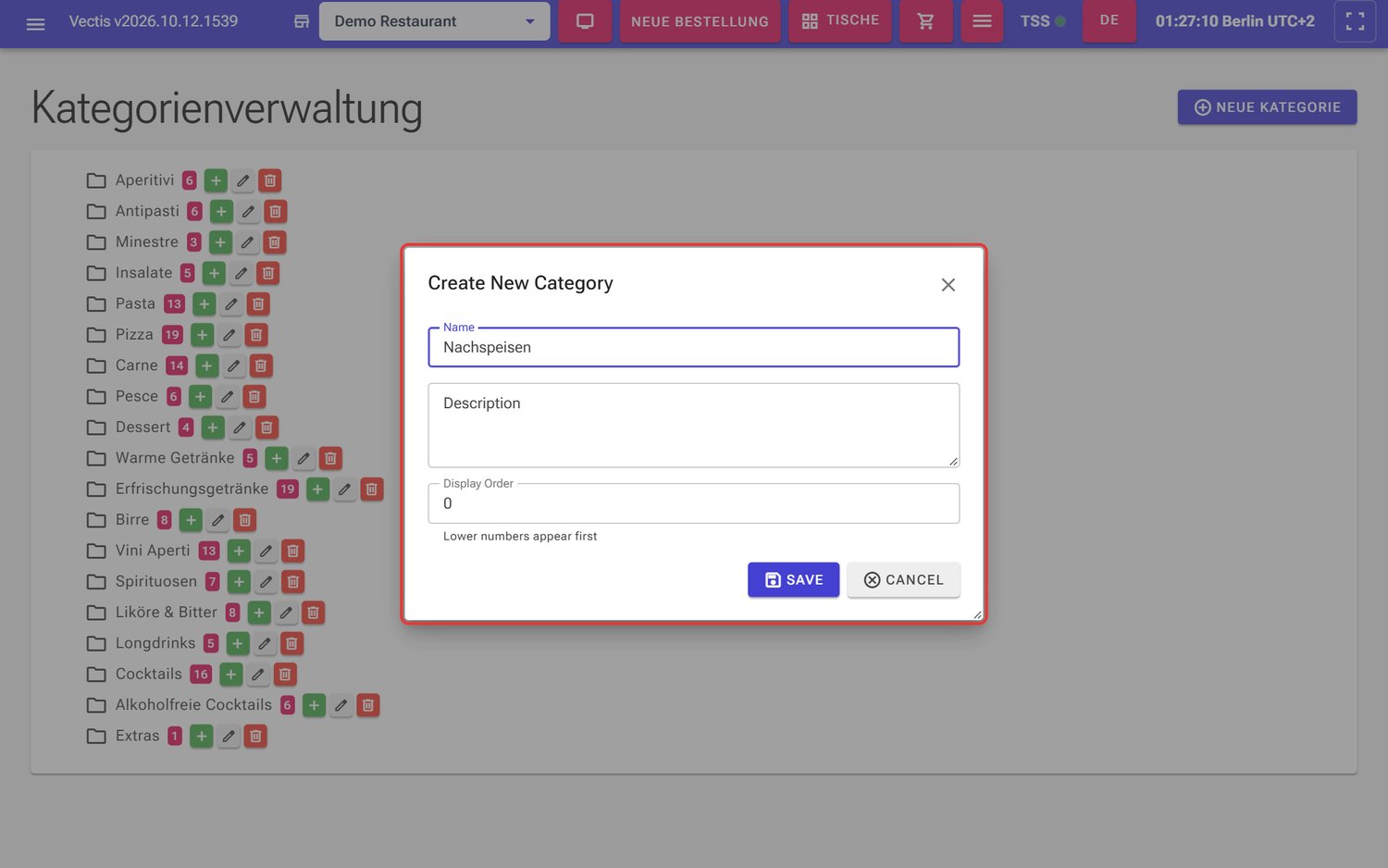 Fenster „Create New Category“ mit Name „Nachspeisen“ und Display Order
 - Klicken Sie auf Save.
- Für eine Unterkategorie (z. B. „Rotweine“ unter „Vini Aperti“) klicken Sie in der Zeile der Oberkategorie auf das grüne Plus (Unterkategorie hinzufügen) und füllen das Fenster genauso aus.
Hinweis: Die Reihenfolge ändern Sie, indem Sie eine Kategorie bearbeiten (Stift-Symbol) und die Zahl bei Display Order anpassen. Ziehen mit der Maus ist nicht vorgesehen.
Kategorie umbenennen oder löschen
Ziel: Eine Kategorie ändern oder eine leere Kategorie entfernen.
Wer darf das: Admin, Manager.
- Öffnen Sie Menü › Katalogverwaltung › Kategorien.
- Zum Ändern klicken Sie in der Zeile auf das Stift-Symbol (Bearbeiten), ändern Name, Description oder Display Order und klicken auf Save.
- Zum Löschen klicken Sie auf das rote Papierkorb-Symbol (Löschen) und bestätigen die Frage Diese Kategorie wirklich löschen? mit Ja.
Hinweis: Eine Kategorie lässt sich nur löschen, wenn sie leer ist – also keine Unterkategorien und keine Artikel mehr enthält. Verschieben Sie die Artikel vorher in eine andere Kategorie (siehe „Artikel ändern“). Kategorien haben keinen Schalter „deaktivieren“.
Steuergruppen einrichten
Ziel: Die Mehrwertsteuersätze anlegen, die Sie den Artikeln zuordnen.
Wer darf das: Admin, Manager.
- Öffnen Sie Menü › Katalogverwaltung › Steuergruppen.
Die Seite Steuergruppenverwaltung zeigt Name, Satz, Land, Steuerschlüssel, Beschreibung und
Status. Im Beispiel sind zwei Steuergruppen eingerichtet: „Reduced VAT“ mit 7,00 % (Steuerschlüssel 2) und
„Standard VAT“ mit 19,00 % (Steuerschlüssel 1). Die Steuergruppe mit dem Abzeichen Standard – hier „Reduced VAT“ –
wird bei neuen Artikeln automatisch vorgeschlagen.
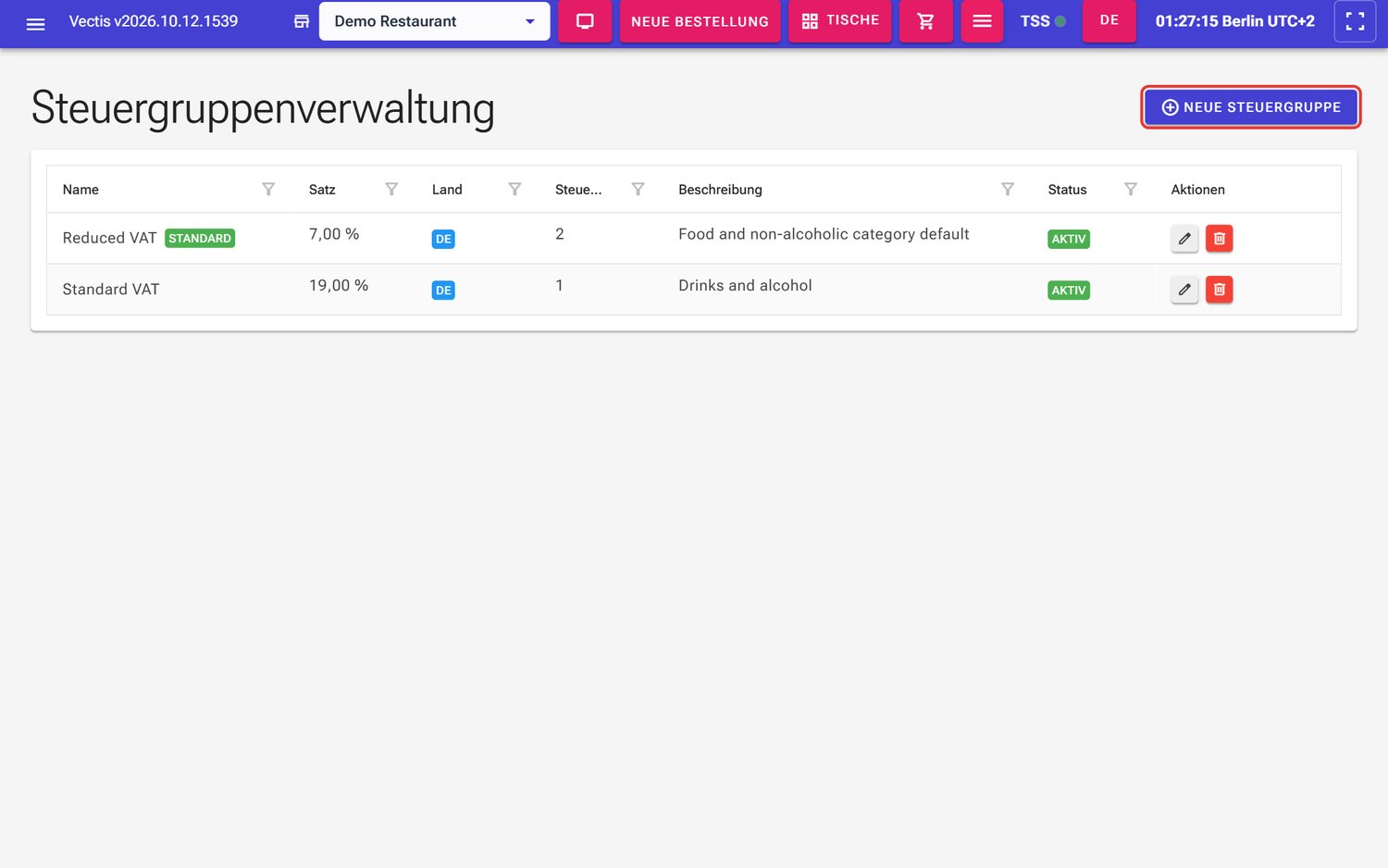 Steuergruppen „Reduced VAT“ (7 %, Standard) und „Standard VAT“ (19 %)
 - Für einen weiteren Satz klicken Sie auf Neue Steuergruppe. Das Fenster ist mit 19 %, Land „DE“ und Steuerschlüssel „1“ vorbelegt.
- Geben Sie einen Name ein.
- Prüfen Sie Tax Rate (%), Country Code (zwei Buchstaben, z. B. „DE“) und Tax Key Code. Der Steuerschlüssel ist der Umsatzsteuer-Schlüssel für den DSFinV-K-Export: „1“ für den allgemeinen Satz (19 %), „2“ für den ermäßigten Satz (7 %).
- Setzen Sie bei Bedarf den Haken Set as default for this country und klicken Sie auf Save.
Achtung: Welcher Steuersatz für welchen Artikel gilt (Speisen, Getränke, Außer-Haus-Verkauf), klären Sie bitte mit Ihrem Steuerberater. Vectis rechnet immer mit der Steuergruppe, die am Artikel hinterlegt ist. Eine automatische Umschaltung zwischen „im Haus“ und „außer Haus“ gibt es nicht.
Achtung: Ändern Sie den Satz einer bestehenden Steuergruppe nur, wenn sich das Gesetz ändert – die Änderung gilt für alle Artikel dieser Gruppe. Eine Steuergruppe, die noch von Artikeln benutzt wird, lässt sich nicht löschen.
Neuen Artikel anlegen
Ziel: Einen neuen Artikel mit Preis, Steuersatz und Kategorie anlegen, z. B. „Wiener Schnitzel“ für 18,90 €.
Wer darf das: Admin, Manager.
- Öffnen Sie Menü › Katalogverwaltung › Artikel.
Die Seite Artikelverwaltung listet alle Artikel mit Status, Typ, Kategorie, Klassifizierung,
Steuer, Grundpreis und der Anzahl der Varianten. Rechts in jeder Zeile stehen vier Symbole: Stift
(Artikel bearbeiten), blaues Symbol mit zwei Blättern (Varianten verwalten), rotes Besteck-Symbol
(Zutaten verwalten) und orangefarbener Kreis mit Strich (Deaktivieren).
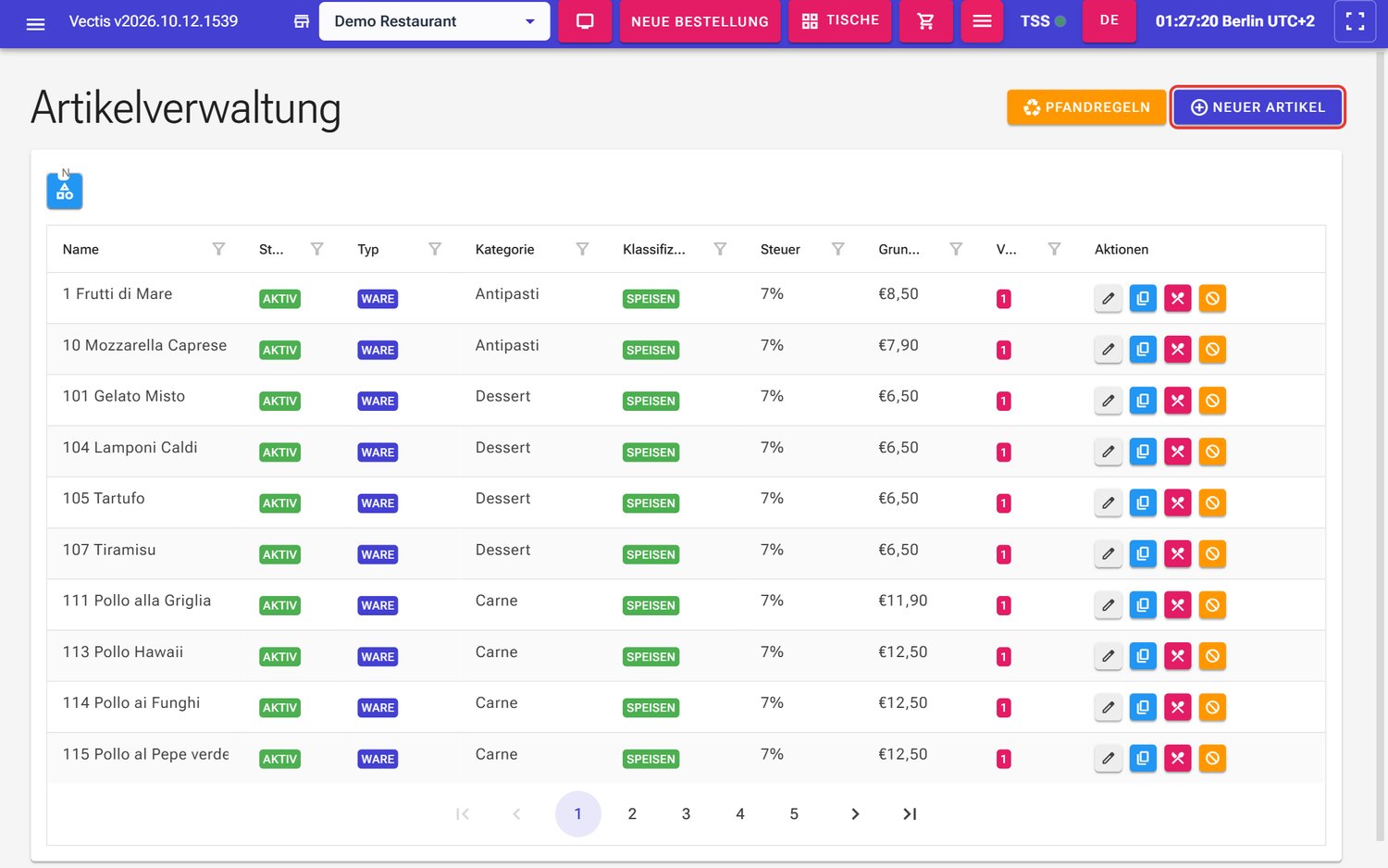 Artikelliste mit der Schaltfläche „Neuer Artikel“ (rot markiert)
 - Klicken Sie auf Neuer Artikel.
- Geben Sie den Name ein (z. B. „Wiener Schnitzel“) und optional eine Beschreibung (z. B. „mit Kartoffelsalat“).
- Lassen Sie den Artikeltyp auf Ware, außer es handelt sich um eine Dienstleistung.
- Wählen Sie bei Klassifizierung die passende Gruppe: Speisen, Alkohol oder Alkoholfrei.
Danach richtet sich, auf welchem Küchen- bzw. Thekenbon der Artikel erscheint.
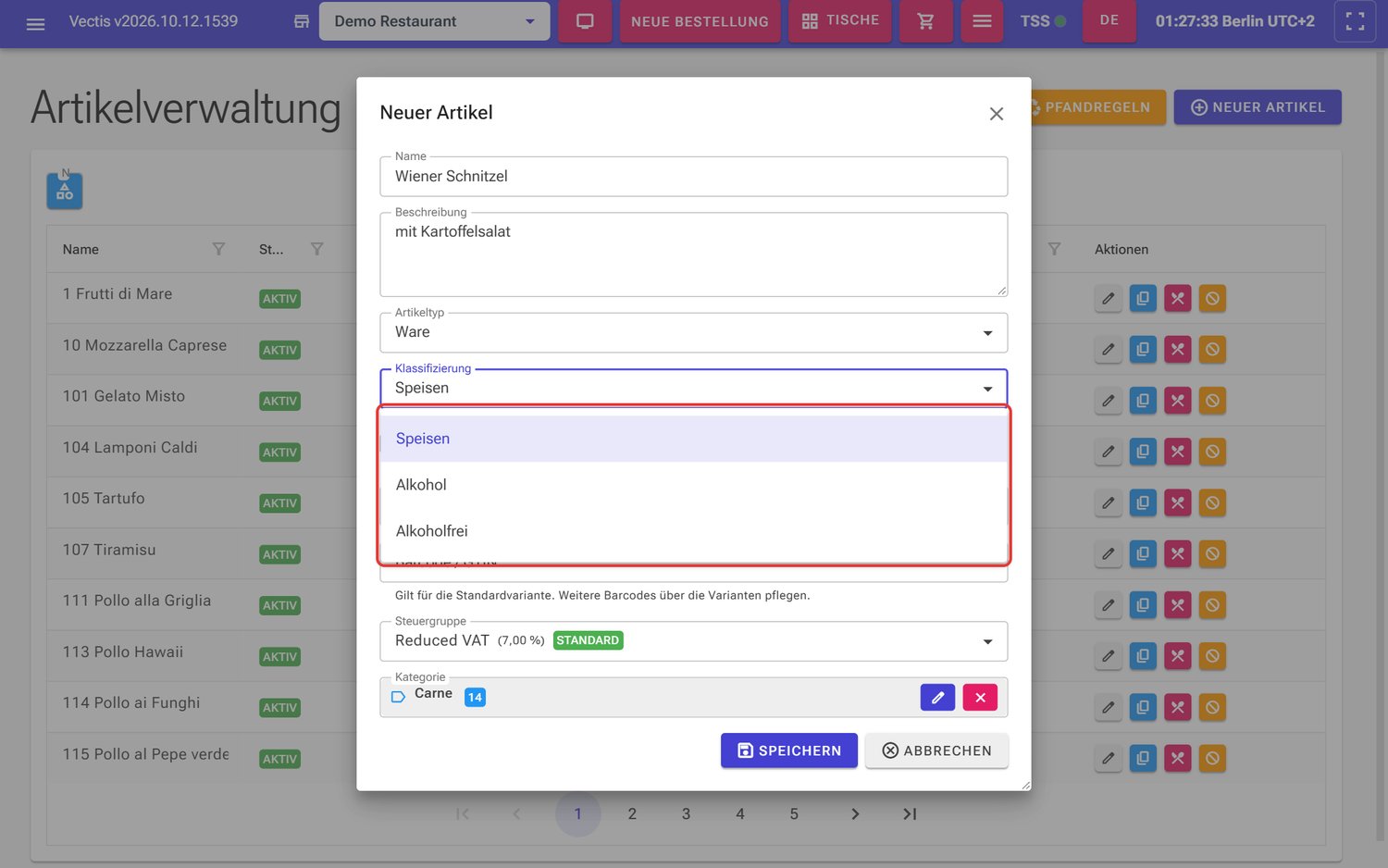 Auswahl „Klassifizierung“ geöffnet: Speisen, Alkohol, Alkoholfrei
 - Geben Sie den Standardpreis inklusive Mehrwertsteuer ein, z. B. 18,90. Der Preis muss größer als 0 sein.
- Optional: Tragen Sie bei Barcode / GTIN den Strichcode ein (siehe „Barcode hinterlegen“).
- Wählen Sie die Steuergruppe. Neben jedem Namen steht der Satz, die Standard-Steuergruppe ist markiert. Für das
Schnitzel ist im Beispiel „Reduced VAT (7,00 %)“ gewählt.
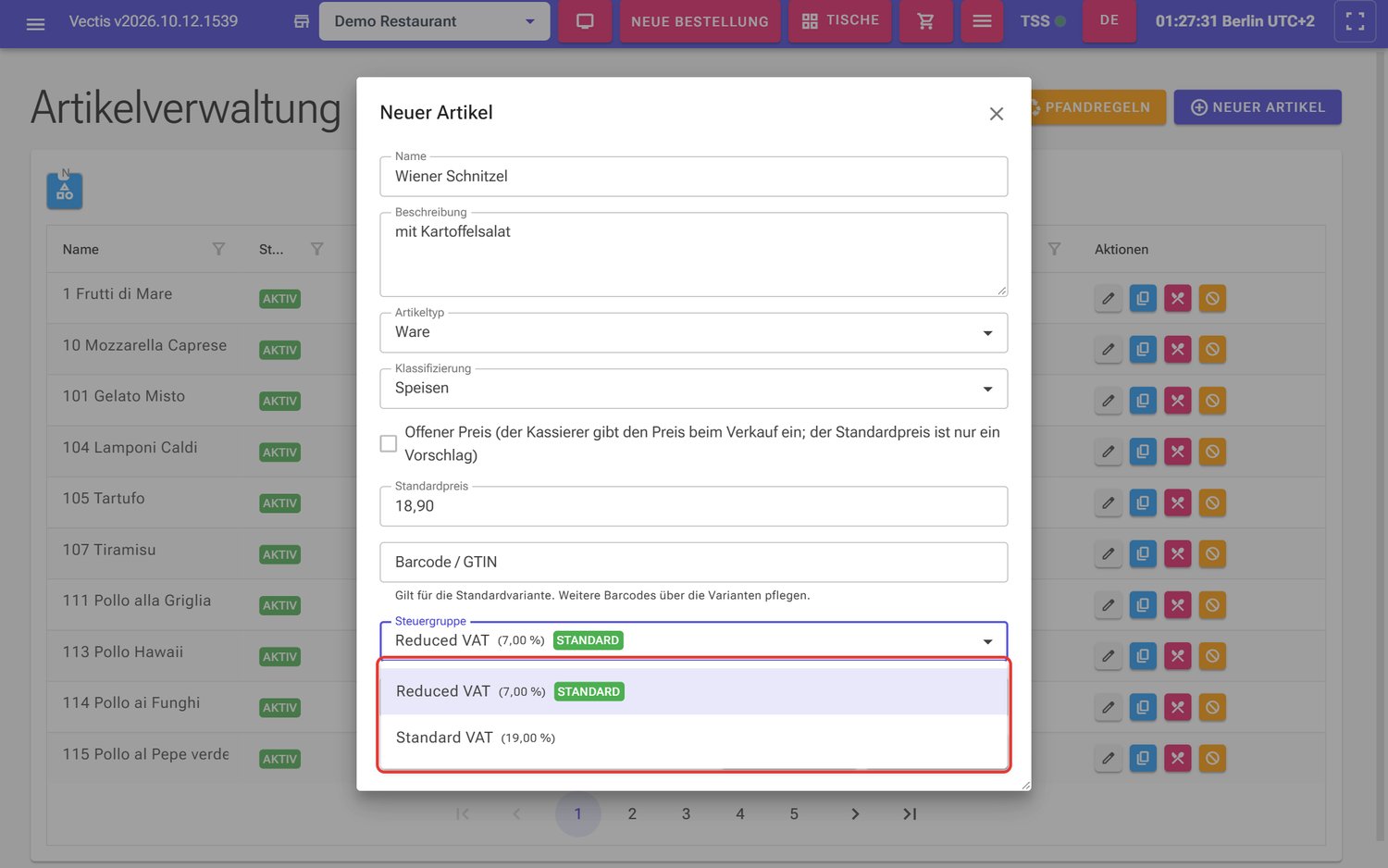 Auswahl „Steuergruppe“ geöffnet: Reduced VAT (7,00 %) und Standard VAT (19,00 %)
 - Klicken Sie bei Kategorie auf Kategorie auswählen..., suchen Sie die Kategorie im Fenster Kategorie auswählen und klicken Sie sie an (im Beispiel „Carne“). Mit dem Stift daneben wählen Sie eine andere Kategorie, mit dem × entfernen Sie die Auswahl.
- Klicken Sie auf Speichern. Die Meldung Der Artikel wurde angelegt. erscheint.
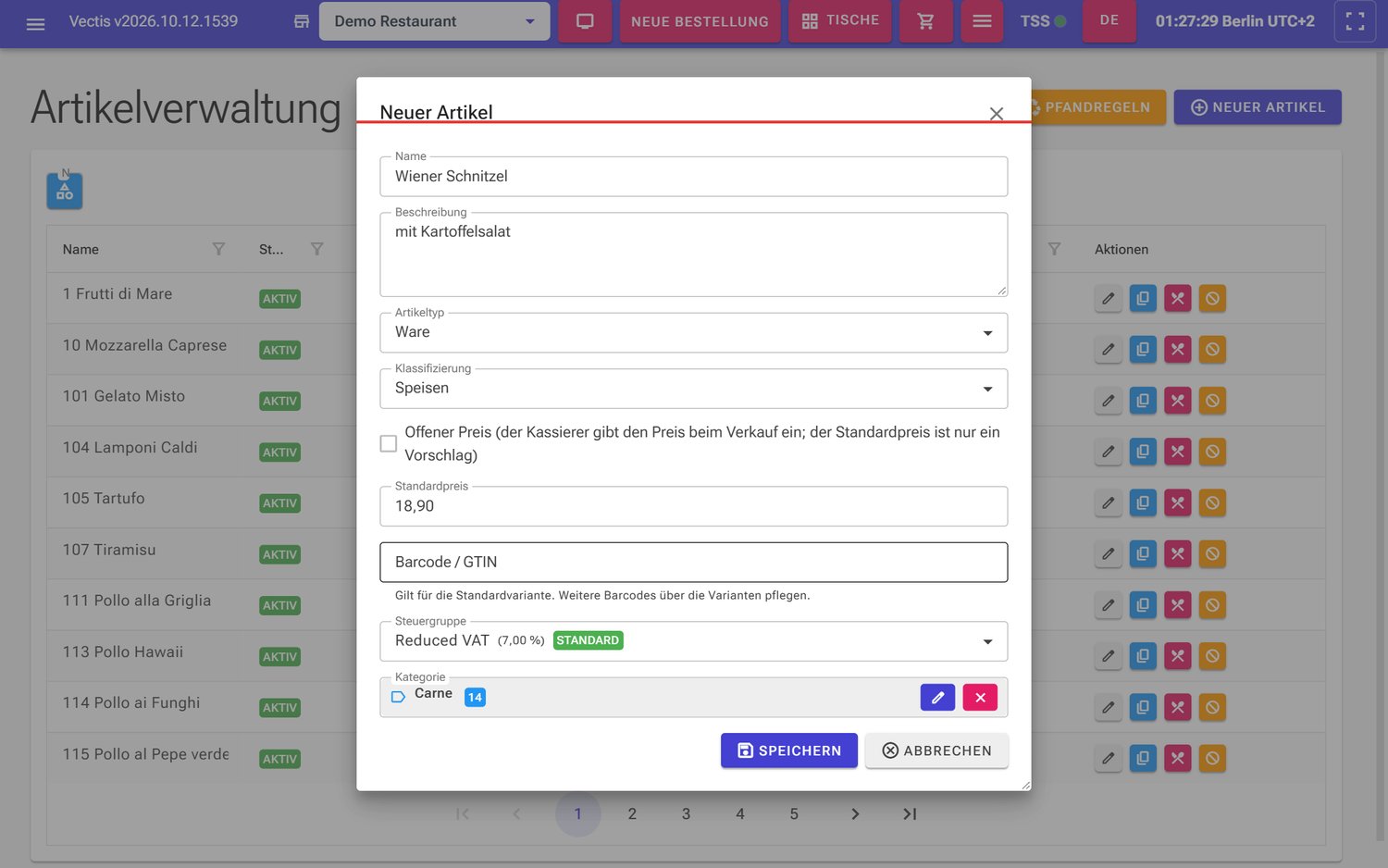 Ausgefülltes Fenster „Neuer Artikel“ für das Wiener Schnitzel
Hinweis: Erscheint statt der Steuergruppen-Auswahl der Hinweis Keine Steuergruppen konfiguriert, legen Sie zuerst unter Menü › Katalogverwaltung › Steuergruppen mindestens eine Steuergruppe an.
Hinweis: Beim Anlegen erzeugt Vectis automatisch eine Variante mit dem Namen „Standard“. Sie trägt den Preis. Ein Bild können Sie erst hochladen, wenn der Artikel gespeichert ist.
Artikel ändern
Ziel: Name, Kategorie, Steuergruppe oder Klassifizierung eines Artikels ändern.
Wer darf das: Admin, Manager.
- Öffnen Sie Menü › Katalogverwaltung › Artikel.
- Grenzen Sie die Liste bei Bedarf mit dem Kategoriefilter ein (blaue Schaltfläche oben links über der Liste, Nach Kategorie filtern) oder nutzen Sie den Filter (Trichter) über der Spalte Name. Die Liste zeigt 10 Artikel pro Seite; unten blättern Sie weiter.
- Klicken Sie in der Zeile auf das Stift-Symbol (Artikel bearbeiten).
- Ändern Sie die gewünschten Felder und klicken Sie auf Speichern. Die Meldung Der Artikel wurde gespeichert. erscheint.
Hinweis: Im Fenster Artikel bearbeiten ist der Standardpreis grau. Darunter steht Preise im Variantendialog bearbeiten – siehe nächster Abschnitt.
Preis ändern
Ziel: Den Verkaufspreis eines Artikels anpassen.
Wer darf das: Admin, Manager.
- Öffnen Sie Menü › Katalogverwaltung › Artikel.
- Klicken Sie in der Zeile des Artikels auf das blaue Symbol mit den zwei Blättern (Varianten verwalten).
Das Fenster zeigt den Artikel mit seinem Standardpreis und darunter alle Varianten. Beim Wiener Schnitzel gibt es
nur die Variante „Standard“ für 18,90 €.
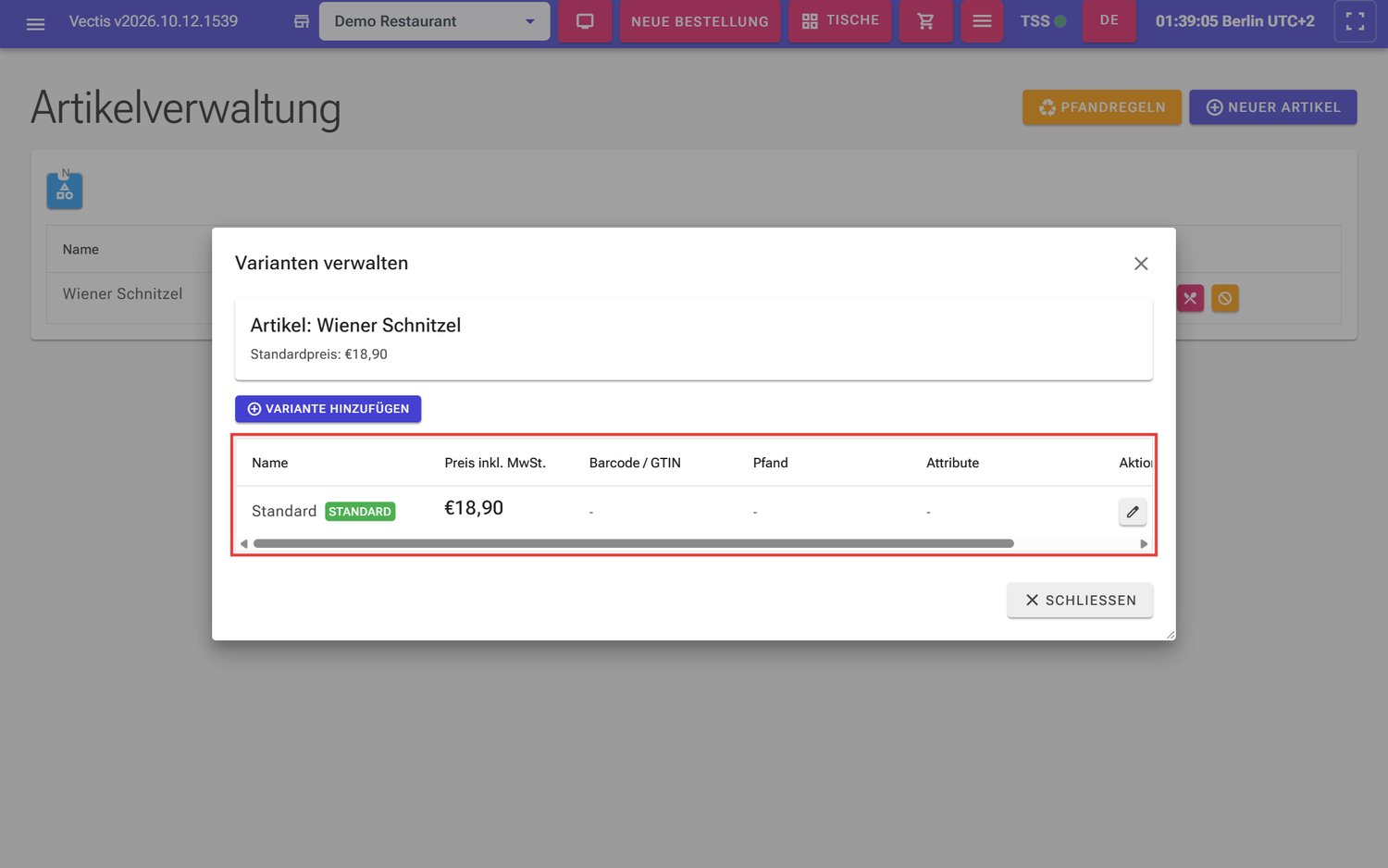 Fenster „Varianten verwalten“ für das Wiener Schnitzel mit der Variante „Standard“
 - Klicken Sie in der Zeile der Variante auf das Stift-Symbol (Bearbeiten). Das Fenster Variante bearbeiten öffnet sich.
- Tragen Sie bei Preis inkl. MwSt. (EUR) den neuen Preis ein und klicken Sie auf Speichern.
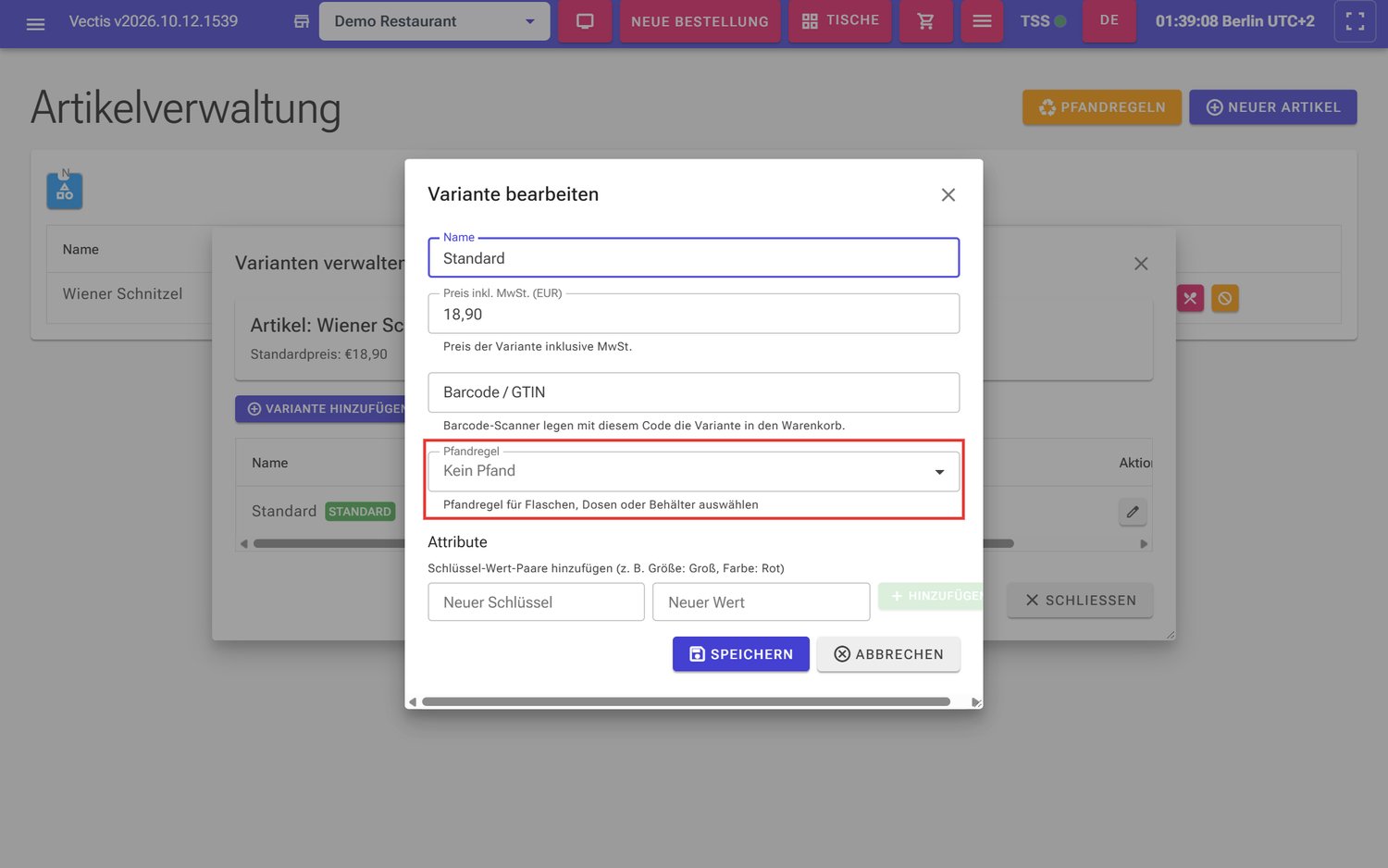 Fenster „Variante bearbeiten“ mit Preis, Barcode und Pfandregel
 - Schließen Sie das Fenster mit Schließen.
Hinweis: Der Preis der Variante mit dem Abzeichen Standard ist der Grundpreis, der in der Artikelliste steht. Ändern Sie Preise am besten außerhalb der Öffnungszeiten, wenn keine Bestellungen offen sind.
Produktbild hochladen
Ziel: Einem Artikel ein Bild zuordnen.
Wer darf das: Admin, Manager.
- Öffnen Sie Menü › Katalogverwaltung › Artikel und klicken Sie beim Artikel auf das Stift-Symbol (Artikel bearbeiten).
- Im Feld Bild steht zunächst „Kein Bild“. Klicken Sie auf Bild hochladen und wählen Sie die Bilddatei aus.
Erlaubt sind JPEG, PNG, WebP und SVG bis 10 MB.
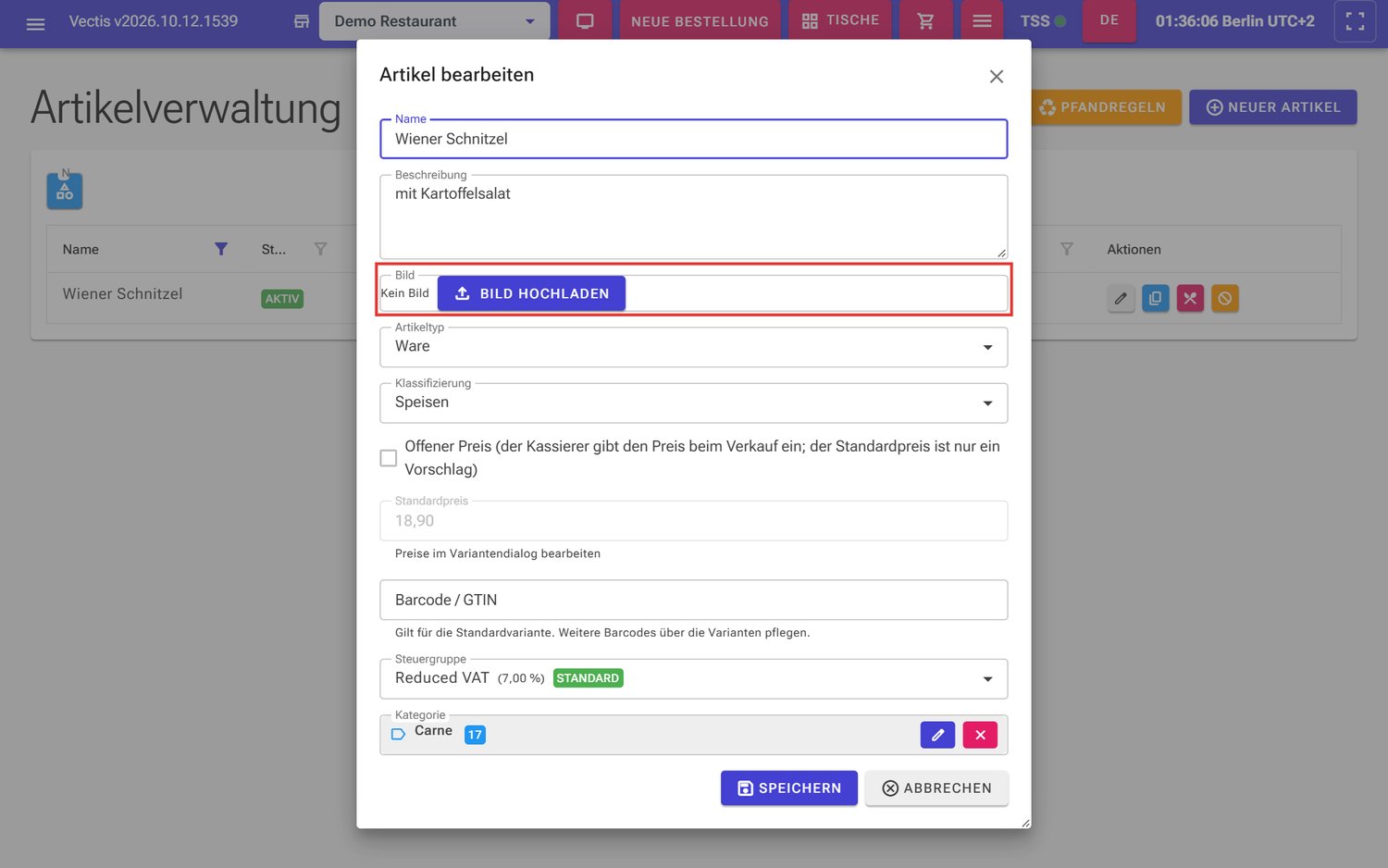 Fenster „Artikel bearbeiten“ mit dem Feld „Bild“ und der Schaltfläche „Bild hochladen“ (rot markiert)
 - Nach dem Hochladen sehen Sie eine Vorschau. Mit Ersetzen laden Sie ein anderes Bild, mit Entfernen löschen Sie es.
Hinweis: Das Bild wird sofort beim Hochladen gespeichert – auch wenn Sie das Fenster danach mit Abbrechen schließen. Das Feld Bild erscheint nur beim Bearbeiten, nicht beim Anlegen eines neuen Artikels.
Varianten (Größen) anlegen
Ziel: Einen Artikel in mehreren Größen oder Ausführungen mit eigenem Preis anbieten, z. B. Cola 0,3 l und 0,5 l.
Wer darf das: Admin, Manager.
- Öffnen Sie Menü › Katalogverwaltung › Artikel.
- Klicken Sie in der Zeile des Artikels auf Varianten verwalten (blaues Symbol mit zwei Blättern). Das Fenster zeigt alle Varianten mit Preis inkl. MwSt., Barcode / GTIN, Pfand und Attribute (siehe Bild im Abschnitt „Preis ändern“).
- Klicken Sie auf Variante hinzufügen.
- Geben Sie einen Name ein (z. B. „0,5 l“) und den Preis inkl. MwSt. (EUR).
- Optional: Barcode / GTIN, Pfandregel und Attribute (Neuer Schlüssel und Neuer Wert, z. B. „Größe: Groß“, danach Hinzufügen).
- Klicken Sie auf Speichern.
- Soll eine andere Variante beim Bestellen vorausgewählt sein, klicken Sie in ihrer Zeile auf den Stern (Als Standard festlegen).
- Schließen Sie das Fenster mit Schließen.
Hinweis: Die Standardvariante lässt sich nicht löschen. Legen Sie zuerst eine andere Variante als Standard fest. Beim Bestellen wählt die Bedienung die Variante in der Bestellposition aus.
Hinweis: Im Demo-Katalog hat jeder Artikel nur die Variante „Standard“. Getränke in zwei Größen sind dort als zwei eigene Artikel angelegt (z. B. „220 Coca-Cola 0,3 l“).
Barcode hinterlegen
Ziel: Einen Artikel per Barcode-Scanner in die Bestellung legen.
Wer darf das: Admin, Manager.
- Öffnen Sie den Artikel mit dem Stift-Symbol (Artikel bearbeiten).
- Tragen Sie bei Barcode / GTIN den Code ein (bis 128 Zeichen) und klicken Sie auf Speichern. Dieses Feld gilt für die Standardvariante („Gilt für die Standardvariante. Weitere Barcodes über die Varianten pflegen.“).
- Für weitere Größen tragen Sie den Barcode in der jeweiligen Variante ein (Varianten verwalten › Stift-Symbol › Barcode / GTIN).
Den Scanner selbst richten Sie unter Menü › Geräte › Barcode-Scanner ein: Klicken Sie auf Identifizieren & speichern und scannen Sie einen beliebigen Barcode mit dem Scanner, den Sie hinzufügen möchten. Klappt das nicht, hilft Ihnen Ihr Vectis-Servicepartner bei der Einrichtung.
Pfand einrichten
Ziel: Für Flaschen, Dosen oder Behälter automatisch Pfand berechnen.
Wer darf das: Admin, Manager.
- Öffnen Sie Menü › Katalogverwaltung › Artikel und klicken Sie oben auf die orangefarbene Schaltfläche Pfandregeln.
- Klicken Sie im Fenster Pfandregeln verwalten auf Pfandregel hinzufügen.
- Geben Sie einen Name ein (z. B. „Einwegpfand 0,25 €“) und den Betrag.
- Wählen Sie die Pfandart (Einwegpfand oder Mehrwegpfand), die Behälterart (Dose, Glasflasche oder Kunststoffflasche) und das Land. Lassen Sie Aktiv angehakt und klicken Sie auf Speichern.
- Ordnen Sie die Regel der Variante zu: Varianten verwalten › Stift-Symbol › Feld Pfandregel (steht anfangs auf „Kein Pfand“) › Speichern.
Hinweis: Das Pfand wird in der Bestellposition getrennt neben dem Preis angezeigt. Wenn Sie eine Pfandregel löschen, haben die Artikel mit dieser Regel danach kein Pfand mehr.
Zutaten und Extras
Zutaten werden einmal im Katalog angelegt und dann den Artikeln zugeordnet. Pro Artikel legen Sie fest, ob eine Zutat Pflichtzutat ist (immer enthalten) oder Optionale Zutat (als bezahltes Extra wählbar).
Zutat anlegen
Ziel: Eine Zutat anlegen, z. B. „Extra Käse“.
Wer darf das: Admin, Manager.
- Öffnen Sie Menü › Katalogverwaltung › Zutaten und klicken Sie auf Neue Zutat.
- Füllen Sie im Reiter „Basic Info“ Name, optional Description, Price Per Unit und Measurement Unit (z. B. Gram, Piece, Portion) aus.
- Wählen Sie optional eine Category (Zutatenkategorie) und setzen Sie die Haken Removable, Allergen oder Optional.
- Im Reiter „Nutritional Info“ können Sie Nährwerte pro 100 g eintragen.
- Klicken Sie auf Save.
Zutatenkategorien (z. B. „Käse“, „Saucen“) legen Sie unter Menü › Katalogverwaltung › Zutatenkategorien mit Neue Zutatenkategorie an. Eine Zutat, die Sie gerade nicht anbieten, schalten Sie in der Zutatenliste mit dem Auge-Symbol aus und wieder ein.
Hinweis: Der Demo-Katalog arbeitet mit allgemeinen Extras, deren Aufpreis im Namen steht: „Extra 1,00“, „Extra 1,50“ … „Extra 3,00“ und „Wunsch 0,00“ (ein Wunsch ohne Aufpreis). So muss nicht für jede Zutat ein eigener Eintrag gepflegt werden; was genau gemeint ist, schreibt die Bedienung in den Kommentar zur Position.
Zutaten einem Artikel zuordnen
Ziel: Festlegen, welche Zutaten ein Gericht enthält und welche Extras es gibt.
Wer darf das: Admin, Manager.
- Öffnen Sie Menü › Katalogverwaltung › Artikel.
- Klicken Sie in der Zeile des Artikels auf das rote Besteck-Symbol (Zutaten verwalten).
Das Fenster listet die zugeordneten Zutaten mit Menge, Nährwerte (pro Portion) und Merkmale. Im Beispiel
(„113 Pollo Hawaii“) sind „Wunsch 0,00“ und „Extra 1,00“ bis „Extra 3,00“ als Optional zugeordnet.
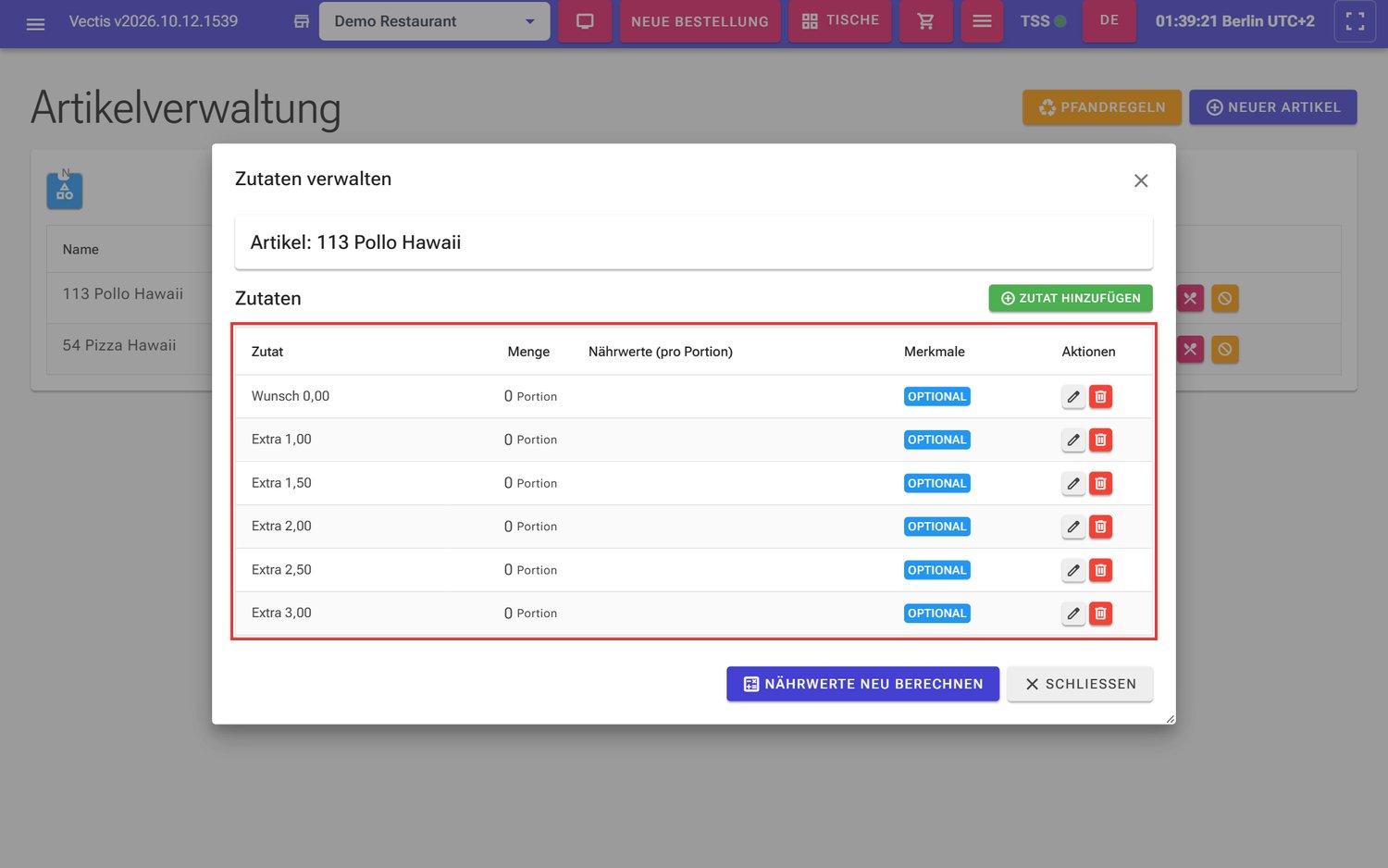 Fenster „Zutaten verwalten“ für 113 Pollo Hawaii mit optionalen Extras
 - Klicken Sie auf Zutat hinzufügen und wählen Sie bei Zutat die Zutat aus. Eine bereits zugeordnete Zutat ändern Sie mit dem Stift-Symbol in ihrer Zeile (Fenster Zutat bearbeiten).
- Wählen Sie den Zutatentyp:
- Reiter Pflichtzutat: Tragen Sie die Menge (Gramm) ein. Pflichtzutaten sind immer enthalten.
- Reiter Optionale Zutat: Tragen Sie die Portionsgröße (Gramm pro Portion) und den Preis pro Portion (EUR)
ein (Aufpreis für eine zusätzliche Portion, z. B. 1,50 €).
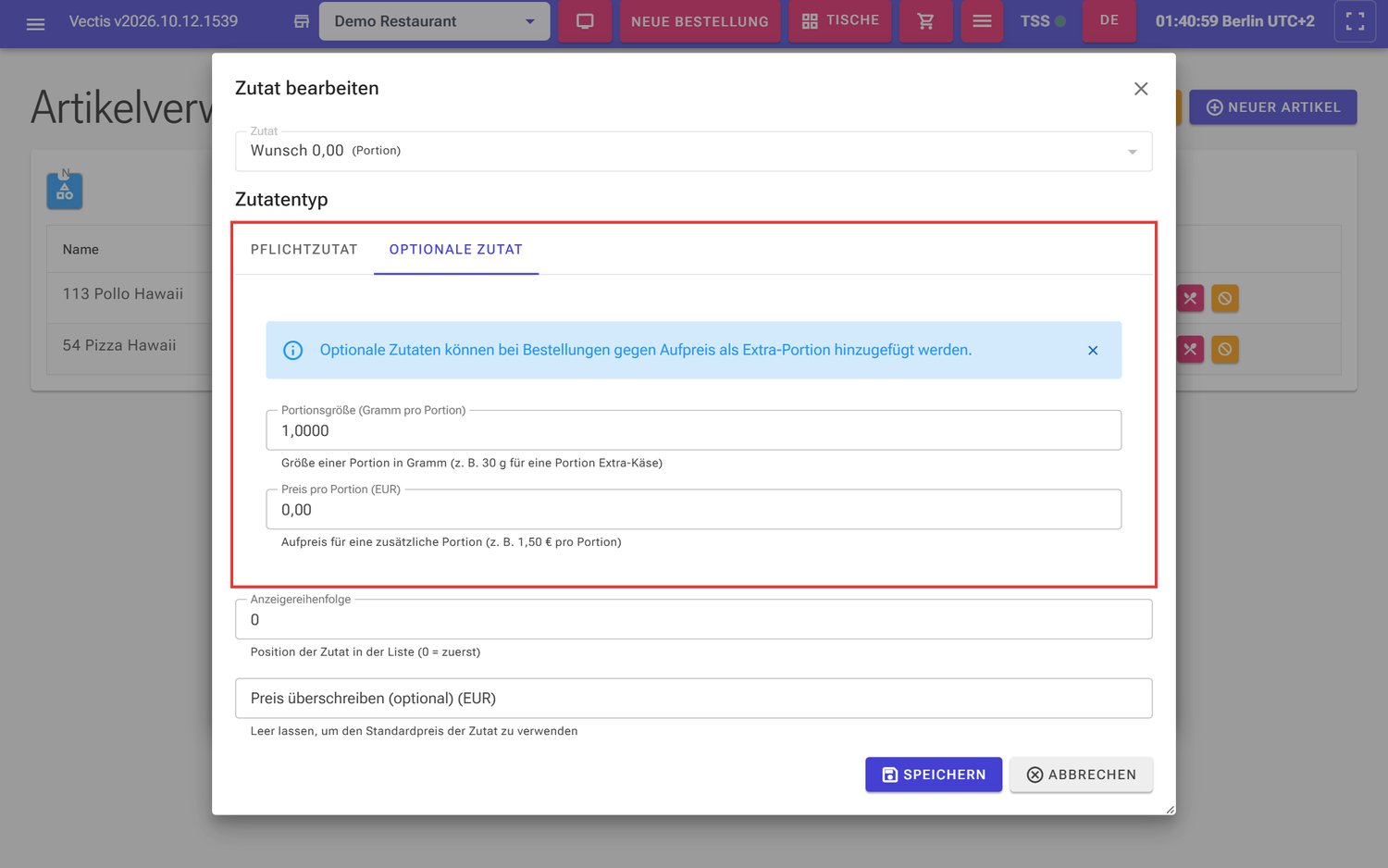 Reiter „Optionale Zutat“ mit Portionsgröße und Preis pro Portion (rot markiert)
- Optional: Anzeigereihenfolge (0 = zuerst) und Preis überschreiben (optional) (EUR). Lassen Sie dieses Feld leer, gilt der Standardpreis der Zutat.
- Klicken Sie auf Speichern und schließen Sie das Fenster Zutaten verwalten mit Schließen.
Beim Bestellen erscheinen die optionalen Zutaten in der Bestellposition unter Extra-Zutaten anzeigen. Die Bedienung erhöht oder verringert dort die Zahl der Extra-Portionen; der Aufpreis wird automatisch berechnet. Beispiel: „54 Pizza Hawaii“ für 4,90 € mit einmal „Extra 1,00“ kostet 5,90 €.
Hinweis: Eine eigene Schaltfläche „ohne …“ zum Weglassen einer Zutat gibt es auf dem Bestellbildschirm nicht. Wünsche wie „ohne Ananas“ schreibt die Bedienung in den Kommentar zur Position – er wird auf den Küchenbon gedruckt.
Menü-Kombis anlegen
Ziel: Ein Menü mit festem Grundpreis und Auswahlgruppen anlegen, z. B. „Mittagsmenü“ = Hauptgericht + Getränk.
Wer darf das: Admin, Manager.
- Öffnen Sie Menü › Katalogverwaltung › Menü-Kombis und klicken Sie auf Neue Menü-Kombi. Die Seite „New Combo“ öffnet sich (englisch beschriftet).
- Füllen Sie im Bereich „General“ Name, optional Description, den Base price (Grundpreis in EUR, vor
Aufpreisen) und die Category aus (anfangs „No category“). Lassen Sie Active angehakt. Der Haken
Hidden in Self-Checkout blendet das Menü an Selbstbedienungs-Kiosken aus.
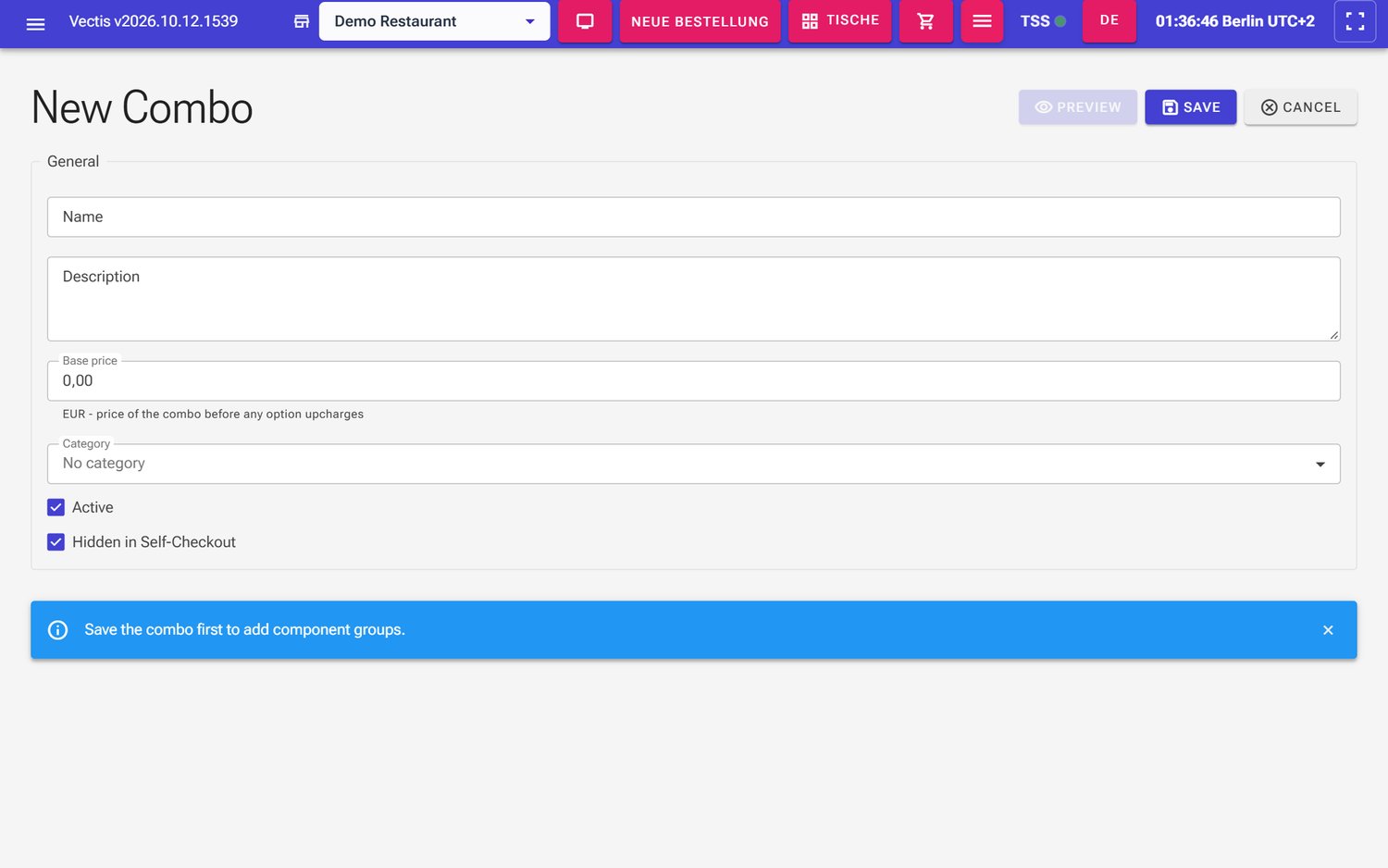 Leere Seite „New Combo“ mit dem Hinweis „Save the combo first to add component groups.“
 - Klicken Sie oben auf Save. Erst danach erscheint der Bereich „Component Groups“ – bis dahin steht dort „Save the combo first to add component groups.“, und Preview ist grau.
- Klicken Sie auf Add group. Geben Sie einen Name ein (z. B. „Hauptgericht“), setzen Sie Required, wenn der Gast hier wählen muss, und legen Sie Min selections und Max selections fest. Klicken Sie auf Save.
- Klicken Sie in der Gruppe auf Add option, wählen Sie Product und ggf. Variant und tragen Sie bei Upcharge einen Aufpreis ein (0 = im Menüpreis enthalten). Klicken Sie auf Add.
- Wiederholen Sie die Schritte 4–5 für jede Gruppe (z. B. „Getränk“).
- Mit Preview sehen Sie, wie die Auswahl beim Bestellen aussieht. Klicken Sie zum Schluss auf Save.
Hinweis: Für die Steuer wird der Menüpreis anteilig auf die gewählten Artikel aufgeteilt; jeder Anteil wird mit dem Steuersatz seines Artikels berechnet. Achten Sie deshalb darauf, dass die Artikel im Menü die richtige Steuergruppe haben. Ein Menü schalten Sie in der Liste mit dem Symbol Deactivate ab und mit Activate wieder an.
Artikel mit offenem Preis
Ziel: Einen Artikel anlegen, dessen Preis erst beim Verkauf eingegeben wird, z. B. „Tagesgericht“ oder „Gutschein“.
Wer darf das: Anlegen: Admin, Manager. Preis eingeben beim Verkauf: alle, die Bestellungen erfassen.
- Legen Sie den Artikel wie gewohnt an (siehe „Neuen Artikel anlegen“) und setzen Sie den Haken Offener Preis (der Kassierer gibt den Preis beim Verkauf ein; der Standardpreis ist nur ein Vorschlag).
- Tragen Sie als Standardpreis einen Vorschlag ein (größer als 0), z. B. 9,90 für das „Tagesgericht“, und klicken Sie auf Speichern.
- Beim Verkauf tippt die Bedienung den Artikel an. Er wird zunächst mit dem Vorschlagspreis in die Bestellung gelegt; der Preis ist orange hervorgehoben.
- Die Bedienung tippt in der Bestellposition auf den Preis (Preis ändern). Es öffnet sich ein Ziffernblock mit dem Artikelnamen als Überschrift.
- Sie gibt den Preis ein und bestätigt mit OK. Ziffern zählen als ganze Euro, bis das Komma getippt wird: Für
12,50 € tippen Sie 1, 2, ,, 5, 0. (Ohne Komma ergäbe 1, 2, 5, 0 schon 1250,00 €.) Mit
Abbrechen bleibt der alte Preis.
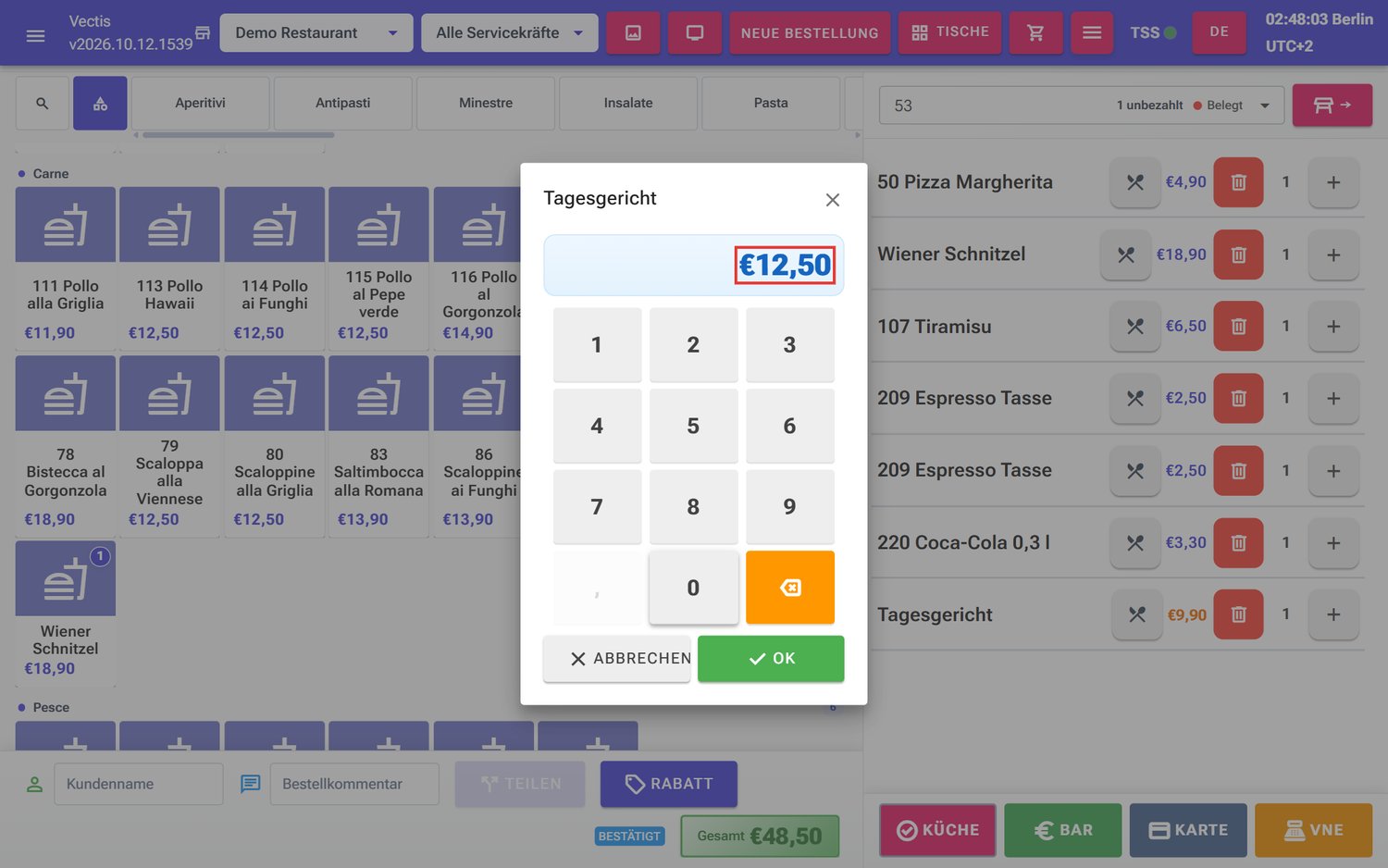 Ziffernblock „Tagesgericht“ mit dem eingegebenen Preis 12,50 €
Hinweis: Artikel mit offenem Preis haben beim Verkauf keine Varianten und keine Extras. Sobald eine Zahlung zur Bestellung erfasst ist, lässt sich der Preis nicht mehr ändern.
Achtung: Prüfen Sie den Betrag in der Anzeige, bevor Sie OK tippen – ein vergessenes Komma ergibt schnell einen hundertfach zu hohen Preis.
Artikel deaktivieren (statt löschen)
Ziel: Einen Artikel aus dem Verkauf nehmen, z. B. ein Saisongericht.
Wer darf das: Admin, Manager.
- Öffnen Sie Menü › Katalogverwaltung › Artikel.
- Klicken Sie in der Zeile des Artikels auf das orangefarbene Symbol (Kreis mit Strich, Deaktivieren).
- Bestätigen Sie die Frage Diesen Artikel wirklich deaktivieren? mit Ja. Mit Nein bleibt alles, wie es ist.
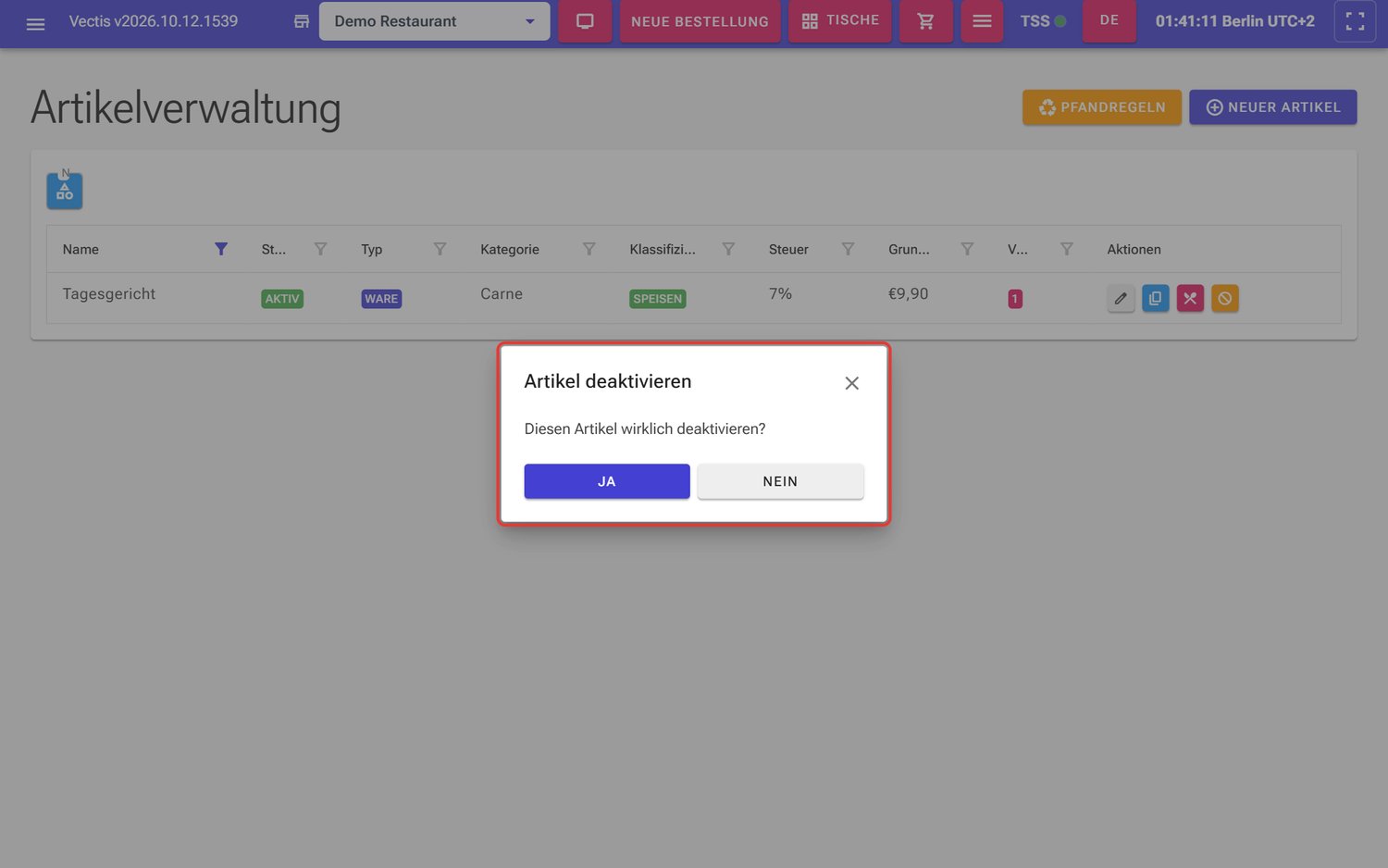 Rückfrage „Artikel deaktivieren“ für das Tagesgericht mit „Ja“ und „Nein“
 - Der Artikel steht jetzt mit dem Status Inaktiv in der Liste und kann nicht mehr verkauft werden.
- Um ihn wieder anzubieten, klicken Sie auf das grüne Häkchen-Symbol (Aktivieren).
Achtung: Artikel lassen sich an der Kasse bewusst nicht löschen. Ein Artikel, der einmal auf einem Beleg stand, muss für spätere Prüfungen (z. B. Kassennachschau, DSFinV-K-Export) auffindbar bleiben. Deaktivieren Sie ihn deshalb statt ihn zu löschen.
Tags
Ziel: Merkmale wie „vegan“ oder „scharf“ im Katalog anlegen.
Wer darf das: Admin, Manager.
- Öffnen Sie Menü › Katalogverwaltung › Tags und klicken Sie auf Neuer Tag.
- Geben Sie Name, Type (z. B. Dietary, Allergen, Feature), Color und optional Icon Name ein und klicken Sie auf Save.
Hinweis: Im Artikelfenster der Kasse gibt es kein Feld für Tags. Wenn Sie Tags an Artikeln brauchen, wenden Sie sich an Ihren Vectis-Servicepartner.
Katalog-Bundle importieren
Ziel: Wissen, wofür die Seite Katalog-Bundle-Import da ist.
Wer darf das: Die Seite sehen Admin und Manager. Import und Zurücksetzen erledigt Ihr Vectis-Servicepartner.
Unter Menü › Katalogverwaltung › Bundle-Import wird ein fertig vorbereiteter Katalog (Bundle-Datei) auf die Kasse übernommen, z. B. bei der Ersteinrichtung. Die Bundle-Datei wählt Ihr Vectis-Servicepartner im Feld Oder Datei hochladen aus.
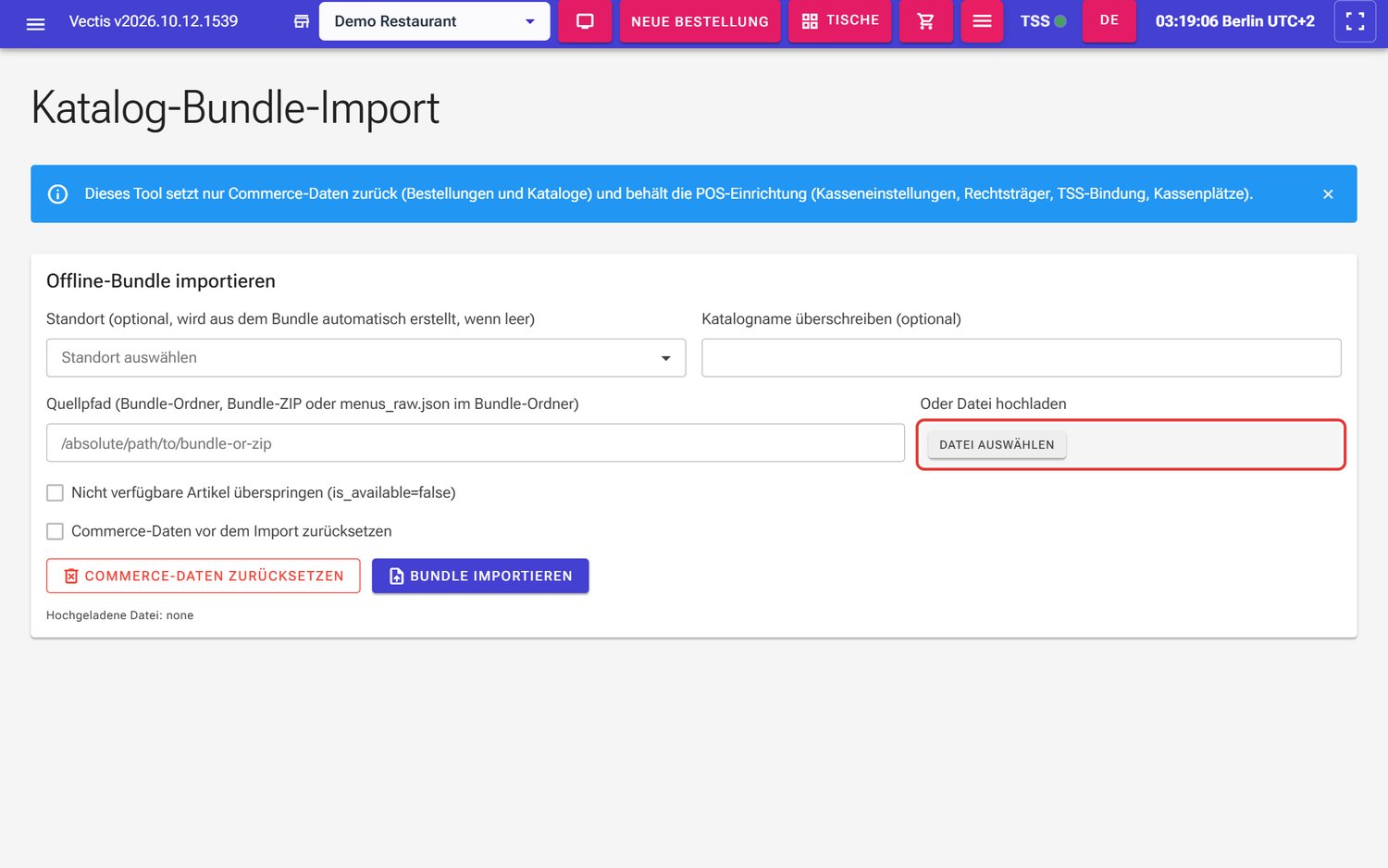 Seite „Katalog-Bundle-Import“; rot markiert ist das Feld „Oder Datei hochladen“ für die Bundle-Datei
Beim Import werden Artikel mit gleichem Namen mit den Angaben aus dem Bundle überschrieben (z. B. Preis, Kategorie, Steuergruppe). Artikel, die nicht im Bundle stehen, bleiben unverändert.
Achtung: Die Schaltfläche Commerce-Daten zurücksetzen und der Haken Commerce-Daten vor dem Import zurücksetzen löschen alle Bestellungen und alle Kataloge/Artikel dauerhaft. Bestellungen gehören zu Ihren aufbewahrungspflichtigen Kassendaten. Tippen Sie diese Schaltfläche und diesen Haken niemals selbst an. Import und Zurücksetzen erledigt Ihr Vectis-Servicepartner.
Häufige Fragen
F: Warum kann ich einen Artikel nicht löschen? Artikel, die schon auf Belegen standen, müssen für die Finanzverwaltung nachvollziehbar bleiben. Deaktivieren Sie den Artikel stattdessen; er wird dann nicht mehr verkauft.
F: Wo ändere ich den Preis? Das Feld „Standardpreis“ ist grau. Über Varianten verwalten › Stift-Symbol bei der Variante › Preis inkl. MwSt. (EUR).
F: Ich sehe die Katalogverwaltung nicht im Menü. Sie ist nur für die Rollen Admin und Manager sichtbar. Melden Sie sich mit einem passenden Benutzer an.
F: Beim neuen Artikel steht „Keine Steuergruppen konfiguriert“. Legen Sie zuerst unter Menü › Katalogverwaltung › Steuergruppen mindestens eine Steuergruppe an.
F: Die Kategorie lässt sich nicht löschen. Sie enthält noch Artikel oder Unterkategorien. Verschieben Sie diese vorher.
F: Gibt es unterschiedliche Steuersätze für „im Haus“ und „außer Haus“? Nein. Es gilt immer die Steuergruppe des Artikels. Klären Sie die richtigen Sätze mit Ihrem Steuerberater.
F: Warum heißen die Steuergruppen „Reduced VAT“ und „Standard VAT“? So wurden sie bei der Einrichtung benannt. Wichtig sind Satz und Steuerschlüssel (7 % = 2, 19 % = 1). Den Namen können Sie mit dem Stift-Symbol ändern.
F: Wofür ist die „Klassifizierung“ (Speisen / Alkohol / Alkoholfrei)? Sie bestimmt, auf welchem Küchen- oder Thekenbon der Artikel landet.
F: Wie biete ich ein Getränk in zwei Größen an? Legen Sie für den Artikel eine zweite Variante mit eigenem Namen und Preis an (siehe „Varianten (Größen) anlegen“) – oder, wie im Demo-Katalog, zwei getrennte Artikel.
F: Warum gibt es beim Anlegen kein Feld für das Bild? Das Bild können Sie erst hochladen, nachdem der Artikel gespeichert ist. Öffnen Sie ihn danach mit dem Stift-Symbol.
F: Kann die Bedienung bei „offenem Preis“ auch Extras oder eine Größe wählen? Nein. Artikel mit offenem Preis haben beim Verkauf keine Varianten und keine Extras.
F: Ich habe beim offenen Preis 1250,00 € statt 12,50 € bekommen. Das Komma wurde vergessen. Tippen Sie erneut auf den Preis und geben Sie 1, 2, ,, 5, 0 ein.
F: Wie trage ich „ohne Ananas“ ein? Über den Kommentar zur Position in der Bestellung. Er wird auf den Küchenbon gedruckt.
F: Darf ich „Commerce-Daten zurücksetzen“ nutzen, um den Katalog neu aufzubauen? Nein – dabei werden auch alle Bestellungen gelöscht. Import und Zurücksetzen erledigt Ihr Vectis-Servicepartner.
F: Meine Änderungen am Katalog wurden wieder überschrieben. Wenn Ihr Katalog zentral von Ihrem Vectis-Servicepartner gepflegt oder per Bundle neu importiert wird, können Änderungen an der Kasse überschrieben werden. Stimmen Sie mit Ihrem Vectis-Servicepartner ab, wo Sie Änderungen vornehmen.